Cách bảo vệ dữ liệu khi sử dụng USB và ổ cứng di động
Hướng dẫn bảo vệ dữ liệu khi sử dụng USB và ổ cứng di động: phòng tránh mã độc, mã hóa tệp, sao lưu an toàn, tháo thiết bị đúng cách và xử lý khi mất dữ liệu.
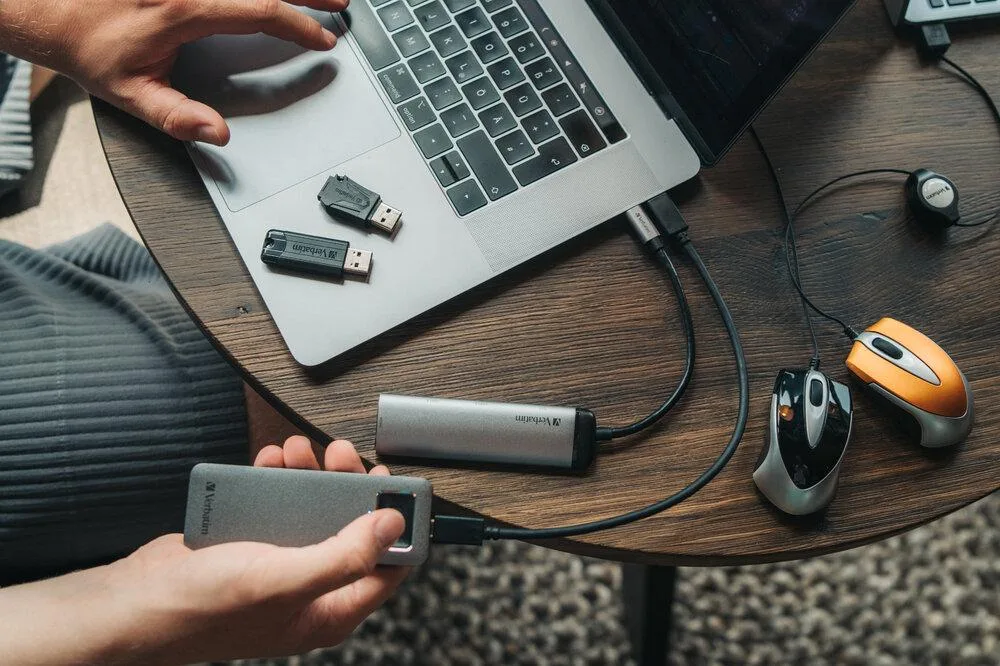
Cách bảo vệ dữ liệu khi sử dụng USB và ổ cứng di động
USB flash và ổ cứng di động giúp bạn lưu trữ, sao chép và chuyển dữ liệu giữa nhiều máy tính một cách thuận tiện. Tuy nhiên, nếu sử dụng không đúng cách, bạn có thể gặp phải những rủi ro như nhiễm mã độc, mất thiết bị, lộ thông tin cá nhân hoặc mất dữ liệu do lỗi phần cứng.
Vậy làm thế nào để bảo vệ dữ liệu khi sử dụng USB và ổ cứng di động? Trong bài viết này, KyFind sẽ hướng dẫn những biện pháp thực tế giúp bạn sử dụng thiết bị lưu trữ ngoài an toàn hơn, từ phòng tránh virus đến mã hóa dữ liệu và xây dựng phương án sao lưu phù hợp.
1. Quét virus trước khi mở tệp từ USB
Một trong những rủi ro khi sử dụng USB là thiết bị có thể chứa tệp độc hại. Nguy cơ này đặc biệt đáng lưu ý khi bạn thường xuyên trao đổi dữ liệu với nhiều người hoặc sử dụng USB trên máy tính công cộng.
Cách sử dụng USB an toàn
Cập nhật hệ điều hành và phần mềm bảo mật thường xuyên.
Quét USB bằng công cụ bảo mật đáng tin cậy trước khi mở những tệp không rõ nguồn gốc.
Không mở tệp thực thi hoặc tệp có phần mở rộng đáng ngờ chỉ vì chúng được gửi kèm tài liệu.
Không nhấp vào tệp lạ hoặc chạy chương trình yêu cầu quyền quản trị nếu bạn không biết rõ mục đích.
Tắt hoặc hạn chế tính năng tự động chạy nội dung từ thiết bị ngoài nếu hệ điều hành có hỗ trợ.
Trên Windows, bạn có thể sử dụng Microsoft Defender hoặc phần mềm bảo mật đang được cài đặt để quét ổ USB. Trên macOS, hãy cập nhật hệ thống và thận trọng với các tệp ứng dụng, tập lệnh hoặc tài liệu yêu cầu bật tính năng không rõ nguồn gốc.
Lưu ý: Quét virus không đảm bảo phát hiện được mọi mối đe dọa. Nếu USB đến từ nguồn không đáng tin cậy, bạn nên hạn chế kết nối với máy tính chứa dữ liệu quan trọng.
2. Không sử dụng USB không rõ nguồn gốc
Một chiếc USB nhặt được, được tặng không rõ xuất xứ hoặc để lại ở nơi công cộng có thể tiềm ẩn rủi ro bảo mật. Thiết bị có thể chứa mã độc hoặc được thiết kế để thực hiện hành vi gây hại khi kết nối.
Nếu tìm thấy USB lạ, bạn không nên cắm thử vào laptop hoặc máy tính làm việc. Hãy chuyển cho bộ phận phụ trách thiết bị hoặc an ninh thông tin nếu thiết bị được tìm thấy tại công ty, trường học hay cơ quan.
Với USB được người khác gửi, hãy xác nhận nguồn gốc và mục đích sử dụng trước khi mở dữ liệu. Nếu cần trao đổi tệp thường xuyên, bạn có thể cân nhắc sử dụng dịch vụ chia sẻ tệp có kiểm soát quyền truy cập thay vì cắm USB từ nhiều nguồn khác nhau.
3. Mã hóa dữ liệu quan trọng trên USB và ổ cứng di động
Mã hóa giúp hạn chế khả năng người khác đọc dữ liệu khi thiết bị bị mất hoặc thất lạc. Đây là biện pháp đáng cân nhắc nếu bạn thường mang theo tài liệu công việc, hồ sơ cá nhân hoặc thông tin nhạy cảm.
Khi nào nên mã hóa dữ liệu?
Bạn nên cân nhắc mã hóa nếu thiết bị chứa:
Tài liệu công việc hoặc dữ liệu khách hàng.
Bản sao giấy tờ cá nhân.
Tệp tài chính, hợp đồng hoặc hồ sơ quan trọng.
Ảnh và video riêng tư.
Dữ liệu cần bảo vệ khi di chuyển hoặc mang ra ngoài.
Chọn phương pháp mã hóa phù hợp
Một số hệ điều hành cung cấp công cụ mã hóa tích hợp, chẳng hạn BitLocker trên các phiên bản Windows hỗ trợ tính năng này. Trên macOS, bạn có thể sử dụng các tùy chọn mã hóa ổ đĩa phù hợp với hệ thống tệp và cách sử dụng thiết bị.
Nếu muốn sử dụng USB trên nhiều hệ điều hành, hãy kiểm tra khả năng tương thích của phương pháp mã hóa trước khi thiết lập. Một ổ được mã hóa bằng công cụ riêng có thể yêu cầu phần mềm tương ứng để mở trên máy khác.
Hãy đặt mật khẩu mạnh, lưu khóa khôi phục ở một nơi an toàn và kiểm tra khả năng giải mã trước khi đưa dữ liệu quan trọng vào ổ.
Điều cần nhớ: Mã hóa không thay thế sao lưu. Nếu quên mật khẩu hoặc mất khóa khôi phục, bạn có thể không truy cập được dữ liệu của chính mình.
4. Không lưu bản duy nhất của dữ liệu quan trọng trên USB
USB và ổ cứng di động đều có thể gặp lỗi phần cứng, hư hỏng đầu nối, thất lạc hoặc bị đánh cắp. Vì vậy, bạn không nên coi một thiết bị lưu trữ ngoài là nơi duy nhất giữ các tệp quan trọng.
Áp dụng nguyên tắc sao lưu 3-2-1
Nguyên tắc 3-2-1 khuyến nghị:
Giữ ít nhất 3 bản dữ liệu, bao gồm bản gốc.
Lưu trên 2 loại thiết bị hoặc phương tiện lưu trữ khác nhau.
Có ít nhất 1 bản sao ở vị trí khác, chẳng hạn dịch vụ đám mây hoặc địa điểm khác.
Ví dụ, bạn có thể lưu tệp gốc trên laptop, tạo một bản sao trên ổ cứng ngoài và lưu thêm bản sao trên dịch vụ đám mây phù hợp.
Nếu thường xuyên cập nhật tài liệu, hãy đặt lịch sao lưu định kỳ. Sau khi sao lưu, mở thử một số tệp để xác nhận chúng vẫn đọc được và có nội dung đúng.
Đối với dữ liệu công việc quan trọng, bạn cũng nên kiểm tra định kỳ khả năng khôi phục thay vì chỉ dựa vào thông báo sao lưu thành công.
5. Tháo USB và ổ cứng di động đúng cách
Rút thiết bị khi hệ thống đang ghi dữ liệu có thể làm gián đoạn thao tác và gây lỗi tệp hoặc hệ thống tệp. Rủi ro phụ thuộc vào trạng thái hoạt động của thiết bị và hệ điều hành.
Cách tháo thiết bị an toàn
Đóng các tệp đang mở từ USB hoặc ổ cứng ngoài.
Chờ quá trình sao chép, lưu hoặc sao lưu hoàn tất.
Sử dụng chức năng tháo thiết bị an toàn hoặc đẩy ổ đĩa ra khỏi hệ điều hành.
Chỉ rút cáp khi hệ thống xác nhận có thể tháo thiết bị, hoặc khi thiết bị đã ngừng hoạt động và không còn thao tác ghi đang diễn ra.
Trên Windows, bạn có thể dùng chức năng Eject hoặc Safely Remove Hardware. Trên macOS, hãy nhấn biểu tượng đẩy ổ đĩa trong Finder trước khi rút thiết bị.
Nếu hệ thống báo thiết bị đang được sử dụng, hãy kiểm tra các cửa sổ, ứng dụng hoặc thao tác sao chép còn hoạt động thay vì cố rút cáp ngay.
6. Tránh sử dụng USB trên máy tính công cộng cho dữ liệu nhạy cảm
Máy tính tại khách sạn, cửa hàng dịch vụ, thư viện hoặc địa điểm công cộng có thể không được quản lý bảo mật giống máy cá nhân. Bạn khó biết chắc thiết bị có đang bị cài phần mềm độc hại hoặc bị theo dõi hay không.
Nếu cần dùng USB trên máy tính không thuộc quyền kiểm soát của mình:
Hạn chế truy cập các tệp nhạy cảm.
Không mở những chương trình hoặc tập lệnh không cần thiết từ USB.
Không lưu mật khẩu hoặc thông tin đăng nhập trên máy công cộng.
Quét thiết bị sau khi sử dụng nếu có lý do nghi ngờ máy tính đã bị nhiễm mã độc.
Thay đổi thông tin đăng nhập từ thiết bị đáng tin cậy nếu có dấu hiệu tài khoản bị xâm phạm.
Nếu chỉ cần gửi tài liệu, hãy cân nhắc dịch vụ chia sẻ tệp đáng tin cậy, có kiểm soát người nhận và quyền truy cập. Tuy nhiên, không nên tải dữ liệu nhạy cảm lên dịch vụ trực tuyến khi chưa xác minh chính sách bảo mật và quy định của tổ chức.
7. Bảo quản USB và ổ cứng di động đúng cách
Bảo mật dữ liệu không chỉ liên quan đến phần mềm. Việc bảo quản thiết bị cũng ảnh hưởng trực tiếp đến khả năng đọc lại dữ liệu.
Với USB flash
Đậy nắp hoặc sử dụng mẫu có cơ chế bảo vệ đầu cắm nếu phù hợp.
Tránh để USB tiếp xúc với nước, bụi bẩn hoặc nhiệt độ cao.
Không bẻ cong đầu cắm hoặc tác động lực lên cổng USB.
Tránh cắm rút liên tục khi không cần thiết.
Không để thiết bị ở nơi dễ thất lạc.
Với ổ cứng HDD di động
HDD có bộ phận cơ học bên trong nên cần chú ý hơn khi di chuyển.
Đặt ổ trên bề mặt ổn định trong khi hoạt động.
Tránh làm rơi hoặc rung lắc mạnh khi ổ đang đọc ghi.
Không kéo hoặc giật cáp kết nối.
Ngắt kết nối đúng cách trước khi cất vào túi.
Dùng túi bảo vệ phù hợp khi mang theo.
Với SSD di động
SSD không có đĩa quay cơ học nên thuận tiện khi mang theo, nhưng vẫn có thể bị hỏng do va đập mạnh, nhiệt độ cao, lỗi điện tử hoặc đầu nối bị hư hại.
Bạn nên dùng cáp phù hợp, tránh che kín thiết bị khi hoạt động nếu thiết bị tỏa nhiệt đáng kể và bảo quản ở nơi khô ráo.
8. Nhận biết dấu hiệu USB hoặc ổ cứng sắp gặp sự cố
Nếu thiết bị xuất hiện dấu hiệu bất thường, hãy ưu tiên bảo vệ dữ liệu thay vì tiếp tục sử dụng như bình thường.
Một số dấu hiệu cần chú ý:
Máy tính thường xuyên không nhận thiết bị.
Tốc độ đọc ghi giảm bất thường hoặc thao tác sao chép liên tục bị treo.
Tệp đột nhiên không mở được hoặc xuất hiện lỗi đọc dữ liệu.
Hệ điều hành yêu cầu định dạng lại ổ dù trước đó ổ vẫn chứa dữ liệu.
HDD phát ra tiếng lạch cạch hoặc tiếng động cơ bất thường.
Nên làm gì khi thiết bị có dấu hiệu lỗi?
Nếu ổ vẫn đọc được dữ liệu, hãy ưu tiên sao chép các tệp quan trọng sang một thiết bị khác còn hoạt động tốt. Không nên tiếp tục ghi thêm dữ liệu lên thiết bị nghi bị lỗi.
Nếu ổ phát ra tiếng động bất thường, liên tục ngắt kết nối hoặc chứa dữ liệu rất quan trọng, hãy ngừng sử dụng và cân nhắc nhờ dịch vụ khôi phục dữ liệu chuyên nghiệp.
Nếu dữ liệu cần giữ lại, không vội định dạng ổ hoặc chạy công cụ sửa lỗi có thể ghi thay đổi lên thiết bị. Các thao tác này đôi khi làm tình trạng mất dữ liệu phức tạp hơn.
9. Có nên dùng USB để lưu mật khẩu và dữ liệu cá nhân?
USB có thể dùng để lưu trữ một số tệp cá nhân, nhưng lưu mật khẩu dưới dạng văn bản thông thường là cách làm không an toàn.
Nếu cần quản lý mật khẩu, hãy ưu tiên trình quản lý mật khẩu đáng tin cậy. Nếu buộc phải lưu bản sao ngoại tuyến, hãy mã hóa tệp và bảo vệ khóa truy cập cẩn thận.
Bạn cũng nên tránh lưu đồng thời tệp chứa thông tin đăng nhập và mật khẩu giải mã ngay trên cùng một thiết bị mà không có biện pháp bảo vệ bổ sung.
Đối với dữ liệu cá nhân, chỉ sao chép những tệp thật sự cần thiết lên thiết bị di động. Giảm lượng dữ liệu nhạy cảm được mang theo cũng giúp giảm thiệt hại nếu thiết bị bị mất.
10. Những sai lầm cần tránh khi bảo vệ dữ liệu
Chỉ dựa vào phần mềm diệt virus: Phần mềm bảo mật giúp giảm rủi ro nhưng không thể đảm bảo phát hiện mọi mã độc.
Nghĩ rằng có mật khẩu là đủ: Mật khẩu bảo vệ một số thao tác hoặc tài khoản không đồng nghĩa dữ liệu trên ổ đã được mã hóa.
Chỉ lưu một bản sao: Thiết bị có thể hỏng hoặc thất lạc. Dữ liệu quan trọng nên có thêm bản sao độc lập.
Rút thiết bị trong lúc sao chép: Việc này có thể làm hỏng tệp hoặc gây lỗi hệ thống tệp.
Bỏ qua cảnh báo lỗi ổ đĩa: Cố tiếp tục sử dụng một thiết bị đang có dấu hiệu hỏng có thể khiến việc khôi phục dữ liệu khó khăn hơn.
Không kiểm tra bản sao lưu: Bản sao chỉ thực sự hữu ích khi dữ liệu có thể đọc và khôi phục được.
11. Câu hỏi thường gặp
Cắm USB vào máy tính có tự động nhiễm virus không?
Không phải cứ cắm USB là máy tính sẽ nhiễm virus. Tuy nhiên, thiết bị có thể chứa mã độc và một số lỗ hổng hoặc hành vi người dùng có thể khiến mã độc được thực thi. Hãy cập nhật hệ điều hành, sử dụng phần mềm bảo mật và không mở tệp không đáng tin cậy.
Có cần quét virus mỗi lần cắm USB không?
Nếu thường xuyên nhận USB từ nhiều nguồn khác nhau, việc quét thiết bị trước khi mở tệp là thói quen hữu ích. Mức độ cần thiết phụ thuộc nguồn gốc thiết bị và chính sách bảo mật của máy tính đang sử dụng.
USB có thể bị hỏng dù không sử dụng không?
Có. USB và ổ cứng đều có thể hỏng do lão hóa linh kiện, điều kiện bảo quản hoặc những nguyên nhân khác. Vì vậy, không nên coi việc cất thiết bị trong ngăn kéo là biện pháp bảo đảm dữ liệu sẽ tồn tại mãi mãi.
Mã hóa USB có làm mất dữ liệu không?
Bản thân việc sử dụng mã hóa đúng cách không nhất thiết làm mất dữ liệu, nhưng quá trình thiết lập, định dạng hoặc cấu hình sai có thể gây mất quyền truy cập. Hãy sao lưu dữ liệu trước khi bật mã hóa và kiểm tra khóa khôi phục.
Nếu lỡ xóa tệp quan trọng trên USB thì nên làm gì?
Ngừng ghi dữ liệu mới lên thiết bị để tránh ghi đè lên phần dữ liệu có thể khôi phục. Không vội định dạng hoặc chạy công cụ sửa lỗi. Nếu dữ liệu có giá trị cao, hãy cân nhắc nhờ chuyên gia khôi phục dữ liệu.
Kết luận
Để bảo vệ dữ liệu khi sử dụng USB và ổ cứng di động, bạn nên kết hợp nhiều biện pháp: kiểm tra nguồn gốc thiết bị, quét tệp đáng ngờ, mã hóa dữ liệu nhạy cảm, tháo thiết bị đúng cách và bảo quản tránh hư hỏng.
Quan trọng nhất, đừng chỉ giữ một bản sao duy nhất của dữ liệu quan trọng. Hãy sao lưu định kỳ, kiểm tra khả năng khôi phục và duy trì một bản sao độc lập ở nơi khác.
Với những thói quen đơn giản này, bạn có thể giảm đáng kể nguy cơ mất dữ liệu và sử dụng thiết bị lưu trữ ngoài an toàn, hiệu quả hơn.