Cách chọn bàn phím cơ cho dân văn phòng: Switch, layout và kết nối
Hướng dẫn chọn bàn phím cơ cho dân văn phòng theo loại switch, layout 60%–100%, kết nối Bluetooth, 2.4GHz, keycap và khả năng tương thích MacBook.
Cách chọn bàn phím cơ cho dân văn phòng: Switch, layout và kết nối
Bàn phím là thiết bị được sử dụng liên tục trong suốt ngày làm việc, đặc biệt với nhân viên văn phòng, lập trình viên, người thường xuyên soạn thảo văn bản hoặc xử lý dữ liệu. Một chiếc bàn phím phù hợp có thể giúp thao tác thoải mái hơn, bố trí góc làm việc gọn gàng và mang lại trải nghiệm gõ phím dễ chịu.
Trong những năm gần đây, bàn phím cơ không còn chỉ dành cho game thủ. Nhiều mẫu được thiết kế theo hướng tối giản, kết nối không dây, có khả năng tùy chỉnh switch và tương thích cả Windows lẫn macOS.
Tuy nhiên, không phải bàn phím cơ nào cũng phù hợp với môi trường văn phòng. Một mẫu có tiếng gõ quá lớn có thể gây ảnh hưởng đến đồng nghiệp, trong khi layout quá nhỏ lại khiến việc sử dụng phím chức năng hoặc nhập số trở nên bất tiện.
Vậy nên chọn bàn phím cơ như thế nào? Hãy cùng KyFind tìm hiểu các yếu tố quan trọng trước khi mua.
1. Bàn phím cơ là gì? Có phù hợp với dân văn phòng không?
Bàn phím cơ là loại bàn phím sử dụng một công tắc cơ học riêng biệt bên dưới mỗi phím. Công tắc này thường bao gồm phần vỏ, thân switch và lò xo, tạo ra cảm giác phản hồi khi người dùng nhấn phím.
Khác với bàn phím màng phổ thông sử dụng lớp cao su để ghi nhận thao tác, bàn phím cơ cho phép lựa chọn nhiều loại switch với lực nhấn, hành trình và cảm giác khác nhau.
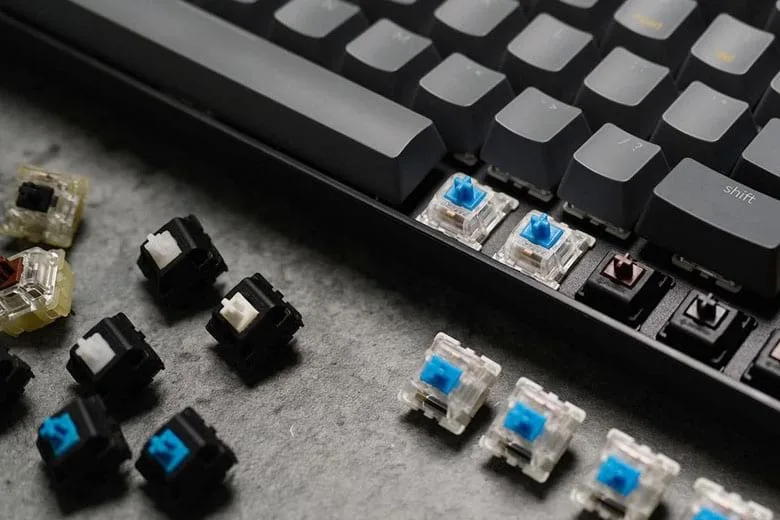
Ưu điểm của bàn phím cơ
Cảm giác gõ đa dạng: Có thể lựa chọn switch trơn, có khấc phản hồi hoặc có tiếng click.
Khả năng tùy chỉnh: Một số mẫu cho phép thay switch, keycap và điều chỉnh bố cục phím.
Nhiều lựa chọn kích thước: Từ bàn phím mini 60% đến full-size có đầy đủ cụm phím số.
Kết nối linh hoạt: Có thể sử dụng cáp USB, Bluetooth hoặc bộ thu sóng 2.4GHz tùy sản phẩm.
Thiết kế phong phú: Có nhiều kiểu dáng phù hợp với góc làm việc hiện đại.
Những điểm cần cân nhắc
Bàn phím cơ thường có chiều cao lớn hơn bàn phím laptop, một số switch tạo âm thanh khá rõ và trọng lượng có thể nặng hơn bàn phím thông thường.
Ngoài ra, giá bán của bàn phím cơ cũng trải rộng từ phân khúc phổ thông đến cao cấp. Không nhất thiết phải mua một mẫu đắt tiền mới có trải nghiệm gõ tốt.
Nếu làm việc trong văn phòng chung, bạn nên ưu tiên cảm giác gõ êm, âm thanh vừa phải và kích thước phù hợp với bàn làm việc.
2. Chọn loại switch phù hợp: Red, Brown hay Blue?
Switch là một trong những yếu tố ảnh hưởng trực tiếp nhất đến trải nghiệm sử dụng bàn phím cơ.
Ba nhóm switch phổ biến gồm Linear, Tactile và Clicky. Các tên Red, Brown và Blue thường được dùng để đại diện cho những nhóm cảm giác này, nhưng đặc điểm cụ thể vẫn phụ thuộc vào từng nhà sản xuất.
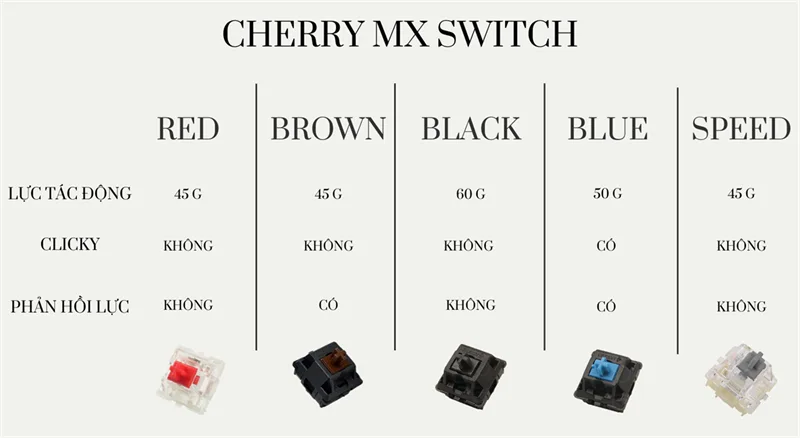
Linear – Red Switch
Linear có hành trình nhấn tương đối mượt, không có khấc phản hồi rõ rệt ở giữa hành trình.
Đặc điểm:
Cảm giác nhấn liền mạch.
Không tạo tiếng click cơ học riêng như Clicky.
Phù hợp với người thích thao tác nhanh và nhẹ nhàng.
Âm thanh thực tế còn phụ thuộc vào cấu tạo switch và toàn bộ bàn phím.
Red Switch là lựa chọn đáng cân nhắc nếu bạn muốn một bàn phím dễ làm quen và không thích cảm giác có khấc khi nhấn.
Tuy nhiên, không phải mọi Red Switch đều yên tĩnh. Nếu cần bàn phím thật sự ít tiếng ồn, hãy tìm phiên bản Silent Linear hoặc sản phẩm được thiết kế giảm âm.
Tactile – Brown Switch
Tactile tạo ra một điểm khấc nhẹ khi nhấn, giúp người dùng cảm nhận được phản hồi từ switch.
Đặc điểm:
Có cảm giác phản hồi rõ hơn Linear.
Không có tiếng click đặc trưng như Clicky.
Phù hợp với người thích cảm nhận từng lần nhấn.
Có thể dùng cho cả nhập liệu và làm việc hằng ngày.
Brown Switch thường được xem là lựa chọn trung hòa giữa cảm giác gõ và âm thanh. Tuy nhiên, độ rõ của khấc và tiếng phát ra có thể khác nhau đáng kể giữa các dòng switch.
Nếu bạn thường xuyên gõ văn bản hoặc lập trình, đây là nhóm switch nên thử đầu tiên.
Clicky – Blue Switch
Clicky có phản hồi xúc giác và âm thanh click đặc trưng khi nhấn phím.
Đặc điểm:
Có tiếng click rõ ràng.
Tạo cảm giác phản hồi khá dễ nhận biết.
Phù hợp với người thích âm thanh gõ phím.
Có thể gây ảnh hưởng đến người xung quanh trong không gian làm việc chung.
Blue Switch không phải lựa chọn lý tưởng nếu bạn thường xuyên làm việc trong văn phòng đông người, phòng họp hoặc không gian yên tĩnh.
Bảng so sánh các loại switch
Loại switch | Cảm giác | Âm thanh tương đối | Phù hợp |
|---|---|---|---|
Linear / Red | Mượt, không khấc | Tùy cấu tạo | Người thích gõ nhẹ, liền mạch |
Tactile / Brown | Có khấc nhẹ | Tùy cấu tạo | Nhập liệu, văn bản, lập trình |
Clicky / Blue | Có khấc và click | Rõ, thường lớn hơn | Người thích âm thanh gõ phím |
Silent Linear | Mượt, có giảm chấn | Thấp hơn loại thường | Văn phòng chung, làm việc yên tĩnh |
Gợi ý của KyFind: Nếu chưa từng dùng bàn phím cơ, hãy thử Brown hoặc Linear trước. Nếu môi trường làm việc yêu cầu yên tĩnh, nên tìm các switch có thiết kế Silent thay vì chỉ dựa vào màu switch.
3. Chọn layout bàn phím: 60%, 65%, 75%, TKL hay Full-size?
Layout quyết định bàn phím có những cụm phím nào và chiếm bao nhiêu diện tích trên bàn.
Đây là yếu tố rất quan trọng với dân văn phòng, bởi mỗi công việc có nhu cầu sử dụng phím khác nhau.
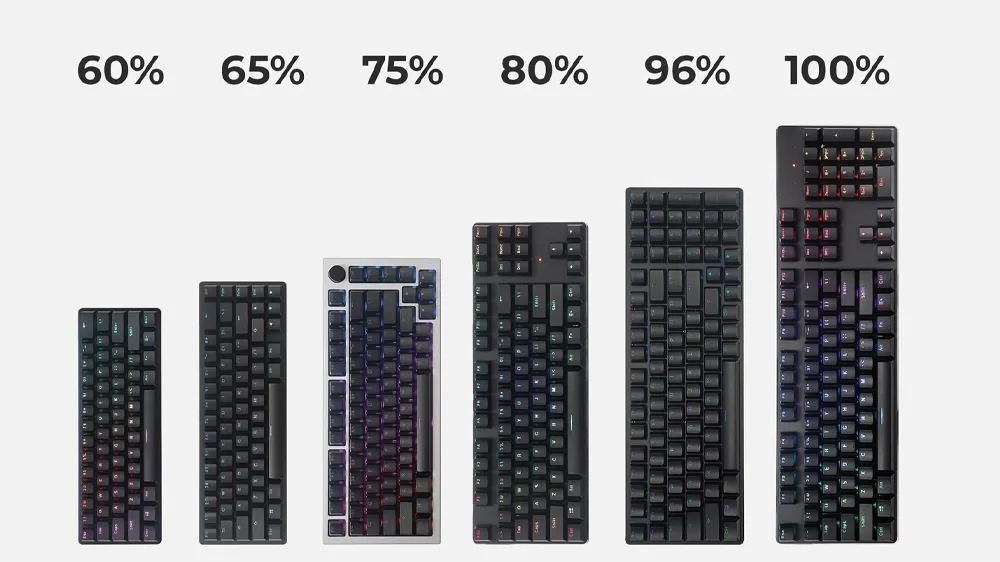
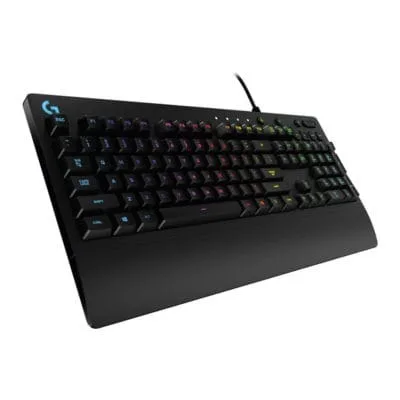
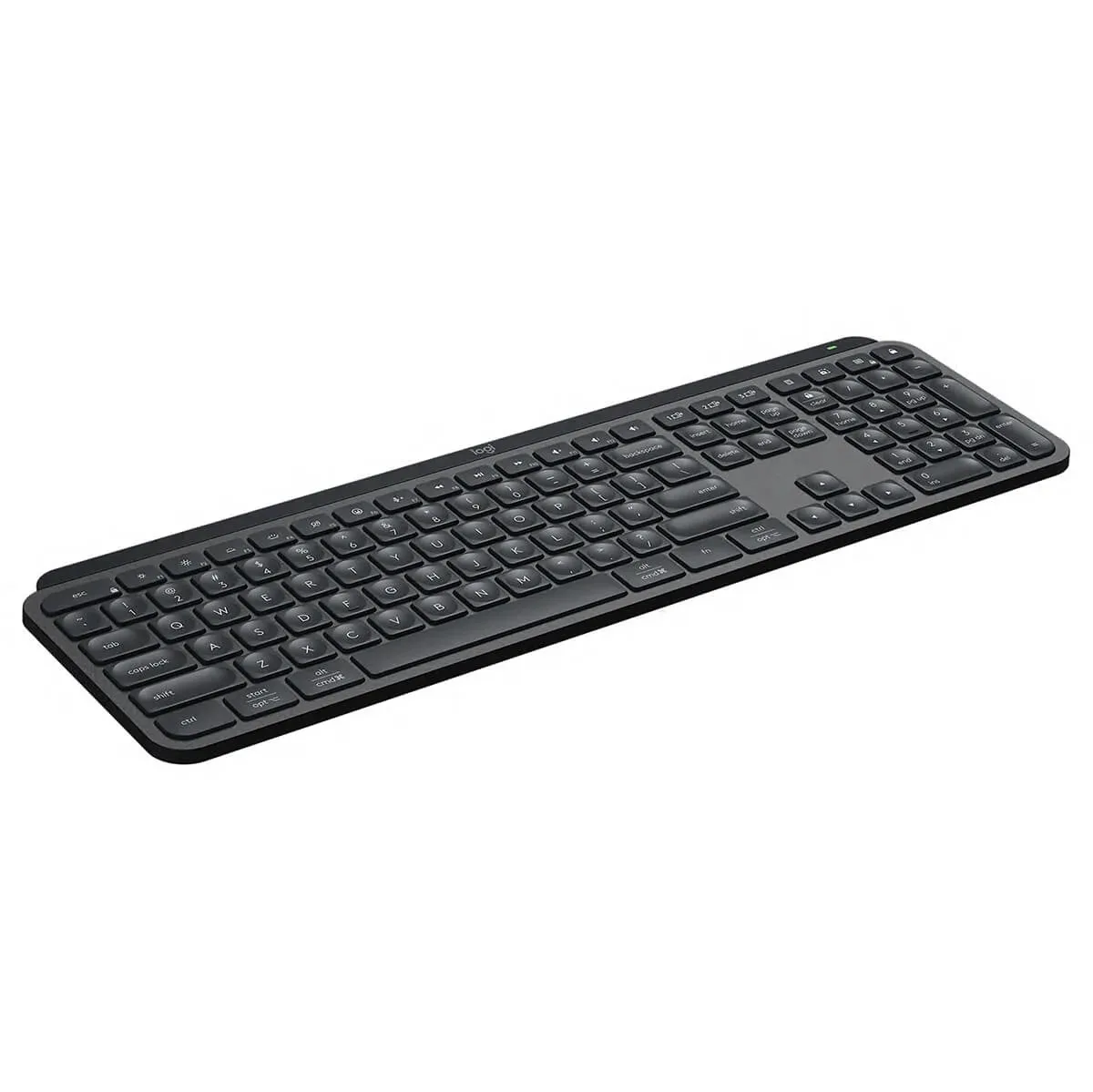
Full-size – 100%
Đây là kiểu bàn phím truyền thống với đầy đủ các cụm phím, bao gồm:
Khu vực chữ và số.
Hàng phím chức năng F1–F12.
Cụm phím điều hướng.
Cụm phím số riêng biệt bên phải.
Full-size phù hợp với người thường xuyên làm Excel, kế toán, nhập liệu hoặc sử dụng các phím số.
Nhược điểm là bàn phím chiếm nhiều chiều ngang, có thể khiến chuột phải đặt xa hơn.
96% – Compact Full-size
Layout 96% giữ lại cụm phím số nhưng sắp xếp các phím sát nhau hơn để giảm chiều rộng.
Đây là lựa chọn đáng cân nhắc nếu bạn cần numpad nhưng muốn tiết kiệm diện tích bàn làm việc.
Tuy nhiên, vị trí một số phím điều hướng có thể khác bàn phím full-size truyền thống. Bạn nên xem ảnh bố cục thực tế trước khi mua.
TKL – 80%
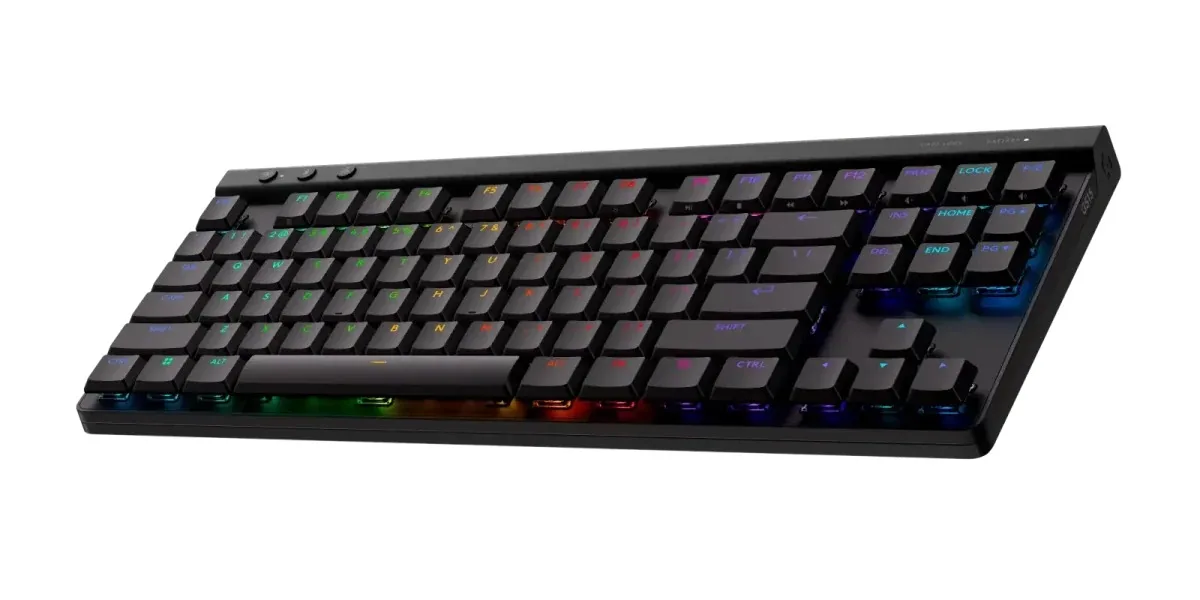
TKL, hay Tenkeyless, thường giữ lại hầu hết các cụm phím chức năng và điều hướng nhưng loại bỏ cụm phím số bên phải.
Ưu điểm:
Gọn hơn Full-size.
Vẫn có hàng phím F1–F12.
Có cụm phím mũi tên riêng.
Phù hợp với người làm việc văn phòng không nhập số liên tục.
TKL là lựa chọn cân bằng nếu bạn muốn bàn phím có đầy đủ phím chức năng nhưng không cần numpad.
75%
Layout 75% thường giữ lại hàng phím chức năng, phím mũi tên và một phần cụm phím điều hướng trong bố cục nhỏ gọn.
Ưu điểm:
Tiết kiệm diện tích.
Vẫn có hàng F1–F12.
Thường có phím mũi tên riêng.
Phù hợp với bàn làm việc nhỏ và setup laptop.
Với người lập trình hoặc thường xuyên dùng phím tắt, 75% là layout rất đáng cân nhắc vì vẫn giữ được nhiều phím quan trọng.
65% và 60%
Đây là hai kiểu layout nhỏ gọn hơn nữa.
65%: Thường giữ phím mũi tên riêng và một số phím điều hướng, nhưng bỏ hàng phím chức năng.
60%: Chủ yếu giữ cụm phím chữ và số, thường không có hàng F1–F12, phím mũi tên riêng hoặc cụm điều hướng.
Các phím bị lược bỏ thường có thể truy cập thông qua tổ hợp phím Fn hoặc lớp chức năng.
Hai layout này phù hợp với người thích bàn làm việc tối giản và đã quen sử dụng tổ hợp phím. Tuy nhiên, chúng không phải lựa chọn dễ làm quen với tất cả mọi người.
Nên chọn layout nào cho từng công việc?
Nhu cầu | Layout gợi ý |
|---|---|
Kế toán, Excel, nhập liệu | 96% hoặc Full-size |
Nhân viên văn phòng | 75% hoặc TKL |
Lập trình viên | 75% hoặc TKL |
Bàn làm việc nhỏ | 65% hoặc 75% |
Tối giản, ít dùng phím chức năng | 60% hoặc 65% |
Lưu ý: Tên gọi phần trăm chỉ mang tính quy ước. Số phím và bố cục thực tế có thể khác nhau giữa các mẫu.
4. Có nên chọn bàn phím Hot-swap không?
Hot-swap là tính năng cho phép tháo và thay switch mà không cần hàn hoặc tháo mối hàn trên bo mạch.
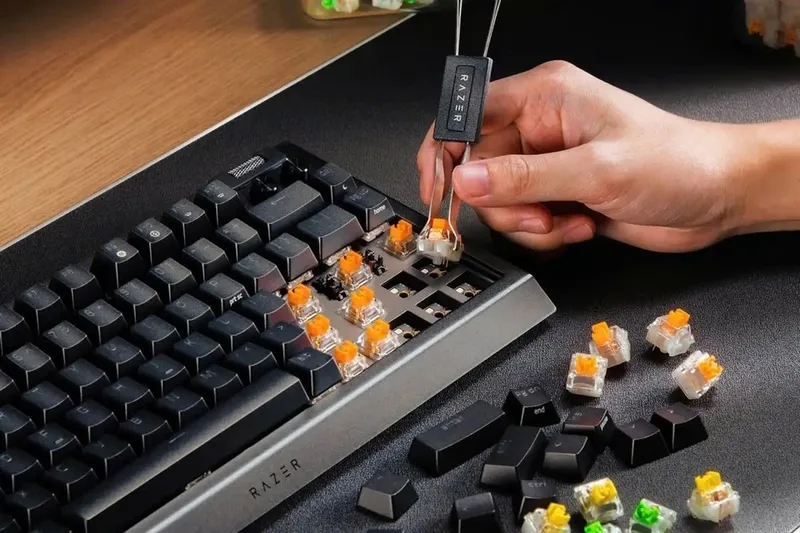
Lợi ích của Hot-swap
Dễ thay switch khi một phím gặp vấn đề.
Có thể thử nhiều loại switch khác nhau.
Không cần thực hiện thao tác hàn.
Dễ cá nhân hóa cảm giác gõ theo sở thích.
Ví dụ, bạn có thể sử dụng Linear cho một số phím và thử Tactile cho các phím thường xuyên sử dụng, nếu bàn phím và switch hỗ trợ cấu hình đó.
Không phải bàn phím nào cũng thay switch được
Trước khi mua, hãy kiểm tra sản phẩm có ghi Hot-swappable hay không.
Ngoài ra, cần chú ý:
Socket hỗ trợ switch 3-pin hay 5-pin.
Có hỗ trợ switch MX tiêu chuẩn hay không.
Có tương thích với switch Low-profile không.
Có phải loại switch từ tính Hall Effect chuyên dụng hay không.
Không nên mặc định rằng mọi switch cơ học đều có thể lắp thay thế cho nhau.
Nếu bạn chỉ cần bàn phím để làm việc, không có nhu cầu tùy chỉnh, bàn phím không Hot-swap vẫn có thể đáp ứng tốt.
5. Chọn kết nối có dây, Bluetooth hay 2.4GHz?
Bàn phím cơ hiện nay có nhiều phương thức kết nối. Mỗi loại phù hợp với một cách sử dụng khác nhau.
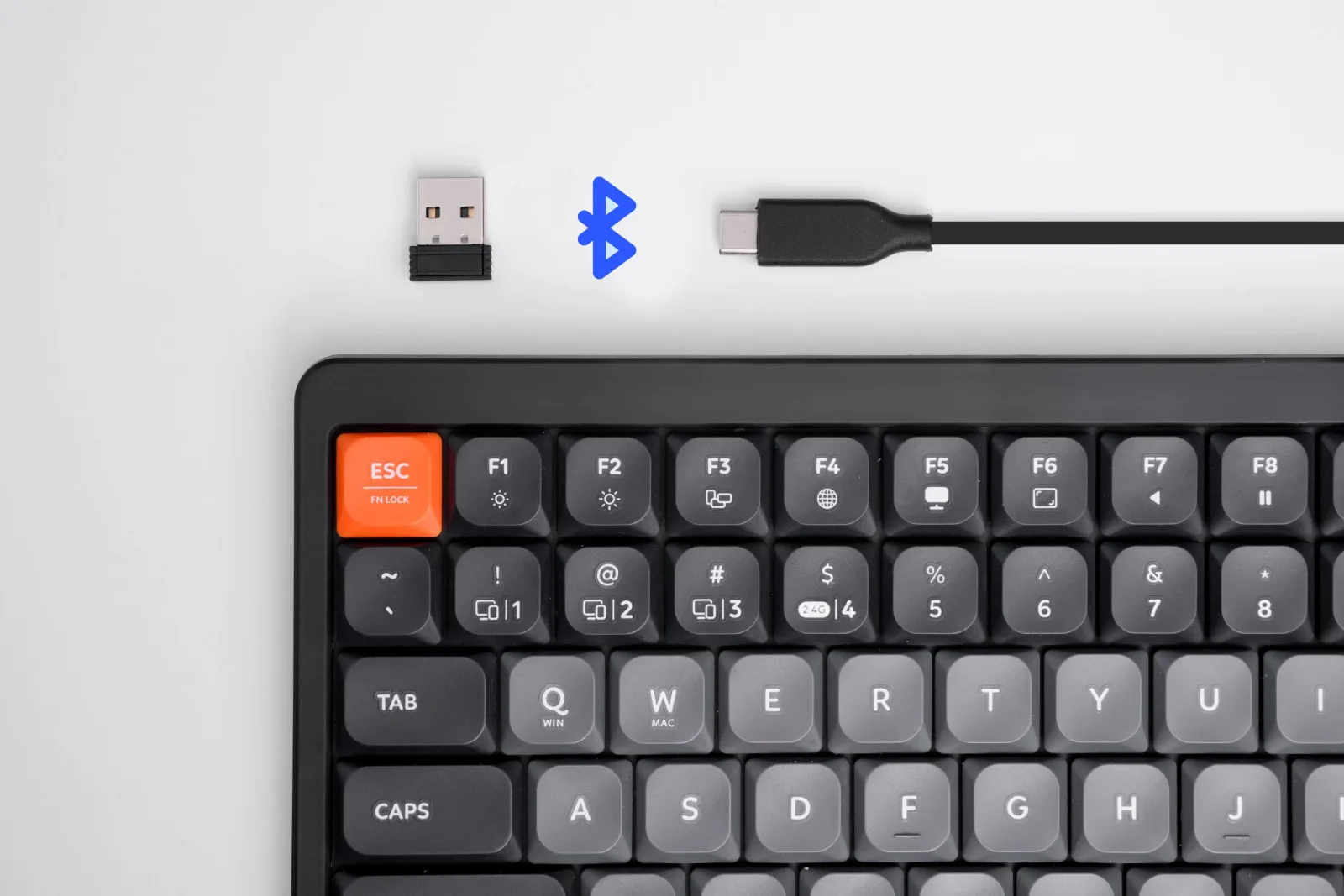
Kết nối có dây USB
Ưu điểm:
Kết nối ổn định.
Không cần lo hết pin.
Không cần ghép nối Bluetooth.
Phù hợp với bàn làm việc cố định.
Nhược điểm là dây cáp có thể khiến góc làm việc kém gọn gàng hơn.
Nếu bạn chỉ sử dụng bàn phím với một máy tính, kết nối có dây vẫn là phương án đơn giản và đáng tin cậy.
Bluetooth
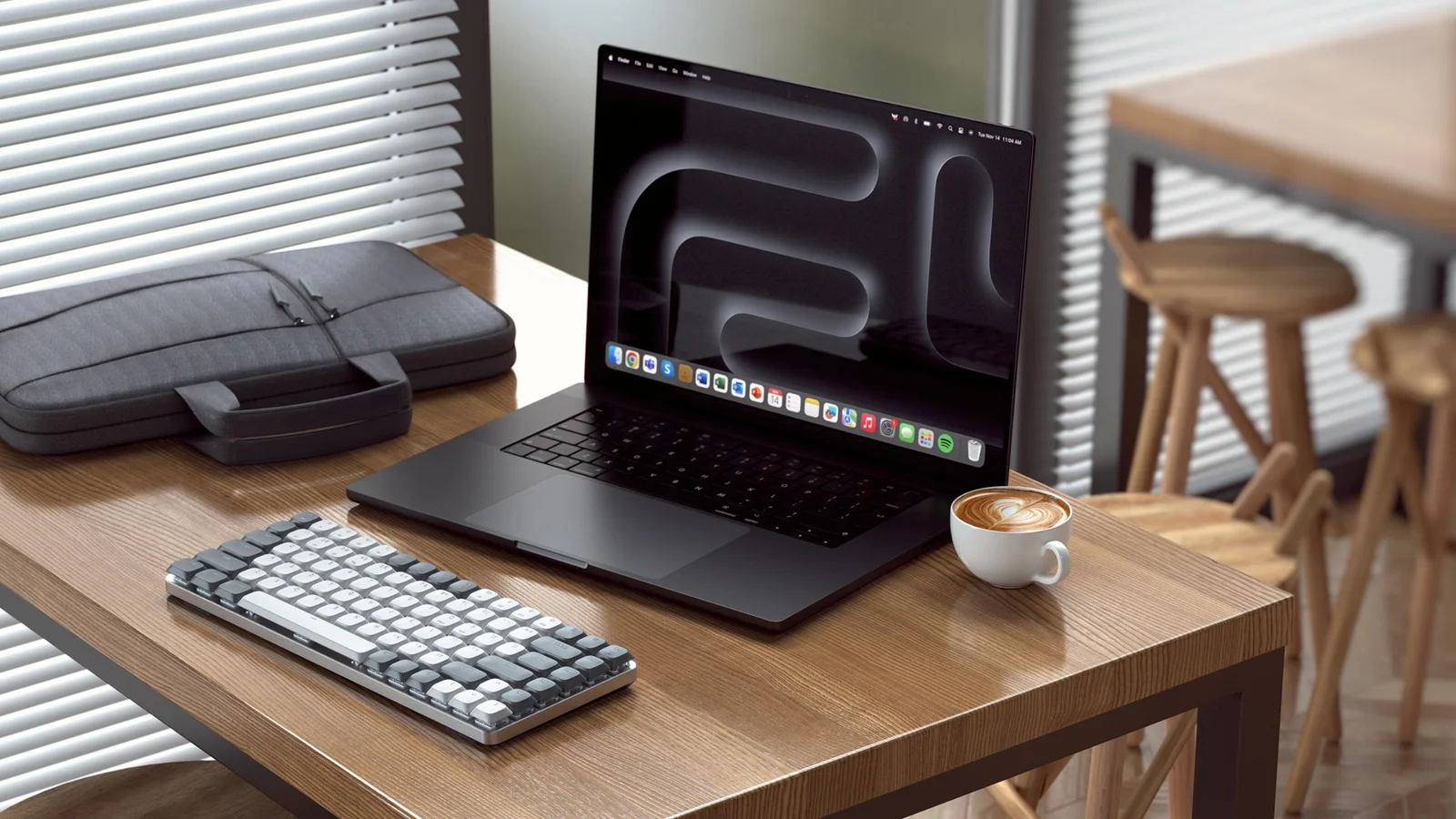
Bluetooth phù hợp với người thường xuyên sử dụng nhiều thiết bị như MacBook, máy tính Windows hoặc máy tính bảng.
Một số bàn phím hỗ trợ lưu nhiều thiết bị đã ghép nối và chuyển đổi giữa chúng bằng tổ hợp phím hoặc nút chuyển riêng.
Ưu điểm:
Không cần dây cáp.
Không cần đầu thu USB riêng.
Phù hợp với laptop và thiết bị di động.
Dễ dàng chuyển đổi giữa các thiết bị nếu sản phẩm hỗ trợ.
Nhược điểm là bàn phím cần pin hoặc sạc định kỳ. Trải nghiệm kết nối còn phụ thuộc vào thiết bị và phiên bản Bluetooth.
Kết nối không dây 2.4GHz
Một số bàn phím đi kèm đầu thu USB 2.4GHz để kết nối với máy tính.
Ưu điểm:
Kết nối không dây.
Không cần ghép nối Bluetooth theo cách thông thường.
Thường phù hợp khi cần phản hồi nhanh và ổn định.
Tuy nhiên, bạn cần kiểm tra đầu thu đi kèm, khả năng tương thích với cổng USB và việc có cần adapter hay hub chuyển đổi hay không.
Bảng so sánh kết nối
Tiêu chí | USB có dây | Bluetooth | 2.4GHz |
|---|---|---|---|
Dây cáp | Có | Không | Không |
Cần pin | Tùy mẫu | Có | Có |
Đầu thu riêng | Không | Không | Thường có |
Chuyển nhiều thiết bị | Không phải điểm mạnh | Tùy mẫu | Tùy mẫu |
Phù hợp | Bàn cố định | Laptop, tablet | Bàn làm việc không dây |
Gợi ý: Nếu muốn góc làm việc gọn gàng, hãy ưu tiên bàn phím hỗ trợ cả Bluetooth và USB-C. Nếu cần thêm 2.4GHz, hãy kiểm tra rõ sản phẩm có tích hợp chế độ này hay không.
6. Sử dụng MacBook cần chú ý điều gì?
Nếu bạn sử dụng MacBook, đừng chỉ nhìn vào việc bàn phím có thể kết nối Bluetooth hay USB. Khả năng tương thích với macOS cũng rất quan trọng.
Kiểm tra phím Command và Option
Trên macOS, hai phím Command và Option được sử dụng thường xuyên trong các thao tác như:
Command + C: Sao chép.
Command + V: Dán.
Command + Z: Hoàn tác.
Option + Tab hoặc các tổ hợp khác tùy ứng dụng.
Command + Space: Mở tìm kiếm Spotlight.
Một số bàn phím có keycap riêng cho macOS với ký hiệu Command và Option. Điều này giúp người dùng dễ làm quen hơn.
Kiểm tra chế độ Mac và Windows
Một số mẫu bàn phím có công tắc chuyển đổi hệ điều hành hoặc hỗ trợ hai bộ keymap.
Bạn nên ưu tiên sản phẩm có:
Hỗ trợ macOS.
Có keycap Mac hoặc bộ keycap thay thế.
Chuyển đổi được giữa Mac và Windows.
Có hướng dẫn cấu hình phím chức năng rõ ràng.
Kiểm tra phần mềm tùy chỉnh
Một số bàn phím hỗ trợ QMK, VIA hoặc phần mềm riêng của nhà sản xuất để remap phím, tạo layer và thiết lập macro.
Tuy nhiên, khả năng tương thích của phần mềm không giống nhau trên mọi hệ điều hành. Hãy kiểm tra chính xác model trước khi mua, đặc biệt nếu bạn muốn tùy chỉnh bàn phím trực tiếp trên MacBook.
Nếu bàn làm việc của bạn có nhiều thiết bị USB, có thể tham khảo thêm bài Cách chọn USB-C Hub cho MacBook: HDMI, USB-A, PD và tốc độ để bố trí kết nối gọn gàng hơn.
7. Keycap ABS và PBT khác nhau như thế nào?
Keycap là phần nắp nhựa nằm trên switch, nơi bạn trực tiếp đặt ngón tay khi gõ.
Chất liệu keycap ảnh hưởng đến cảm giác tiếp xúc, độ bền bề mặt và phần nào âm thanh khi gõ.
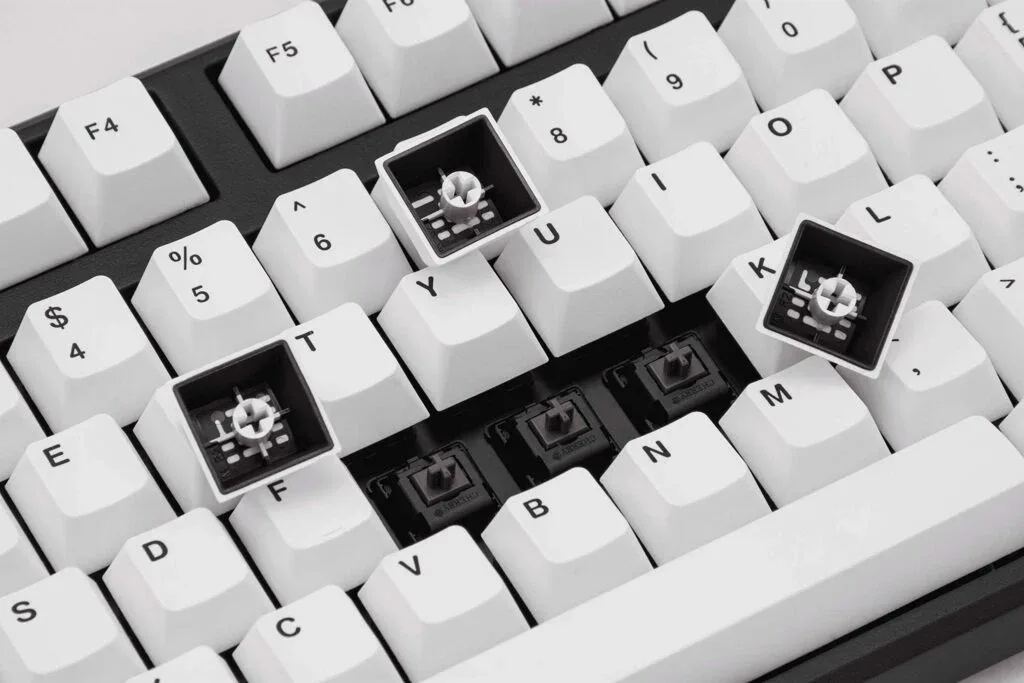
Keycap ABS
ABS là loại nhựa phổ biến trong nhiều dòng bàn phím.
Đặc điểm:
Có thể tạo bề mặt mịn.
Dễ sản xuất với nhiều màu sắc.
Thường xuất hiện trên bàn phím phổ thông.
Một số loại có thể bóng lên sau thời gian dài sử dụng.
Không phải keycap ABS nào cũng có chất lượng thấp. Độ dày và công nghệ sản xuất cũng ảnh hưởng đáng kể đến trải nghiệm.
Keycap PBT
PBT thường được đánh giá cao nhờ khả năng giữ bề mặt tốt trong quá trình sử dụng.
Đặc điểm:
Bề mặt thường có cảm giác hơi nhám.
Có khả năng hạn chế hiện tượng bóng do ma sát tốt hơn ở nhiều loại sản phẩm.
Thường được sử dụng trên các bộ keycap nâng cấp.
Có nhiều lựa chọn màu sắc và kiểu in ký tự.
Nếu có ngân sách phù hợp, bạn có thể ưu tiên bàn phím sử dụng keycap PBT. Tuy nhiên, hãy xem cả độ dày, kiểu in ký tự và chất lượng hoàn thiện thay vì chỉ dựa vào tên vật liệu.
8. Những tính năng bổ sung đáng quan tâm
Ngoài switch, layout và kết nối, một số tính năng khác có thể giúp trải nghiệm sử dụng thoải mái hơn.
Stabilizer
Stabilizer giúp các phím dài như Space, Enter, Shift và Backspace di chuyển ổn định hơn.
Nếu stabilizer được hoàn thiện chưa tốt, phím dài có thể tạo tiếng lạch cạch hoặc cảm giác không đồng đều.
Đèn nền RGB
RGB giúp bàn phím nổi bật hơn và hỗ trợ sử dụng trong môi trường thiếu sáng.
Tuy nhiên, nếu làm việc văn phòng, đèn nền trắng hoặc một màu có thể phù hợp hơn. Bạn cũng nên kiểm tra khả năng tắt đèn và điều chỉnh độ sáng.
Foam và cấu trúc giảm âm
Một số bàn phím sử dụng lớp foam bên trong case hoặc các cấu trúc lắp ráp đặc biệt để điều chỉnh âm thanh và cảm giác gõ.
Những yếu tố này có thể làm thay đổi âm thanh tổng thể, nhưng không có nghĩa một bàn phím có nhiều foam chắc chắn sẽ êm hơn mọi sản phẩm khác.
Núm xoay và phím macro
Một số mẫu bàn phím có núm xoay điều chỉnh âm lượng hoặc phím macro có thể tùy chỉnh.
Đây là tính năng tiện lợi nếu bạn thường xuyên thao tác với âm thanh, ứng dụng hoặc các quy trình lặp lại. Tuy nhiên, không nên trả thêm quá nhiều chỉ vì một tính năng mà bạn ít sử dụng.
9. Chú ý tư thế gõ và sự thoải mái khi làm việc
Một bàn phím tốt không chỉ nằm ở switch hay chất liệu. Tư thế sử dụng cũng ảnh hưởng đáng kể đến sự thoải mái trong thời gian dài.
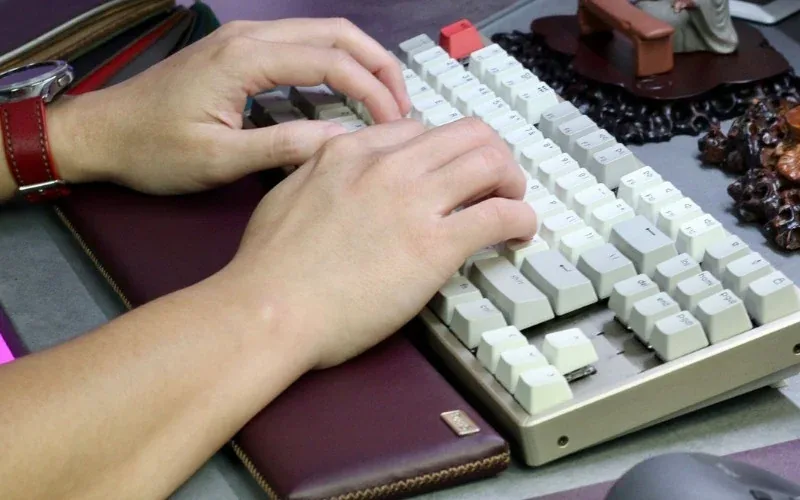
Một số điểm nên lưu ý:
Đặt bàn phím ở vị trí giúp vai thả lỏng.
Giữ cổ tay ở tư thế tương đối thẳng khi gõ.
Không nên để bàn phím quá cao khiến cổ tay phải ngửa liên tục.
Có thể cân nhắc kê tay nếu chiều cao bàn phím khiến bạn khó đặt tay thoải mái.
Nghỉ giải lao và thay đổi tư thế sau những khoảng thời gian làm việc dài.
Bàn phím cơ có profile cao thường cần người dùng chú ý đến chiều cao và góc đặt tay hơn. Nếu bạn quen với bàn phím laptop mỏng, hãy cân nhắc dòng Low-profile.
10. Nên chọn bàn phím cơ nào cho từng nhu cầu?
Không có một mẫu bàn phím phù hợp với tất cả mọi người. Bạn có thể chọn theo nhóm nhu cầu sau:
Nhân viên văn phòng
Nên ưu tiên:
Layout 75%, TKL hoặc Full-size tùy nhu cầu nhập số.
Linear hoặc Tactile.
Bluetooth hoặc USB-C.
Có phím mũi tên và hàng chức năng.
Âm thanh vừa phải.
Nếu thường xuyên làm việc với bảng tính, hãy cân nhắc layout 96% hoặc Full-size.
Lập trình viên
Nên ưu tiên:
Layout 75% hoặc TKL.
Có phím mũi tên riêng.
Có hàng F1–F12.
Hỗ trợ remap phím nếu cần.
Tương thích tốt với hệ điều hành đang sử dụng.
Đây là nhóm người dùng thường xuyên sử dụng phím tắt, phím điều hướng và các tổ hợp chức năng. Vì vậy, layout quá nhỏ có thể làm gián đoạn thao tác nếu chưa quen.
Người sử dụng MacBook
Nên ưu tiên:
Hỗ trợ macOS.
Có keycap Command và Option.
Bluetooth và USB-C.
Có thể chuyển đổi giữa nhiều thiết bị nếu cần.
Layout 65%, 75% hoặc TKL tùy không gian làm việc.
Nếu thường xuyên mang bàn phím đi làm, dòng Low-profile hoặc bàn phím nhẹ cũng đáng cân nhắc.
Người làm việc trong không gian chung
Nên ưu tiên:
Silent Linear hoặc switch có âm thanh thấp.
Không chọn Clicky nếu môi trường cần yên tĩnh.
Chú ý chất lượng stabilizer.
Không chỉ dựa vào video âm thanh quảng cáo để đánh giá độ ồn thực tế.
Nếu có thể, hãy thử trực tiếp bàn phím trước khi mua.
11. Checklist trước khi mua bàn phím cơ
Trước khi quyết định, hãy kiểm tra những tiêu chí dưới đây:
Chọn layout phù hợp với công việc.
Chọn switch phù hợp với cảm giác gõ và môi trường.
Kiểm tra bàn phím có hỗ trợ Hot-swap nếu cần.
Kiểm tra kết nối USB, Bluetooth hoặc 2.4GHz.
Xác nhận khả năng tương thích Windows hoặc macOS.
Kiểm tra keycap có ký hiệu Mac nếu sử dụng MacBook.
Xem kích thước và chiều cao bàn phím.
Kiểm tra pin, đèn nền và thời gian sử dụng nếu là bàn phím không dây.
Kiểm tra bảo hành và phụ kiện đi kèm.
Xem chính xác phiên bản switch và layout trước khi đặt hàng.
Một lưu ý quan trọng: cùng một tên model có thể có nhiều phiên bản khác nhau về switch, màu sắc, kết nối và khả năng Hot-swap. Hãy kiểm tra đúng mã sản phẩm và cấu hình bạn định mua.
12. Câu hỏi thường gặp
Bàn phím cơ nào phù hợp nhất cho dân văn phòng?
Không có lựa chọn chung cho tất cả mọi người. Layout 75% hoặc TKL phù hợp với người muốn tiết kiệm diện tích nhưng vẫn giữ phím chức năng. Nếu thường xuyên nhập số, hãy chọn 96% hoặc Full-size.
Red Switch hay Brown Switch tốt hơn để làm việc?
Red Switch có cảm giác nhấn mượt, trong khi Brown Switch có khấc phản hồi. Bạn nên chọn theo sở thích và thử trực tiếp nếu có điều kiện. Nếu cần giảm tiếng ồn, hãy xem xét switch Silent.
Blue Switch có phù hợp với văn phòng không?
Blue Switch có tiếng click đặc trưng và thường tạo âm thanh rõ khi gõ. Vì vậy, loại switch này có thể không phù hợp với văn phòng chung hoặc không gian cần yên tĩnh.
Bàn phím cơ có dùng được với MacBook không?
Có. Nhiều bàn phím cơ hỗ trợ macOS qua Bluetooth hoặc USB. Tuy nhiên, bạn nên kiểm tra keymap, phím Command, Option và phần mềm tùy chỉnh trước khi mua.
Hot-swap có thực sự cần thiết không?
Không bắt buộc. Hot-swap hữu ích nếu bạn muốn thay switch, thử nhiều cảm giác gõ hoặc tự sửa chữa một switch bị lỗi. Nếu chỉ cần bàn phím để làm việc, một mẫu không Hot-swap vẫn có thể đáp ứng tốt.
Nên mua bàn phím cơ không dây hay có dây?
Bàn phím không dây phù hợp với góc làm việc gọn gàng và nhiều thiết bị. Bàn phím có dây phù hợp với bàn làm việc cố định, không cần quan tâm đến pin. Nếu ngân sách cho phép, mẫu hỗ trợ cả hai sẽ linh hoạt hơn.
Bàn phím 75% có đủ dùng cho lập trình không?
Có thể đáp ứng tốt với nhiều lập trình viên vì thường vẫn có hàng F1–F12, phím mũi tên và một số phím điều hướng. Tuy nhiên, nếu thường xuyên nhập số, bạn có thể cần thêm numpad rời hoặc chọn layout lớn hơn.
Kết luận
Để chọn được bàn phím cơ phù hợp cho dân văn phòng, bạn không nên chỉ quan tâm đến thiết kế, đèn RGB hay mức giá. Những yếu tố quan trọng hơn là cảm giác switch, layout, kết nối, khả năng tương thích hệ điều hành và sự thoải mái khi sử dụng lâu dài.
Nếu cần một lựa chọn cân bằng, hãy bắt đầu từ layout 75% hoặc TKL, thử Linear hoặc Tactile và ưu tiên bàn phím có kết nối USB-C cùng Bluetooth. Với người thường xuyên nhập số, Full-size hoặc 96% sẽ phù hợp hơn.
Một chiếc bàn phím phù hợp không nhất thiết phải đắt tiền hay có thật nhiều tính năng. Quan trọng nhất là nó đáp ứng đúng thói quen làm việc và giúp bạn sử dụng thoải mái mỗi ngày.
KyFind – Khám phá sản phẩm và hướng dẫn mua sắm thông minh.