Cách chọn bộ chuyển đổi USB-C sang LAN cho laptop
Hướng dẫn chọn bộ chuyển đổi USB-C sang LAN cho laptop và MacBook. So sánh Ethernet 1Gbps, 2.5Gbps, chuẩn USB, khả năng tương thích và cách chọn adapter phù hợp.
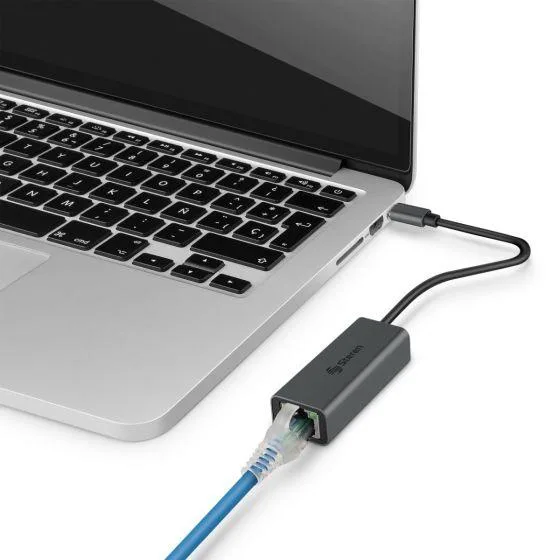
Nội dung hướng dẫn.Cách chọn bộ chuyển đổi USB-C sang LAN cho laptop
Nhiều mẫu laptop mỏng nhẹ và MacBook hiện đại không còn cổng mạng Ethernet RJ45 tích hợp. Nếu muốn kết nối Internet bằng dây mạng, bạn có thể sử dụng bộ chuyển đổi USB-C sang LAN để bổ sung cổng mạng cho máy tính.
So với Wi-Fi, kết nối Ethernet có dây có thể mang lại độ ổn định cao và độ trễ thấp trong những điều kiện phù hợp. Đây là lựa chọn đáng cân nhắc khi làm việc trực tuyến, truyền dữ liệu trong mạng nội bộ, chơi game hoặc kết nối máy tính với thiết bị mạng.
Tuy nhiên, không phải adapter USB-C sang LAN nào cũng giống nhau. Các sản phẩm khác nhau về tốc độ mạng, khả năng tương thích, yêu cầu trình điều khiển và tính năng mở rộng. Vậy nên chọn loại nào cho laptop Windows hoặc MacBook?
1. Bộ chuyển đổi USB-C sang LAN là gì?
Bộ chuyển đổi USB-C sang LAN, còn gọi là USB-C to Ethernet adapter, là phụ kiện giúp laptop kết nối với mạng có dây thông qua cổng USB-C.
Một đầu của thiết bị kết nối với cổng USB-C trên laptop. Đầu còn lại thường có cổng Ethernet RJ45 để cắm dây mạng từ router, modem hoặc switch mạng.
Phụ kiện này đặc biệt hữu ích khi:
Laptop không có cổng mạng RJ45 tích hợp.
Wi-Fi tại nơi làm việc không ổn định hoặc thường xuyên bị nhiễu.
Bạn cần kết nối laptop với mạng LAN tại văn phòng.
Bạn muốn truyền dữ liệu giữa máy tính và thiết bị lưu trữ mạng NAS.
Bạn thường xuyên làm việc từ xa và cần một kết nối mạng có dây đáng tin cậy.
Lưu ý rằng adapter không tự tạo ra kết nối Internet. Bạn vẫn cần dây mạng và một thiết bị mạng có kết nối phù hợp. Tốc độ thực tế còn phụ thuộc vào gói Internet, router, switch, dây mạng và thiết bị ở đầu bên kia.
2. Nên chọn Ethernet 1Gbps hay 2.5Gbps?
Tốc độ Ethernet là một trong những yếu tố quan trọng nhất khi mua adapter USB-C sang LAN. Hai lựa chọn phổ biến hiện nay là Gigabit Ethernet 1Gbps và 2.5GbE.
Adapter Gigabit Ethernet 1Gbps
Đây là lựa chọn phù hợp với phần lớn nhu cầu sử dụng laptop thông thường.
Ưu điểm:
Đáp ứng tốt nhu cầu học tập, làm việc văn phòng và họp trực tuyến.
Phù hợp với nhiều router và switch Gigabit phổ biến.
Thường có mức giá dễ tiếp cận hơn các mẫu đa Gigabit.
Nếu gói Internet của bạn không vượt quá 1Gbps và thiết bị mạng chủ yếu hỗ trợ Gigabit Ethernet, adapter 1Gbps thường đã đáp ứng tốt nhu cầu.
Adapter 2.5GbE
Adapter 2.5GbE hỗ trợ tốc độ kết nối Ethernet danh nghĩa tối đa 2,5Gbps trong điều kiện toàn bộ đường truyền tương thích.
Bạn có thể cân nhắc loại này nếu:
Gói Internet vượt quá 1Gbps.
Router hoặc switch có cổng 2.5GbE.
Bạn thường xuyên truyền tệp lớn trong mạng nội bộ.
Máy tính kết nối với NAS hoặc máy chủ có khả năng truyền dữ liệu đa Gigabit.
Tuy nhiên, mua adapter 2.5GbE không có nghĩa Internet sẽ tự nhanh gấp 2,5 lần. Nếu router chỉ có cổng Gigabit, kết nối thường sẽ thương lượng ở mức tối đa 1Gbps. Tốc độ thực tế còn chịu ảnh hưởng của nhiều thành phần khác trong hệ thống.
Bảng so sánh nhanh
Tiêu chíEthernet 1GbpsEthernet 2.5GbENhu cầu phù hợpHọc tập, văn phòng, Internet phổ thôngMạng đa Gigabit, truyền tệp lớnThiết bị mạngRouter hoặc switch GigabitNên có cổng 2.5GbE tương ứngChi phíThường thấp hơnThường cao hơnCó cần dây mạng mới không?Tùy hệ thống hiện cóCat 5e có thể đáp ứng 2.5GbE ở điều kiện phù hợp; cần kiểm tra chất lượng và chiều dài đường dâyHiệu năng thực tếPhụ thuộc toàn bộ kết nốiPhụ thuộc toàn bộ kết nối
Nếu chưa có nhu cầu truyền dữ liệu đa Gigabit, bạn không nhất thiết phải mua adapter đắt tiền hơn. Hãy chọn theo khả năng của hệ thống mạng đang sử dụng và nhu cầu thực tế.
3. Kiểm tra cổng USB-C trên laptop
Một nhầm lẫn phổ biến là cho rằng mọi cổng USB-C đều có cùng tốc độ và tính năng. Trên thực tế, USB-C chủ yếu mô tả hình dạng đầu nối; khả năng truyền dữ liệu còn phụ thuộc vào chuẩn mà cổng hỗ trợ.
Trước khi mua adapter, bạn nên kiểm tra thông số của laptop để xác định:
Cổng USB-C hỗ trợ chuẩn USB nào.
Khả năng truyền dữ liệu của cổng.
Cổng có phải Thunderbolt hoặc USB4 hay không.
Hệ điều hành có hỗ trợ adapter dự định mua không.
Với adapter Gigabit Ethernet, kết nối USB phù hợp thường đã đủ cho tốc độ mạng 1Gbps. Nếu chọn adapter 2.5GbE, hãy kiểm tra kỹ yêu cầu giao tiếp USB của sản phẩm để tránh tạo ra nút thắt cổ chai.
Nếu laptop chỉ có USB-A, bạn cũng có thể cân nhắc adapter USB-A sang LAN. Khi cần hiệu năng ổn định, nên chọn loại có đầu nối trực tiếp phù hợp với máy thay vì dùng nhiều tầng chuyển đổi không cần thiết.
4. Cách chọn adapter USB-C sang LAN cho MacBook
MacBook là một trong những dòng laptop thường được sử dụng với adapter mạng ngoài, đặc biệt khi cần kết nối mạng dây tại văn phòng hoặc khi truyền dữ liệu lớn.
Kiểm tra khả năng tương thích với macOS
Không nên chỉ dựa vào thông tin chung như “hỗ trợ USB-C”. Hãy kiểm tra trang thông số của nhà sản xuất để xác nhận adapter tương thích với phiên bản macOS và dòng MacBook bạn đang dùng.
Một số adapter hoạt động ngay sau khi cắm, trong khi một số mẫu có thể yêu cầu trình điều khiển hoặc phần mềm hỗ trợ. Nếu muốn sử dụng đơn giản, hãy ưu tiên sản phẩm có ghi rõ khả năng tương thích với macOS và hướng dẫn cài đặt minh bạch.
Chọn tốc độ theo router và nhu cầu
Nếu mạng tại nhà hoặc văn phòng chỉ sử dụng Gigabit Ethernet, adapter USB-C 1Gbps thường là lựa chọn hợp lý.
Nếu bạn có router hoặc switch 2.5GbE và thường xuyên truyền dữ liệu lớn, adapter 2.5GbE có thể khai thác tốt hơn khả năng của mạng.
Không nên chọn chỉ vì MacBook có cổng Thunderbolt tốc độ cao. Tốc độ Ethernet cuối cùng vẫn bị giới hạn bởi adapter và những thành phần còn lại của kết nối mạng.
Có nên mua adapter tích hợp sạc?
Một số sản phẩm kết hợp Ethernet với cổng USB-C hỗ trợ Power Delivery (PD), cho phép kết nối mạng và sạc laptop thông qua cùng một phụ kiện.
Đây là lựa chọn tiện lợi nếu bạn muốn giữ lại cổng USB-C trên MacBook để kết nối màn hình hoặc thiết bị khác.
Trước khi mua, hãy kiểm tra công suất PD mà adapter hỗ trợ, khả năng cấp nguồn của bộ sạc và yêu cầu sạc của laptop. Không phải mọi cổng USB-C trên adapter đều có chức năng cấp nguồn.
5. Chọn adapter đơn cổng hay hub USB-C tích hợp LAN?
Bạn có thể chọn adapter mạng chuyên dụng hoặc hub USB-C có thêm cổng Ethernet. Mỗi loại phù hợp với một nhu cầu khác nhau.
Adapter USB-C sang LAN chuyên dụng
Loại này thường nhỏ gọn, dễ mang theo và chỉ tập trung vào việc bổ sung kết nối Ethernet.
Phù hợp với người:
Chỉ cần mạng dây cho laptop.
Thường xuyên đi công tác hoặc làm việc tại nhiều địa điểm.
Muốn giảm số lượng phụ kiện mang theo.
Không cần thêm nhiều cổng kết nối khác.
Hub USB-C tích hợp LAN
Hub USB-C thường kết hợp Ethernet với các cổng USB-A, HDMI, đầu đọc thẻ nhớ hoặc cổng USB-C hỗ trợ sạc, tùy từng sản phẩm.
Phù hợp với người cần kết nối nhiều thiết bị cùng lúc, chẳng hạn màn hình ngoài, chuột, bàn phím, USB flash và mạng dây.
Tuy nhiên, hãy kiểm tra thông số từng cổng. Không phải mọi hub đều hỗ trợ cùng tốc độ Ethernet, xuất hình ảnh hoặc sạc công suất cao.
Nếu chỉ cần mạng LAN, adapter chuyên dụng thường đơn giản hơn. Nếu muốn mở rộng nhiều cổng cho laptop, hub tích hợp Ethernet có thể đáng cân nhắc.
6. Có cần quan tâm đến chip mạng và trình điều khiển?
Có. Bộ điều khiển Ethernet bên trong adapter ảnh hưởng đến khả năng tương thích, hiệu năng và cách thiết bị hoạt động với hệ điều hành.
Khi chọn mua, bạn nên ưu tiên sản phẩm có:
Thông tin chipset hoặc thông số kỹ thuật rõ ràng.
Hỗ trợ hệ điều hành đang sử dụng.
Trình điều khiển chính thức nếu cần cài đặt.
Hướng dẫn khắc phục sự cố và cập nhật phần mềm.
Chính sách bảo hành minh bạch.
Không phải mọi adapter đều cần cài driver thủ công. Một số mẫu có thể được hệ điều hành nhận diện tự động, nhưng điều này còn tùy chipset, phiên bản hệ điều hành và cấu hình cụ thể.
Nếu sử dụng laptop cho công việc quan trọng, hãy tránh mua sản phẩm không rõ nguồn gốc chỉ vì giá rẻ. Một adapter kết nối chập chờn có thể gây gián đoạn cuộc họp hoặc quá trình truyền dữ liệu.
7. Dây mạng nào phù hợp với adapter USB-C sang LAN?
Adapter tốt vẫn không thể phát huy hết khả năng nếu dây mạng hoặc thiết bị mạng không đáp ứng yêu cầu.
Một số loại cáp thường gặp:
Cat 5e: Thường có thể đáp ứng Gigabit Ethernet và có thể dùng cho 2.5GbE ở điều kiện phù hợp.
Cat 6: Là lựa chọn phổ biến cho mạng gia đình và văn phòng; khả năng hỗ trợ tốc độ cao phụ thuộc chiều dài và chất lượng đường dây.
Cat 6a: Thường phù hợp hơn khi cần triển khai đường truyền 10GbE ở khoảng cách theo tiêu chuẩn.
Không nhất thiết phải mua cáp đắt nhất cho một kết nối Gigabit thông thường. Hãy chọn cáp có chất lượng phù hợp, chiều dài vừa đủ và đầu nối chắc chắn.
Ngoài cáp, bạn cần kiểm tra cổng LAN trên router hoặc switch. Nếu cổng chỉ hỗ trợ 1Gbps, adapter 2.5GbE cũng không thể tự tạo ra liên kết 2.5GbE qua cổng đó.
8. Adapter USB-C sang LAN có giúp Internet nhanh hơn không?
Adapter có dây có thể cải thiện tính ổn định trong những tình huống Wi-Fi bị nhiễu, tín hiệu yếu hoặc kết nối không nhất quán. Tuy nhiên, nó không bảo đảm tốc độ Internet cao hơn trong mọi trường hợp.
Tốc độ tải xuống thực tế phụ thuộc vào:
Gói dịch vụ Internet.
Tốc độ cổng WAN và LAN của router.
Khả năng của adapter và cổng USB trên laptop.
Chất lượng dây mạng.
Máy chủ hoặc dịch vụ đang truy cập.
Tình trạng mạng của nhà cung cấp.
Ví dụ, nếu gói Internet của bạn là 500Mbps và Wi-Fi đang hoạt động tốt, adapter Gigabit không tự làm tốc độ tăng vượt mức mà gói dịch vụ cho phép. Lợi ích lớn hơn có thể nằm ở sự ổn định và độ trễ trong môi trường cụ thể.
Nếu muốn biết adapter có đang hoạt động đúng tốc độ hay không, hãy kiểm tra tốc độ liên kết trong phần cài đặt mạng của hệ điều hành hoặc giao diện quản trị thiết bị mạng. Đừng chỉ dựa vào tốc độ đo Internet để xác định tốc độ liên kết Ethernet.
9. Cách sử dụng adapter USB-C sang LAN
Sau khi chọn được sản phẩm phù hợp, bạn có thể thiết lập kết nối theo các bước cơ bản:
Cắm đầu USB-C của adapter vào cổng tương thích trên laptop.
Kết nối dây Ethernet từ router hoặc switch vào cổng RJ45 trên adapter.
Chờ hệ điều hành nhận diện thiết bị và thiết lập kết nối.
Nếu được yêu cầu, cài đặt driver chính thức theo hướng dẫn của nhà sản xuất.
Kiểm tra trạng thái kết nối mạng và thử truy cập Internet.
Nếu cần, kiểm tra tốc độ liên kết Ethernet trong phần cài đặt mạng.
Nếu laptop vẫn ưu tiên Wi-Fi, bạn có thể kiểm tra thứ tự dịch vụ mạng hoặc cài đặt hệ điều hành. Không nên thay đổi cấu hình mạng nâng cao nếu chưa hiểu rõ tác động của chúng.
Nếu adapter không nhận mạng, cần kiểm tra gì?
Đảm bảo dây mạng được cắm chắc ở cả hai đầu.
Thử cáp khác hoặc cổng LAN khác trên router.
Kiểm tra adapter có được hệ điều hành nhận diện không.
Xem trạng thái đèn báo trên adapter nếu có.
Kiểm tra driver và khả năng tương thích.
Khởi động lại kết nối mạng hoặc laptop nếu cần.
Nếu adapter thường xuyên bị ngắt kết nối, nóng bất thường hoặc hoạt động không ổn định, hãy thử thiết bị khác tương thích để xác định nguyên nhân trước khi tiếp tục sử dụng.
10. Những sai lầm thường gặp khi chọn bộ chuyển đổi USB-C sang LAN
Chọn 2.5GbE dù mạng chỉ có Gigabit: Bạn có thể phải trả thêm tiền nhưng không tận dụng được tốc độ cao hơn.
Cho rằng cổng USB-C nào cũng giống nhau: Cần kiểm tra chuẩn dữ liệu và khả năng tương thích của cổng trên laptop.
Bỏ qua hỗ trợ macOS hoặc Windows: Một sản phẩm có thể yêu cầu driver hoặc có giới hạn với một số hệ điều hành.
Chỉ quan tâm đến tốc độ adapter: Router, switch, cáp và gói Internet cũng ảnh hưởng đến kết quả cuối cùng.
Mua hub quá nhiều tính năng không cần thiết: Nếu chỉ cần mạng dây, adapter chuyên dụng có thể gọn và kinh tế hơn.
Không kiểm tra tính năng sạc PD: Chỉ những sản phẩm được thiết kế hỗ trợ mới có thể truyền nguồn qua cổng phù hợp; không nên mặc định adapter nào cũng sạc được laptop.
11. Câu hỏi thường gặp
Laptop không có cổng LAN có dùng mạng dây được không?
Có. Bạn có thể dùng adapter USB-C sang Ethernet hoặc USB-A sang Ethernet, miễn là thiết bị tương thích với cổng và hệ điều hành của laptop.
Adapter USB-C sang LAN có dùng được cho MacBook không?
Nhiều mẫu hỗ trợ macOS và MacBook, nhưng cần kiểm tra thông số của đúng sản phẩm, phiên bản hệ điều hành và khả năng hỗ trợ driver.
Adapter 2.5GbE có dùng được với mạng Gigabit không?
Thông thường có. Adapter 2.5GbE có thể thương lượng tốc độ thấp hơn như 1Gbps nếu thiết bị mạng ở đầu bên kia hỗ trợ mức đó. Tốc độ liên kết thực tế phụ thuộc khả năng của cả hai phía.
Có nên dùng adapter USB-C sang LAN để chơi game?
Đây là lựa chọn đáng cân nhắc nếu bạn muốn kết nối ổn định và giảm ảnh hưởng của nhiễu Wi-Fi. Tuy nhiên, độ trễ vẫn phụ thuộc router, đường truyền Internet và máy chủ trò chơi.
Adapter USB-C sang LAN có cần cài driver không?
Tùy mẫu adapter và hệ điều hành. Một số thiết bị được nhận diện tự động; những mẫu khác có thể yêu cầu driver. Hãy kiểm tra hướng dẫn chính thức của nhà sản xuất trước khi mua.
Kết luận
Khi chọn bộ chuyển đổi USB-C sang LAN cho laptop, hãy xác định tốc độ mạng cần dùng trước, sau đó kiểm tra chuẩn USB-C, khả năng tương thích với hệ điều hành, chất lượng sản phẩm và nhu cầu mở rộng cổng.
Với mạng gia đình hoặc văn phòng Gigabit, adapter 1Gbps thường là lựa chọn hợp lý. Nếu bạn có hạ tầng 2.5GbE và thường xuyên truyền dữ liệu lớn, adapter 2.5GbE có thể phù hợp hơn.
Quan trọng nhất, hãy nhìn vào toàn bộ hệ thống gồm laptop, adapter, dây mạng, router hoặc switch và gói Internet. Chọn đúng thiết bị sẽ giúp bạn có kết nối mạng dây gọn gàng, ổn định và phù hợp với công việc.