Cách chọn bộ chuyển HDMI không dây: Ưu điểm và hạn chế
Hướng dẫn chọn bộ chuyển HDMI không dây: tìm hiểu độ phân giải, khoảng cách truyền, độ trễ, khả năng tương thích và ưu nhược điểm trước khi mua.
Cách chọn bộ chuyển HDMI không dây: Ưu điểm và hạn chế
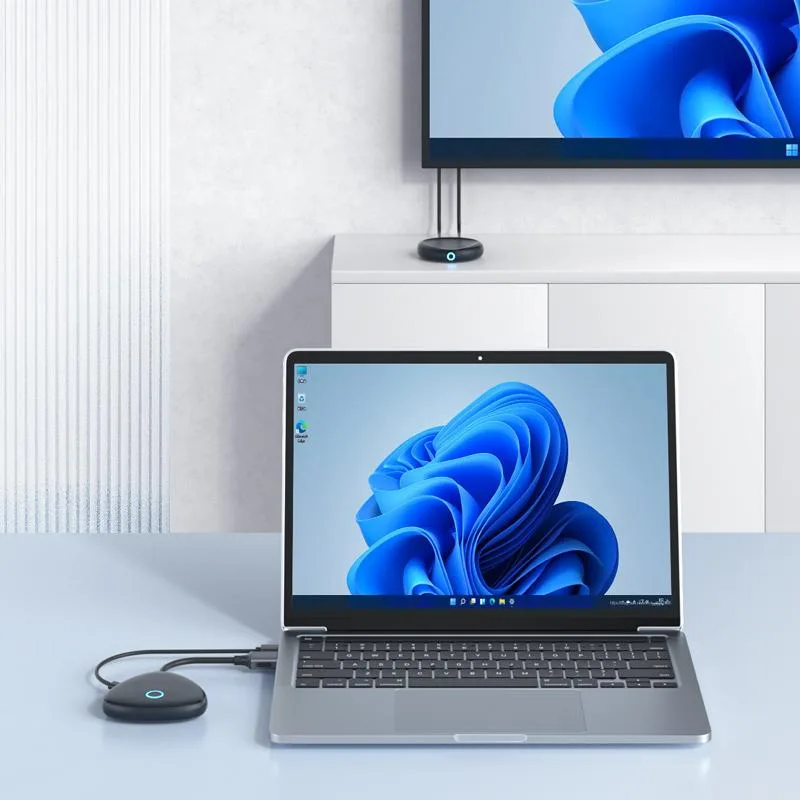
Bộ chuyển HDMI không dây là giải pháp giúp truyền hình ảnh và âm thanh từ laptop, máy tính, đầu phát hoặc thiết bị chơi game đến TV, màn hình hay máy chiếu mà không cần kéo một sợi cáp HDMI dài giữa hai vị trí.
Thiết bị này đặc biệt hữu ích khi trình chiếu trong phòng họp, sử dụng máy chiếu trong phòng khách hoặc muốn kết nối thiết bị ở vị trí xa màn hình. Tuy nhiên, không phải bộ HDMI không dây nào cũng hỗ trợ cùng độ phân giải, khoảng cách truyền hoặc độ trễ.
Vậy có nên mua bộ chuyển HDMI không dây không? Trong bài viết này, KyFind sẽ hướng dẫn bạn cách lựa chọn thiết bị phù hợp, phân tích ưu điểm, hạn chế và những thông số cần kiểm tra trước khi mua.
1. Bộ chuyển HDMI không dây là gì?
Bộ truyền HDMI không dây thường gồm hai thiết bị chính:
Bộ phát (Transmitter – TX): Kết nối với cổng HDMI đầu ra của laptop, máy tính, đầu phát hoặc thiết bị nguồn.
Bộ nhận (Receiver – RX): Kết nối với cổng HDMI đầu vào của TV, màn hình hoặc máy chiếu.
Hai thiết bị truyền tín hiệu hình ảnh và âm thanh qua kết nối không dây. Nhờ đó, bạn không cần nối trực tiếp hai thiết bị bằng cáp HDMI dài.
Ví dụ, nếu máy tính đặt ở bàn làm việc nhưng máy chiếu ở phía bên kia phòng, bạn có thể kết nối bộ phát với máy tính và bộ nhận với máy chiếu. Khi hai thiết bị được cấp nguồn và kết nối đúng cách, hình ảnh có thể được truyền sang máy chiếu mà không cần chạy dây HDMI xuyên phòng.
Tuy nhiên, cần phân biệt bộ truyền HDMI không dây với thiết bị phản chiếu màn hình như Miracast, AirPlay hoặc Chromecast. Những giải pháp này có cách kết nối và yêu cầu tương thích khác nhau, dù đều có thể giúp hiển thị nội dung không dây.
2. Ưu điểm của bộ chuyển HDMI không dây
Giảm dây cáp trong không gian sử dụng
Ưu điểm dễ nhận thấy nhất là không cần kéo cáp HDMI dài giữa máy tính và màn hình. Điều này giúp không gian gọn gàng hơn, đặc biệt khi phòng họp có nhiều bàn ghế hoặc máy chiếu được lắp cố định trên trần.
Bạn vẫn có thể cần cáp HDMI ngắn để kết nối bộ phát hoặc bộ nhận với thiết bị tương ứng, cũng như cáp nguồn cho từng bộ phận.
Linh hoạt trong việc bố trí thiết bị
Bộ HDMI không dây cho phép đặt thiết bị nguồn và màn hình ở những vị trí cách xa nhau trong phạm vi truyền dẫn được hỗ trợ.
Giải pháp này phù hợp với:
Laptop kết nối máy chiếu trong phòng họp.
Máy tính kết nối TV trong phòng khách.
Đầu phát nội dung đặt trong tủ thiết bị.
Màn hình trình chiếu trong lớp học hoặc không gian đào tạo.
Dù vậy, khoảng cách sử dụng thực tế còn phụ thuộc vào vật cản, nhiễu sóng, vị trí anten và công nghệ truyền dẫn của từng sản phẩm.
Có thể sử dụng với nhiều thiết bị HDMI
Một bộ HDMI không dây tương thích có thể hoạt động với nhiều nguồn phát như laptop, máy tính để bàn, đầu phát nội dung hoặc một số máy chơi game.
Bạn chỉ cần kiểm tra thiết bị nguồn có cổng đầu ra phù hợp và bộ truyền hỗ trợ đúng định dạng tín hiệu cần sử dụng.
Nếu laptop chỉ có USB-C mà không có HDMI, bạn có thể cần bộ chuyển USB-C sang HDMI. Lưu ý rằng cổng USB-C phải hỗ trợ xuất hình ảnh, chẳng hạn DisplayPort Alt Mode, nếu đó là phương thức mà bộ chuyển yêu cầu.
3. Hạn chế của HDMI không dây cần biết
Mặc dù tiện lợi, HDMI không dây không phải lúc nào cũng thay thế hoàn toàn được cáp HDMI truyền thống.
Tín hiệu có thể bị ảnh hưởng bởi vật cản
Khoảng cách tối đa trên quảng cáo thường được đo trong điều kiện thử nghiệm cụ thể, có thể là không gian thoáng và ít nhiễu.
Tường bê tông, cửa kim loại, tủ thiết bị và các nguồn nhiễu vô tuyến có thể làm giảm khoảng cách hoặc độ ổn định. Một bộ truyền được quảng cáo 30 mét không có nghĩa chắc chắn hoạt động tốt khi truyền qua nhiều bức tường.
Có thể xuất hiện độ trễ
Tín hiệu cần được mã hóa, truyền và xử lý ở bộ nhận. Vì vậy, một số thiết bị có thể tạo độ trễ giữa thao tác tại nguồn và hình ảnh hiển thị.
Đối với việc trình chiếu slide hoặc xem video thông thường, độ trễ vừa phải có thể không gây ảnh hưởng lớn. Nhưng khi chơi game cần phản xạ nhanh, điều khiển máy tính trực tiếp hoặc theo dõi hình ảnh camera theo thời gian thực, độ trễ thấp trở nên quan trọng hơn.
Không phải sản phẩm nào cũng hỗ trợ 4K ở 60 Hz
Một số bộ HDMI không dây hỗ trợ 1080p ở 60 Hz, trong khi những mẫu khác hỗ trợ 4K ở 30 Hz hoặc 4K ở 60 Hz.
Chỉ thấy chữ “4K” trên bao bì chưa đủ để xác định chất lượng truyền. Bạn cần kiểm tra đồng thời độ phân giải, tần số quét và những định dạng hình ảnh được hỗ trợ.
Vẫn cần nguồn điện và có thể cần phụ kiện
Một số bộ phát hoặc bộ nhận lấy điện qua USB, trong khi những mẫu khác yêu cầu adapter riêng. Nếu vị trí đặt thiết bị không có ổ cắm thuận tiện, việc cấp nguồn có thể trở thành một vấn đề.
Ngoài ra, nếu muốn điều khiển đầu phát từ xa bằng điều khiển hồng ngoại, bạn cần kiểm tra thiết bị có hỗ trợ truyền tín hiệu IR hay không.
4. Nên chọn độ phân giải 1080p hay 4K?
Độ phân giải là một trong những thông số quan trọng nhất khi chọn bộ HDMI không dây.
Tiêu chí1080p4KĐộ phân giải1920 × 1080Thường là 3840 × 2160Nhu cầu phù hợpSlide, họp trực tuyến, video thông thườngMàn hình 4K, nội dung độ phân giải caoChi phíThường dễ tiếp cận hơnCó thể cao hơnĐiều cần kiểm traTần số quét và độ trễ4K ở 30 Hz hay 60 Hz, HDR và khả năng tương thích
Với nhu cầu trình chiếu văn bản, tài liệu hoặc bài thuyết trình trong phòng họp, bộ truyền 1080p ở 60 Hz có thể đã đủ.
Nếu muốn kết nối máy tính với TV 4K hoặc sử dụng màn hình độ phân giải cao, hãy chọn thiết bị hỗ trợ đúng độ phân giải và tần số quét mà bạn cần.
Đặc biệt, nếu bộ truyền chỉ hỗ trợ 4K ở 30 Hz, hình ảnh vẫn có thể hiển thị ở độ phân giải 4K nhưng chuyển động sẽ không mượt như 60 Hz trong những tình huống phù hợp để so sánh.
Ngoài ra, chất lượng cuối cùng còn phụ thuộc vào nguồn phát, bộ nhận và màn hình. Tất cả các thành phần trong chuỗi kết nối phải tương thích với nhau.
5. Kiểm tra độ trễ trước khi mua
Độ trễ là khoảng thời gian từ khi tín hiệu được phát ở thiết bị nguồn đến khi hình ảnh xuất hiện trên màn hình nhận.
Nếu thường xuyên sử dụng máy chiếu để thuyết trình, bạn có thể không cần độ trễ cực thấp. Nhưng nếu dùng cho chơi game hoặc điều khiển máy tính, thông số này có thể ảnh hưởng rõ rệt đến trải nghiệm.
Khi xem thông số sản phẩm, hãy chú ý:
Độ trễ được công bố bằng mili giây (ms).
Độ trễ được đo ở độ phân giải và tần số quét nào.
Thông số là số liệu đo cụ thể hay chỉ là lời quảng cáo.
Độ trễ có thay đổi khi khoảng cách truyền tăng hoặc môi trường có nhiều nhiễu không.
Đừng mặc định sản phẩm quảng cáo “zero latency” hoàn toàn không có độ trễ. Nếu nhà sản xuất không công bố số liệu cụ thể, bạn nên tìm đánh giá thực tế hoặc cân nhắc cáp HDMI có dây khi độ trễ là yếu tố quan trọng.
6. Khoảng cách truyền bao nhiêu là đủ?
Không nên chọn thiết bị chỉ dựa vào khoảng cách truyền tối đa được quảng cáo. Bạn cần xác định khoảng cách thực tế giữa bộ phát và bộ nhận, đồng thời xem tín hiệu phải đi qua bao nhiêu vật cản.
Không gian sử dụngCách lựa chọnBàn làm việc hoặc cùng một phòngƯu tiên kết nối ổn định, độ trễ phù hợp và dễ lắp đặtPhòng họp vừaKiểm tra khoảng cách thực tế và vị trí các vật cảnPhòng lớn hoặc nhiều vách ngănTìm thiết bị có thông số rõ ràng trong điều kiện tương tựHai phòng riêng biệtXác nhận khả năng xuyên tường của đúng công nghệ và mẫu thiết bị
Một số thiết bị sử dụng băng tần 60 GHz yêu cầu đường truyền gần như không bị chắn, trong khi những sản phẩm khác có thể hoạt động tốt hơn trong điều kiện khác. Không nên suy ra khả năng xuyên tường chỉ từ tên gọi HDMI không dây.
Nếu khoảng cách xa, tín hiệu cần đi qua nhiều tường hoặc yêu cầu hoạt động liên tục với độ ổn định cao, hãy cân nhắc cáp HDMI phù hợp, bộ kéo dài HDMI qua cáp mạng hoặc giải pháp truyền dẫn chuyên dụng.
7. Có cần hỗ trợ HDCP và HDR không?
Nếu sử dụng bộ HDMI không dây để xem phim từ đầu phát hoặc dịch vụ có nội dung được bảo vệ bản quyền, bạn nên kiểm tra khả năng tương thích HDCP.
HDCP là cơ chế bảo vệ nội dung số. Nguồn phát, bộ truyền, bộ nhận và màn hình cần tương thích với phiên bản phù hợp để nội dung được hiển thị đúng cách.
Đối với HDR, hãy kiểm tra thiết bị có hỗ trợ đúng định dạng và chế độ hình ảnh mà bạn muốn sử dụng hay không. Không phải bộ truyền 4K nào cũng hỗ trợ HDR, và cũng không phải thiết bị hỗ trợ HDR nào cũng truyền được mọi định dạng HDR.
Nếu chỉ dùng để trình chiếu slide từ laptop, các tính năng này có thể không phải ưu tiên hàng đầu. Nhưng nếu muốn kết nối đầu phát phim với TV 4K, chúng đáng được kiểm tra trước khi mua.
8. Chọn loại kết nối phù hợp với thiết bị nguồn
Trước khi đặt hàng, hãy kiểm tra các cổng trên thiết bị nguồn và màn hình.
Nguồn phát có HDMI: Chọn bộ truyền có đầu vào HDMI phù hợp.
Laptop chỉ có USB-C: Kiểm tra USB-C có hỗ trợ xuất hình ảnh và bộ truyền có tương thích hay không.
TV hoặc máy chiếu: Xác nhận có cổng HDMI đầu vào và đủ không gian để gắn bộ nhận.
Nhiều thiết bị nguồn: Kiểm tra cách chuyển đổi nguồn phát và khả năng tương thích với bộ chuyển mạch HDMI nếu cần.
Một điểm cần lưu ý là bộ HDMI không dây truyền tín hiệu HDMI không có nghĩa mọi thiết bị đều tự kết nối với nhau. Một số bộ yêu cầu ghép nối bộ phát và bộ nhận trước khi sử dụng.
Nếu cần chuyển đổi qua lại giữa nhiều laptop trong phòng họp, hãy tìm hiểu liệu sản phẩm có hỗ trợ nhiều bộ phát ghép với một bộ nhận hay không. Không nên mặc định rằng mọi bộ HDMI không dây đều có tính năng này.
9. HDMI không dây khác gì phản chiếu màn hình qua Wi-Fi?
Hai giải pháp này có mục đích tương tự nhưng cách hoạt động khác nhau.
Tiêu chíBộ HDMI không dâyPhản chiếu màn hình qua Wi-FiCách kết nốiBộ phát và bộ nhận truyền tín hiệu không dâyDùng giao thức hoặc ứng dụng hỗ trợ phản chiếuThiết bị nguồnThường cần HDMI hoặc bộ chuyển tương thíchCần thiết bị hỗ trợ giao thức tương ứngCài đặtNhiều bộ hoạt động theo kiểu cắm và chạyCó thể cần thiết lập hoặc ghép nốiPhù hợpMáy chiếu, TV, màn hình và nguồn HDMIChia sẻ màn hình điện thoại hoặc laptop tương thíchHạn chếCần bộ phát, bộ nhận và nguồn điện phù hợpPhụ thuộc khả năng tương thích, mạng và giao thức
Nếu mục tiêu chỉ là trình chiếu màn hình laptop hoặc điện thoại, bạn nên kiểm tra thiết bị hiện có có hỗ trợ phản chiếu màn hình hay không trước khi mua thêm bộ truyền HDMI.
Nếu muốn chuyển tín hiệu HDMI từ một thiết bị cụ thể sang màn hình khác mà không kéo dây dài, bộ HDMI không dây chuyên dụng có thể là lựa chọn phù hợp hơn.
10. Khi nào nên dùng HDMI không dây và khi nào nên dùng cáp?
Bộ HDMI không dây đáng cân nhắc khi bạn muốn giảm dây cáp, cần bố trí thiết bị linh hoạt hoặc không thể đi dây HDMI dài một cách thuận tiện.
Ngược lại, cáp HDMI truyền thống thường phù hợp hơn khi:
Cần kết nối ổn định và ít phụ thuộc vào nhiễu sóng.
Chơi game cần độ trễ thấp.
Muốn tận dụng các tính năng hình ảnh nâng cao mà bộ truyền không dây chưa hỗ trợ.
Khoảng cách kết nối ngắn và có thể đi dây gọn gàng.
Nếu cần truyền tín hiệu đi xa nhưng vẫn muốn độ ổn định cao, bạn có thể xem xét bộ kéo dài HDMI qua cáp mạng. Tuy nhiên, cần phân biệt loại dùng cáp mạng chuyên dụng với loại truyền HDMI qua mạng IP, vì yêu cầu thiết bị và cách triển khai có thể khác nhau.
11. Checklist trước khi mua bộ chuyển HDMI không dây
Hãy kiểm tra các tiêu chí sau trước khi đặt hàng:
Xác định thiết bị nguồn và màn hình đích.
Kiểm tra đầu vào, đầu ra HDMI và bộ chuyển đổi cần thiết.
Chọn độ phân giải và tần số quét phù hợp.
Xác nhận độ trễ nếu dùng cho chơi game hoặc công việc tương tác.
Đối chiếu khoảng cách truyền với không gian thực tế.
Kiểm tra khả năng hoạt động khi có tường hoặc vật cản.
Xác nhận hỗ trợ HDCP, HDR và âm thanh nếu cần.
Kiểm tra yêu cầu cấp nguồn cho cả bộ phát và bộ nhận.
Xác nhận thiết bị có hỗ trợ ghép nhiều bộ phát nếu cần.
Kiểm tra bảo hành, đổi trả và hướng dẫn sử dụng của nhà sản xuất.
12. Câu hỏi thường gặp
Bộ chuyển HDMI không dây có cần Internet không?
Không phải loại nào cũng cần Internet. Nhiều bộ truyền HDMI không dây tạo kết nối trực tiếp giữa bộ phát và bộ nhận. Tuy nhiên, một số giải pháp phản chiếu hoặc truyền nội dung qua mạng có thể cần Wi-Fi hoặc kết nối mạng phù hợp.
HDMI không dây có chơi game được không?
Có thể, nhưng bạn cần kiểm tra độ trễ, độ phân giải và tần số quét được hỗ trợ. Với game cạnh tranh hoặc yêu cầu phản xạ nhanh, cáp HDMI thường là lựa chọn an toàn hơn về độ trễ.
Bộ HDMI không dây có truyền được âm thanh không?
Nhiều bộ truyền HDMI không dây hỗ trợ cả hình ảnh và âm thanh. Tuy nhiên, định dạng âm thanh được hỗ trợ khác nhau giữa các mẫu, nên hãy kiểm tra khả năng tương thích nếu dùng hệ thống loa ngoài hoặc âm thanh đa kênh.
Có thể truyền HDMI không dây xuyên tường không?
Tùy công nghệ và mẫu thiết bị. Một số sản phẩm yêu cầu đường truyền thông thoáng, trong khi các mẫu khác có thể hoạt động qua một số vật cản. Tường bê tông, kim loại và nhiễu sóng có thể làm giảm hiệu suất, vì vậy hãy xác nhận điều kiện thử nghiệm của nhà sản xuất.
Bộ HDMI không dây có hỗ trợ 4K 60 Hz không?
Một số mẫu có hỗ trợ, nhưng nhiều sản phẩm chỉ đạt 4K ở 30 Hz hoặc giới hạn ở 1080p. Hãy kiểm tra rõ độ phân giải đầu ra và tần số quét thay vì chỉ dựa vào dòng chữ “4K” trên quảng cáo.
Kết luận
Bộ chuyển HDMI không dây là giải pháp tiện lợi khi bạn muốn kết nối laptop, máy tính hoặc đầu phát với TV và máy chiếu mà không cần kéo cáp HDMI dài. Tuy nhiên, trước khi mua, bạn cần cân nhắc độ phân giải, tần số quét, độ trễ, khoảng cách truyền, vật cản và khả năng tương thích với các thiết bị hiện có.
Nếu chủ yếu dùng để thuyết trình hoặc xem video thông thường, hãy ưu tiên bộ truyền dễ thiết lập và hoạt động ổn định trong không gian thực tế. Nếu cần chơi game, xem nội dung 4K chất lượng cao hoặc truyền tín hiệu trong môi trường phức tạp, hãy kiểm tra kỹ thông số hoặc cân nhắc kết nối có dây.
Lựa chọn tốt nhất không nhất thiết là bộ HDMI không dây có khoảng cách xa nhất hay quảng cáo nhiều tính năng nhất, mà là thiết bị đáp ứng đúng nhu cầu sử dụng và tương thích với toàn bộ hệ thống của bạn.