Cách chọn cáp nối dài USB cho bàn làm việc: Chiều dài và tốc độ
Cách chọn cáp nối dài USB cho bàn làm việc theo chiều dài, chuẩn USB, tốc độ và nguồn điện. Tìm hiểu khi nào nên dùng cáp nối dài có khuếch đại tín hiệu.
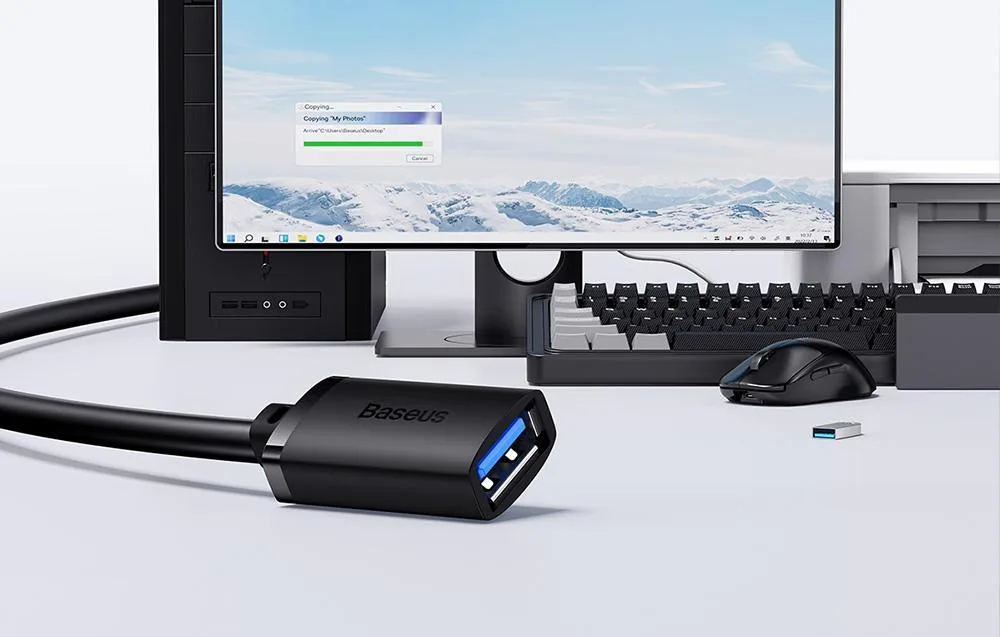
Cách chọn cáp nối dài USB cho bàn làm việc: Chiều dài và tốc độ
Khi sử dụng máy tính để bàn hoặc laptop, đôi khi cổng USB nằm ở vị trí khó tiếp cận, dây phụ kiện quá ngắn hoặc bạn không muốn phải cúi xuống gầm bàn mỗi lần cắm USB. Cáp nối dài USB là giải pháp đơn giản giúp đưa cổng kết nối đến vị trí thuận tiện hơn mà không cần thay đổi toàn bộ hệ thống dây điện và phụ kiện.
Tuy nhiên, không phải cáp nối dài USB nào cũng phù hợp với mọi thiết bị. Chiều dài dây, chuẩn USB, tốc độ truyền dữ liệu và khả năng cấp nguồn đều có thể ảnh hưởng đến độ ổn định. Đặc biệt, một sợi cáp phù hợp với chuột và bàn phím chưa chắc đã là lựa chọn tốt cho webcam, ổ cứng ngoài hoặc SSD di động.
Vậy nên chọn cáp nối dài USB như thế nào để bàn làm việc gọn gàng mà các thiết bị vẫn hoạt động ổn định? Hãy cùng KyFind tìm hiểu.
1. Cáp nối dài USB là gì?
Cáp nối dài USB là loại cáp dùng để tăng khoảng cách giữa cổng USB trên máy tính và thiết bị ngoại vi. Với loại USB-A nối dài phổ biến, một đầu là USB-A đực để cắm vào máy tính hoặc hub, đầu còn lại là USB-A cái để cắm dây của thiết bị.
Ví dụ, nếu thùng máy đặt dưới gầm bàn và cổng USB phía sau khó tiếp cận, bạn có thể dùng cáp nối dài để đưa đầu cắm lên mặt bàn. Khi cần kết nối USB flash, đầu đọc thẻ hoặc một số phụ kiện khác, bạn không phải cúi xuống tìm cổng phía sau máy tính.
Cáp nối dài USB có thể hữu ích trong các trường hợp:
Đưa cổng USB từ phía sau máy tính lên mặt bàn.
Kết nối chuột hoặc bàn phím khi dây hiện tại không đủ dài.
Đặt đầu thu không dây ở vị trí thuận tiện hơn.
Kéo dài kết nối với một số webcam, máy in hoặc thiết bị ngoại vi tương thích.
Giúp cắm và tháo USB thường xuyên mà không làm cổng trên máy tính bị thao tác liên tục.
Cần phân biệt cáp nối dài USB với hub USB. Cáp nối dài chủ yếu tăng khoảng cách kết nối, còn hub USB giúp mở rộng số lượng cổng. Nếu bạn vừa thiếu cổng vừa cần bố trí lại dây trên bàn, có thể cần kết hợp hai loại phụ kiện, nhưng phải kiểm tra tổng chiều dài và khả năng tương thích.
2. Chọn chiều dài cáp nối dài USB bao nhiêu là đủ?
Chiều dài là yếu tố nên xác định đầu tiên. Cáp quá ngắn không giải quyết được vấn đề bố trí thiết bị; cáp quá dài lại khiến dây thừa trên bàn và có thể gây khó khăn cho việc quản lý cáp.
Cáp nối dài USB 0,5–1 m
Đây là lựa chọn phù hợp khi bạn chỉ cần đưa cổng kết nối ra gần mép bàn hoặc kéo dài thêm một đoạn ngắn.
Thường phù hợp với:
Bàn làm việc nhỏ.
Laptop đặt trên giá đỡ.
Cổng USB nằm gần vị trí cần sử dụng.
USB flash, đầu đọc thẻ và một số phụ kiện cơ bản.
Nếu máy tính đã nằm trên bàn, cáp ngắn thường giúp không gian gọn hơn và giảm lượng dây thừa.
Cáp nối dài USB 1,5–2 m
Khoảng chiều dài này phù hợp với nhiều cách bố trí bàn làm việc tại nhà hoặc văn phòng. Bạn có thể đưa cổng USB từ phía sau thùng máy lên mặt bàn hoặc kết nối thiết bị nằm cách máy tính một khoảng vừa phải.
Đây là lựa chọn đáng cân nhắc nếu bạn chưa chắc cần cáp dài bao nhiêu. Tuy nhiên, hãy đo đường đi thực tế của dây thay vì chỉ ước lượng khoảng cách theo đường thẳng.
Cáp nối dài USB 3–5 m
Cáp dài phù hợp hơn khi máy tính đặt xa thiết bị, chẳng hạn thùng máy ở dưới bàn hoặc webcam được bố trí cách xa máy tính.
Dù vậy, chiều dài càng lớn thì càng cần chú ý đến chuẩn USB, chất lượng cáp và yêu cầu của thiết bị. Không nên mặc định một sợi cáp nối dài thụ động dài 5 m sẽ hoạt động tốt với mọi thiết bị USB.
Bảng chọn chiều dài theo nhu cầu
Nhu cầuChiều dài tham khảoLưu ýĐưa cổng USB ra mép bàn0,5–1 mƯu tiên gọn gàngBố trí cổng USB trên bàn làm việc1,5–2 mĐo khoảng cách trước khi muaKết nối thiết bị cách máy tính khá xa3–5 mKiểm tra khả năng hỗ trợ của cápWebcam hoặc thiết bị truyền dữ liệu liên tụcTùy vị tríƯu tiên cáp đáp ứng đúng chuẩn và chiều dài được hỗ trợ
Các khoảng trên chỉ là gợi ý lựa chọn, không phải giới hạn kỹ thuật áp dụng cho mọi loại cáp. Khả năng sử dụng thực tế còn phụ thuộc vào chuẩn USB, thiết kế cáp, thiết bị đầu cuối và yêu cầu cấp nguồn.
3. Chọn USB 2.0 hay USB 3.x?
Chuẩn USB quyết định mức băng thông tối đa mà kết nối có thể hỗ trợ. Vì vậy, bạn nên lựa chọn theo loại thiết bị sẽ sử dụng, thay vì chỉ nhìn vào giá bán hoặc hình thức của cáp.
Chuẩn USBTốc độ dữ liệu tối đa lý thuyếtNhu cầu tham khảoUSB 2.0480 MbpsChuột, bàn phím, một số phụ kiện cơ bảnUSB 3.x 5 Gbps5 GbpsUSB lưu trữ, đầu đọc thẻ và thiết bị cần truyền dữ liệu nhanh hơnUSB 3.x 10 Gbps10 GbpsThiết bị tương thích cần băng thông cao
Tốc độ thực tế không nhất thiết đạt mức tối đa ghi trong bảng. Nó còn phụ thuộc vào máy tính, thiết bị, cổng kết nối và toàn bộ đường truyền.
Khi nào USB 2.0 là đủ?
Nếu mục đích chính là kết nối chuột, bàn phím hoặc đầu thu không dây, cáp USB 2.0 thường đã đáp ứng nhu cầu. Các thiết bị này không cần băng thông cao như ổ lưu trữ tốc độ cao.
Ưu điểm của lựa chọn này là dễ tìm và phù hợp với các tác vụ cơ bản. Tuy nhiên, nếu sau này bạn muốn dùng cùng sợi cáp cho ổ cứng ngoài hoặc thiết bị truyền dữ liệu nhanh, hãy cân nhắc khả năng nâng cấp ngay từ đầu.
Khi nào nên chọn USB 3.x?
Nếu thường xuyên sao chép dữ liệu, sử dụng USB flash tốc độ cao, đầu đọc thẻ hoặc ổ lưu trữ ngoài, nên chọn cáp nối dài có hỗ trợ chuẩn USB tương ứng.
Ví dụ, một sợi cáp USB 2.0 có thể khiến kết nối bị giới hạn ở mức USB 2.0 ngay cả khi máy tính và thiết bị đều hỗ trợ USB 3.x. Để tận dụng tốc độ cao, tất cả thành phần trong kết nối phải tương thích với chuẩn cần dùng.
Khi mua, hãy kiểm tra thông số tốc độ cụ thể. Những mô tả chung như “tốc độ cao” hoặc “truyền dữ liệu nhanh” chưa đủ để xác định cáp có phù hợp hay không.
4. Có nên mua cáp nối dài USB-C?
USB-A và USB-C là hai kiểu đầu nối khác nhau. Trước khi mua, bạn cần kiểm tra cả cổng trên máy tính lẫn đầu nối của thiết bị.
Cáp nối dài USB-A thường phù hợp với máy tính có cổng USB-A truyền thống. Trong khi đó, người dùng laptop đời mới có thể cần giải pháp sử dụng USB-C.
Tuy nhiên, USB-C không chỉ đơn giản là một hình dạng đầu cắm. Khả năng truyền dữ liệu, cấp nguồn và xuất hình ảnh phụ thuộc vào thiết bị và chuẩn được hỗ trợ. Vì vậy, không nên mua cáp USB-C chỉ vì thấy đầu nối giống với cổng trên laptop.
Nếu cần nối dài kết nối USB-C, hãy kiểm tra kỹ:
Hai đầu cáp có đúng loại kết nối cần thiết không?
Cáp có hỗ trợ tốc độ dữ liệu mà thiết bị yêu cầu không?
Có yêu cầu về công suất cấp nguồn hoặc sạc không?
Thiết bị có yêu cầu tính năng đặc biệt như xuất hình ảnh hay không?
Nhà sản xuất có công bố khả năng tương thích với cách sử dụng đó không?
Đặc biệt, không nên mặc định một cáp nối dài USB-C thông thường sẽ hỗ trợ đầy đủ sạc công suất cao, USB4 hoặc Thunderbolt. Nếu cần những tính năng này, hãy chọn giải pháp được công bố rõ ràng cho mục đích sử dụng tương ứng.
5. Cáp nối dài USB thụ động và cáp chủ động khác nhau thế nào?
Đây là điểm quan trọng khi bạn cần kéo dài kết nối nhiều mét hoặc sử dụng thiết bị đòi hỏi tín hiệu ổn định.
Cáp nối dài USB thụ động
Cáp thụ động là loại thông thường, không có mạch điện tử chủ động để tái tạo hoặc khuếch đại tín hiệu. Nó phù hợp với những khoảng cách được thiết kế hỗ trợ và nhu cầu sử dụng phổ biến.
Ưu điểm là cách sử dụng đơn giản, không cần cấu hình phức tạp. Tuy nhiên, khả năng hoạt động ổn định còn phụ thuộc vào chuẩn USB, chiều dài và chất lượng sản phẩm.
Cáp nối dài USB chủ động
Cáp chủ động có mạch điện tử hỗ trợ duy trì tín hiệu trên đường truyền dài hơn. Một số sản phẩm có thể được gọi là cáp USB active hoặc cáp nối dài có bộ lặp tín hiệu.
Loại này đáng cân nhắc khi:
Thiết bị nằm cách máy tính khá xa.
Cáp thông thường không đáp ứng được yêu cầu kết nối.
Bạn cần kết nối một thiết bị ngoại vi ở vị trí cố định, chẳng hạn trong phòng làm việc hoặc phòng họp.
Tuy nhiên, không phải mọi cáp chủ động đều hỗ trợ mọi thiết bị hoặc mọi chuẩn USB. Một số loại có giới hạn riêng về nguồn điện, tốc độ hoặc khả năng tương thích. Hãy đọc kỹ thông số của nhà sản xuất trước khi mua.
Nếu cần kéo dài kết nối nhiều mét, đừng chỉ chọn cáp dài nhất hoặc rẻ nhất. Hãy xác định chuẩn USB, loại thiết bị và khoảng cách thực tế rồi mới chọn giải pháp phù hợp.
6. Nguồn điện có quan trọng khi dùng cáp nối dài USB không?
Có. Cáp nối dài không mặc nhiên làm tăng khả năng cấp nguồn cho thiết bị. Khi đường truyền dài hơn, chất lượng dây dẫn, thiết kế cáp và yêu cầu điện năng của thiết bị đều có thể ảnh hưởng đến độ ổn định.
Với chuột và bàn phím, yêu cầu điện thường thấp nên việc lựa chọn tương đối đơn giản. Nhưng với ổ cứng ngoài hoặc các thiết bị cần nhiều năng lượng hơn, bạn nên cẩn thận hơn.
Một số dấu hiệu có thể cho thấy kết nối chưa phù hợp gồm:
Ổ cứng ngoài liên tục ngắt kết nối.
Thiết bị không được máy tính nhận diện ổn định.
Webcam hoặc phụ kiện hoạt động chập chờn.
Thiết bị hoạt động khi cắm trực tiếp nhưng gặp lỗi khi thêm cáp nối dài.
Nếu gặp tình trạng này, hãy thử kết nối trực tiếp thiết bị với máy tính để so sánh. Bạn cũng có thể giảm chiều dài cáp, kiểm tra đầu nối hoặc sử dụng giải pháp cấp nguồn được nhà sản xuất thiết bị khuyến nghị.
Không nên tự ý ghép nhiều cáp nối dài để đạt chiều dài mong muốn nếu chưa xác minh khả năng tương thích. Việc nối nhiều đoạn có thể làm tăng độ phức tạp của kết nối và khiến lỗi khó xác định hơn.
7. Cách chọn cáp nối dài USB cho từng thiết bị
Dùng cho chuột và bàn phím
Nếu mục đích chính là kéo dài dây chuột hoặc bàn phím, hãy ưu tiên cáp có chiều dài phù hợp, đầu nối chắc chắn và dễ bố trí. USB 2.0 thường đủ cho những thiết bị cơ bản này.
Với chuột chơi game hoặc thiết bị đặc thù, nên kiểm tra yêu cầu của nhà sản xuất để tránh phát sinh vấn đề về độ ổn định.
Dùng cho webcam
Webcam có thể yêu cầu băng thông và kết nối ổn định hơn, tùy độ phân giải, tốc độ khung hình và tính năng của thiết bị. Hãy chọn cáp đáp ứng đúng chuẩn USB mà webcam yêu cầu.
Nếu webcam hoạt động chập chờn sau khi nối dài, hãy thử cắm trực tiếp vào máy tính. Nếu kết nối trực tiếp ổn định, có thể cáp nối dài chưa phù hợp với chiều dài hoặc yêu cầu tín hiệu của webcam.
Dùng cho USB flash và đầu đọc thẻ
Nếu thường xuyên truyền dữ liệu, hãy chọn cáp có tốc độ tương ứng với thiết bị lưu trữ. Một cáp USB 2.0 có thể làm giảm tốc độ của thiết bị vốn hỗ trợ chuẩn nhanh hơn.
Nếu chỉ sử dụng USB flash để mở tài liệu nhỏ hoặc kết nối không thường xuyên, bạn có thể không cần đầu tư vào cáp có tốc độ cao.
Dùng cho ổ cứng ngoài và SSD
Đây là nhóm nên kiểm tra kỹ nhất. Ngoài tốc độ dữ liệu, bạn cần quan tâm đến nguồn điện và khả năng hoạt động ổn định của toàn bộ kết nối.
Ưu tiên cáp có thông số rõ ràng, đúng chuẩn USB và được nhà sản xuất xác nhận phù hợp với thiết bị. Nếu ổ cứng thường xuyên ngắt kết nối hoặc không nhận, hãy thử cắm trực tiếp trước khi kết luận ổ cứng bị lỗi.
8. Chất lượng dây và đầu nối có đáng quan tâm không?
Bên cạnh chiều dài và chuẩn USB, cấu tạo của cáp cũng ảnh hưởng đến độ bền và trải nghiệm sử dụng.
Đầu nối chắc chắn: Đầu cắm nên vừa khít với cổng, không quá lỏng và không cần dùng lực quá mạnh khi cắm hoặc tháo.
Vỏ dây bền và linh hoạt: Chọn dây có lớp vỏ phù hợp với cách bố trí bàn làm việc. Nếu dây thường xuyên bị di chuyển, hãy chú ý đến độ bền ở vị trí tiếp giáp giữa dây và đầu cắm.
Khả năng chống nhiễu: Với một số môi trường có nhiều thiết bị điện tử, thiết kế chống nhiễu có thể hữu ích. Tuy nhiên, không nên chỉ dựa vào quảng cáo mà hãy xem thông số và chất lượng sản phẩm.
Thông tin kỹ thuật rõ ràng: Sản phẩm nên công bố chuẩn USB, tốc độ, chiều dài và những giới hạn tương thích quan trọng.
Bạn không nhất thiết phải mua cáp đắt nhất. Một sản phẩm đáp ứng đúng nhu cầu, có thông số rõ ràng và chất lượng hoàn thiện tốt thường hữu ích hơn cáp có nhiều tính năng quảng cáo nhưng không cần thiết với cách sử dụng của bạn.
9. Cách bố trí cáp nối dài USB để bàn làm việc gọn hơn
Ngoài việc chọn đúng cáp, cách đi dây cũng ảnh hưởng đến sự tiện lợi.
Đo đường đi của cáp từ máy tính đến vị trí cần sử dụng.
Đi dây dọc theo cạnh bàn hoặc máng quản lý cáp nếu có.
Tránh kéo căng dây khi nâng hoặc di chuyển laptop.
Không bẻ gập dây quá sát đầu nối.
Đặt đầu cắm ở vị trí dễ tiếp cận nhưng không vướng tay khi làm việc.
Dùng kẹp hoặc dây buộc quản lý cáp để tránh dây rơi xuống sàn.
Hạn chế đặt dây tại nơi dễ bị bánh ghế cán qua hoặc chân bàn ép mạnh.
Nếu cần thường xuyên cắm USB flash, đầu đọc thẻ hoặc phụ kiện khác, bạn có thể cố định đầu cáp ở mép bàn. Cách này giúp thao tác nhanh hơn và giảm việc phải tìm cổng phía sau máy tính.
10. Những sai lầm thường gặp khi mua cáp nối dài USB
Chỉ quan tâm đến chiều dài: Cáp dài hơn không có nghĩa phù hợp hơn. Hãy chọn chiều dài vừa đủ và kiểm tra khả năng hỗ trợ của sản phẩm.
Mua USB 2.0 để dùng với thiết bị cần tốc độ cao: Thiết bị có thể vẫn hoạt động nhưng tốc độ bị giới hạn bởi chuẩn kết nối chậm hơn.
Cho rằng cáp nối dài giúp tăng công suất: Cáp thông thường không phải bộ cấp nguồn. Nếu thiết bị cần nhiều điện hơn, hãy kiểm tra yêu cầu nguồn và phương án cấp nguồn phù hợp.
Nối nhiều cáp liên tiếp: Cách này có thể khiến tín hiệu và nguồn điện kém ổn định hơn. Nên ưu tiên một giải pháp có chiều dài và chuẩn kết nối phù hợp.
Dùng cáp USB-C mà không kiểm tra chức năng: Đầu nối USB-C không đảm bảo cáp hỗ trợ mọi tốc độ, công suất sạc hoặc khả năng xuất hình ảnh.
Bỏ qua khả năng tương thích: Nếu thiết bị hoạt động không ổn định, nguyên nhân có thể nằm ở cáp, cổng, nguồn điện hoặc chính thiết bị. Hãy thử từng thành phần để xác định vấn đề.
11. Checklist trước khi mua cáp nối dài USB
Trước khi đặt mua, hãy kiểm tra:
Chiều dài đủ dùng nhưng không quá dư thừa.
Đầu nối phù hợp với máy tính và thiết bị.
Chuẩn USB đáp ứng nhu cầu truyền dữ liệu.
Có thông số rõ ràng về tốc độ và khả năng tương thích.
Đáp ứng yêu cầu nguồn điện của thiết bị.
Nếu cần kéo dài nhiều mét, đã kiểm tra khả năng hỗ trợ của cáp chủ động hoặc giải pháp tương đương.
Dây có độ bền và độ linh hoạt phù hợp với vị trí lắp đặt.
Có thông tin nhà sản xuất và chính sách bảo hành rõ ràng.
Câu hỏi thường gặp
Cáp nối dài USB dài bao nhiêu mét là tốt nhất?
Không có một chiều dài tốt nhất cho tất cả trường hợp. Với bàn làm việc thông thường, bạn có thể bắt đầu bằng cách đo khoảng cách cần thiết rồi chọn cáp vừa đủ. Khi cần kéo dài nhiều mét, hãy kiểm tra chuẩn USB và thông số hỗ trợ của sản phẩm.
Cáp nối dài USB có làm giảm tốc độ truyền dữ liệu không?
Cáp phù hợp với chuẩn USB và thiết bị có thể hoạt động tốt trong giới hạn thiết kế. Tuy nhiên, nếu cáp chỉ hỗ trợ chuẩn chậm hơn, chất lượng kém hoặc chiều dài vượt quá khả năng hỗ trợ, tốc độ và độ ổn định có thể bị ảnh hưởng.
Có thể dùng cáp nối dài USB cho ổ cứng ngoài không?
Có thể, nếu cáp tương thích với chuẩn kết nối, chiều dài và yêu cầu nguồn điện của ổ cứng. Với ổ cứng hoặc SSD quan trọng, hãy thử kết nối trực tiếp khi gặp lỗi và ưu tiên giải pháp có thông số kỹ thuật rõ ràng.
Cáp nối dài USB có cần cài đặt trình điều khiển không?
Cáp nối dài USB thông thường thường không cần cài đặt trình điều khiển riêng. Tuy nhiên, khả năng nhận diện thiết bị vẫn phụ thuộc vào máy tính, hệ điều hành và chính thiết bị được kết nối.
Nên mua cáp nối dài USB hay bộ chia USB?
Nếu bạn chỉ cần đưa một cổng USB đến vị trí thuận tiện hơn, cáp nối dài có thể đáp ứng nhu cầu. Nếu cần kết nối nhiều thiết bị cùng lúc, bộ chia USB sẽ phù hợp hơn. Trong trường hợp cần cả hai chức năng, hãy xem xét tổng số cổng, tốc độ và nguồn điện của hệ thống.
Kết luận
Để chọn cáp nối dài USB cho bàn làm việc, hãy xác định chiều dài cần thiết, loại đầu nối, chuẩn USB và yêu cầu của thiết bị. Cáp ngắn, đơn giản thường phù hợp với chuột và bàn phím; thiết bị lưu trữ, webcam hoặc kết nối ở khoảng cách xa cần được xem xét kỹ hơn về tốc độ, nguồn điện và khả năng duy trì tín hiệu.
Một sợi cáp phù hợp không nhất thiết phải đắt tiền hay dài nhất. Quan trọng là nó đáp ứng đúng nhu cầu, hoạt động ổn định và giúp bàn làm việc gọn gàng, thuận tiện hơn.