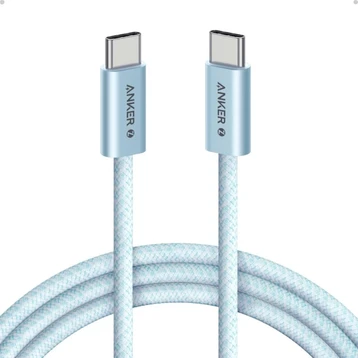
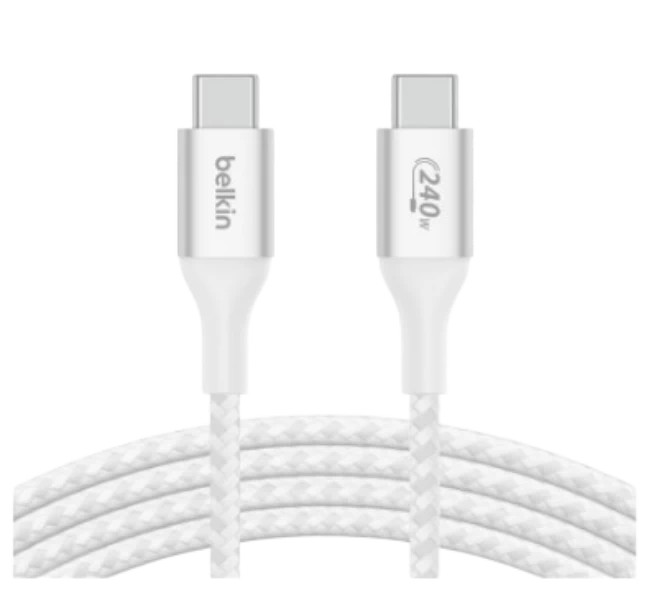
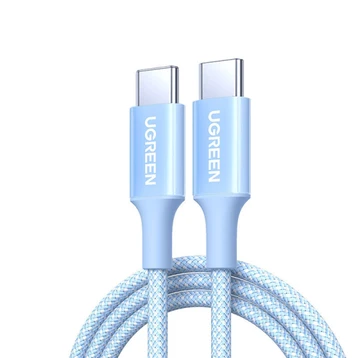
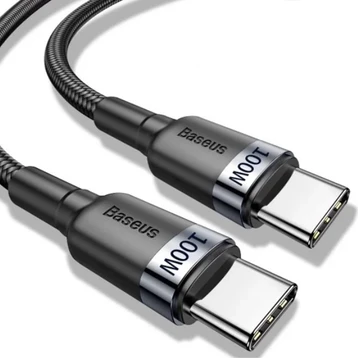
Cách chọn cáp USB-C 100W–240W cho MacBook và laptop
Hướng dẫn chọn cáp USB-C 100W đến 240W cho MacBook và laptop: đọc chuẩn công suất, phân biệt cáp dữ liệu và cáp sạc, độ dài và lỗi khiến máy sạc chậm.
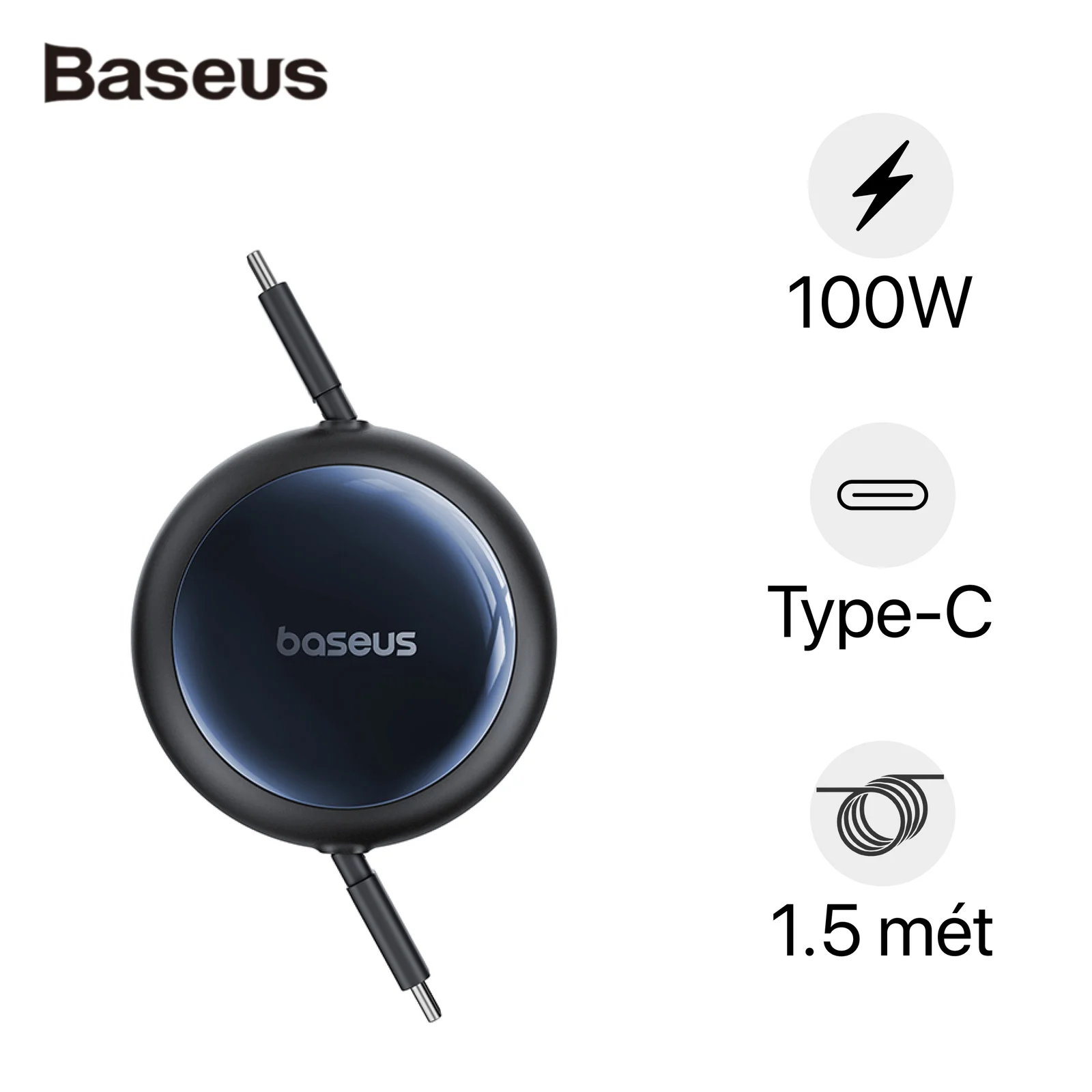
Cách chọn cáp USB-C 100W–240W cho MacBook và laptop
Nhiều người đã mua củ sạc đủ mạnh nhưng laptop vẫn sạc chậm vì cáp không đạt công suất. Cáp USB-C trông giống nhau, nhưng khả năng chịu tải, chuẩn dữ liệu và hỗ trợ video có thể khác hoàn toàn.
Bài viết giúp bạn chọn cáp USB-C 100W đến 240W cho MacBook và laptop: cách đọc thông số, khi nào cần 240W, độ dài ảnh hưởng thế nào và lỗi thường gặp khi mua cáp không rõ nguồn.
1. Vì sao củ mạnh nhưng máy vẫn sạc chậm?
Chuỗi sạc gồm củ, cáp và thiết bị. Máy chỉ nhận mức mà cả ba cùng hỗ trợ. Nếu cáp giới hạn 60W trong khi củ và laptop cao hơn, thực tế bạn bị kẹt ở mức cáp.
Ngoài công suất, một số cáp hạn chế tốc độ truyền dữ liệu hoặc không hỗ trợ xuất hình. Với nhu cầu chỉ sạc, không nhất thiết mua cáp đắt nhất, nhưng vẫn cần đúng chuẩn công suất.
2. Các mức công suất thường gặp
Dưới 60W phổ biến với điện thoại, tablet và một số máy nhỏ. 100W là mức quen thuộc với nhiều MacBook và laptop mỏng sạc qua USB-C PD. 140W–240W xuất hiện nhiều hơn ở thế hệ mới và laptop công suất cao.
Không phải máy nào cũng tận dụng hết 240W. Hãy đối chiếu mức củ zin hoặc mức PD laptop công bố trước khi quyết định.
3. E-marker và cách nhận biết cáp công suất cao
Nhiều cáp công suất cao dùng chip e-marker để báo khả năng chịu tải. Không phải lúc nào cũng nhìn mắt thường là biết.
Ưu tiên cáp ghi rõ watt, có thương hiệu và bảo hành. Tránh cáp không công bố công suất nhưng quảng cáo “sạc nhanh laptop”.
4. Chỉ sạc, sạc kèm dữ liệu, hay sạc kèm xuất hình?
Chỉ sạc: ưu tiên watt và độ bền. Sạc + truyền file: cần thêm tốc độ dữ liệu phù hợp. Sạc + xuất màn hình: cần đúng chuẩn video/USB4/Thunderbolt theo cổng máy.
Đừng trả thêm cho tính năng bạn không dùng nếu mục tiêu chính là sạc ổn định trên bàn.
5. Độ dài cáp trên bàn làm việc
Cáp 0.5–1m gọn nhưng dễ căng nếu ổ điện xa. Cáp 1.5–2m linh hoạt hơn với bàn sâu hoặc ổ dưới bàn. Cáp dài cần đi dây gọn để tránh gập sát đầu nối.
6. MacBook và laptop Windows cần kiểm tra gì?
Với MacBook, xem mức sạc USB-C theo từng dòng. Với Windows, kiểm tra cổng USB-C chỉ sạc hay có DisplayPort/Thunderbolt. Một số máy có nhiều cổng nhưng không cổng nào cũng sạc cùng công suất.
Nếu dùng hub, hãy biết máy đang nhận nguồn trực tiếp hay qua hub trước khi kết luận cáp yếu.
7. Khi nào nên chọn cáp 240W?
Khi củ và laptop hỗ trợ mức cao hơn 100W, hoặc bạn muốn một cáp dùng lâu với setup nâng cấp. Nếu hệ thống chỉ 65–100W, cáp 100W đạt chuẩn thường đã đủ.
Cáp 240W không làm máy 65W sạc nhanh gấp đôi; thiết bị vẫn chỉ lấy mức nó hỗ trợ.
8. Độ bền và thói quen sử dụng
Tránh gập 90 độ sát đầu cắm.
Rút bằng đầu nối, không giật dây.
Không dùng cáp xước nặng, cong gãy hoặc nóng bất thường.
Ưu tiên nơi bán uy tín có bảo hành.
Gợi ý cấu hình theo nhu cầu
Cơ bản
Cáp 100W dài 1–2m với củ 65–100W cho laptop mỏng.
Công suất cao
Cáp 140W–240W khi củ và máy hỗ trợ mức tương ứng.
Kiêm xuất hình
Chọn đúng chuẩn video/USB4/Thunderbolt, không chỉ nhìn watt.
Quy trình chọn nhanh
Xác định mức PD laptop và củ đang dùng.
Quyết định chỉ sạc hay cần dữ liệu/video.
Chọn watt bằng hoặc cao hơn nhu cầu thực tế.
Chọn độ dài phù hợp ổ điện–máy.
Kiểm tra thương hiệu, bảo hành, mô tả kỹ thuật.
Thử sạc trên đúng cổng máy.
Lỗi thường gặp
Mua cáp “sạc nhanh” không ghi watt.
Dùng cáp điện thoại cũ cho laptop công suất cao.
Sạc qua hub kém rồi đổ lỗi cho củ.
Kéo cáp căng quanh cạnh bàn.
Mua 240W khi chỉ cần 60–100W và bỏ qua độ bền đầu nối.
Câu hỏi thường gặp
Cáp 240W dùng với điện thoại được không?
Thường được nếu đầu nối phù hợp; điện thoại chỉ lấy mức nó hỗ trợ.
Cáp 100W và 240W khác gì?
Khác khả năng chịu công suất và chuẩn tương ứng. Máy thấp watt không tự nhanh hơn nhờ cáp 240W.
Có cần Thunderbolt để sạc MacBook?
Không nhất thiết. Nhiều máy sạc tốt với cáp USB-C PD đúng công suất.
Vì sao củ 96W mà máy chỉ nhận khoảng 30W?
Có thể do cáp, cổng, chế độ nguồn, hoặc đang sạc qua phụ kiện trung gian.
Nên mua cáp kèm củ hay mua rời?
Cả hai đều được nếu đúng chuẩn. Mua rời dễ chọn độ dài phù hợp bàn.
Cáp bện dù có bền hơn?
Thân dây có thể chịu mài tốt hơn, nhưng đầu nối và chuẩn điện mới quyết định sạc.
Kết luận
Chọn cáp USB-C 100W–240W là chọn đúng mắt xích dễ bị bỏ quên trong chuỗi sạc laptop.
Bắt đầu từ mức công suất máy và củ, chọn cáp đạt chuẩn, rồi mới tối ưu độ dài và khả năng dữ liệu/video nếu cần.
Checklist trước khi mua
Watt cáp ≥ nhu cầu laptop khi đang dùng.
Bao bì/trang sản phẩm ghi rõ công suất.
Độ dài khớp vị trí ổ điện.
Có bảo hành và đổi trả.
Tách rõ nhu cầu sạc với xuất hình.
Cách khoanh vùng lỗi sạc chậm
Thay lần lượt: cáp đã kiểm chứng, củ đã kiểm chứng, rồi cổng khác trên máy. Chỉ đổi một thứ mỗi lần để biết nguyên nhân. Nếu sạc trực tiếp nhanh nhưng qua hub chậm, hãy xem hub và cáp nguồn của hub trước.
Tình huống dùng thật trong tuần đầu
Trong tuần đầu sau khi đổi thiết bị hoặc phụ kiện, hãy quan sát đúng nhịp làm việc thường ngày thay vì chỉ thử vài phút. Buổi sáng khi vừa mở máy, buổi họp giữa ngày và buổi tối khi thu dọn bàn thường lộ ra các vấn đề về công suất, kết nối, độ êm hoặc vị trí đặt.
Nếu phát sinh hiện tượng lạ, hãy đổi một biến số mỗi lần: cáp, cổng, vị trí đặt hoặc thiết bị nguồn. Ghi lại model và thao tác vừa làm để lần sau không phải đoán lại từ đầu.
Cách đọc thông số mà không bị nhiễu quảng cáo
Thông số in đậm trên hộp thường là mức tốt nhất trong điều kiện lý tưởng. Hãy tìm bảng điều kiện kèm theo: công suất khi dùng nhiều cổng, pin ở mức âm lượng trung bình, hoặc chất lượng gọi trong môi trường ồn.
Khi hai sản phẩm trông tương tự, ưu tiên tài liệu kỹ thuật rõ, chính sách bảo hành rõ và khả năng đổi trả. Những yếu tố này quan trọng không kém một con số lớn trên bao bì.
Bảo trì và thói quen giúp dùng bền hơn
Vệ sinh nhẹ điểm tiếp xúc, tránh gập dây sát đầu nối, không che kín thiết bị khi đang nóng và cập nhật phần mềm khi nhà sản xuất có bản sửa lỗi. Các thói quen nhỏ này thường kéo dài tuổi thọ rõ hơn việc chỉ chọn model cao cấp rồi dùng ẩu.
Nếu nhà có trẻ nhỏ hoặc thú cưng, hãy cố định dây và đặt thiết bị ngoài tầm kéo. Một cú ngã hoặc giật dây đôi khi hỏng nhanh hơn cả dùng công suất cao.
Khi nào nên dừng và đổi hướng
Nếu sau khi chỉnh đúng cách mà thiết bị vẫn gây đau, nóng bất thường, mất kết nối lặp lại hoặc không đáp ứng đúng việc bạn cần làm mỗi ngày, hãy đổi model hoặc đổi loại thiết bị thay vì tiếp tục chịu đựng.
Mục tiêu của góc làm việc là ổn định và dễ dùng. Phụ kiện phù hợp là phụ kiện giúp bạn quên nó đang có mặt trong lúc làm việc, không phải thứ cần chỉnh mỗi giờ.
Gợi ý kết hợp với phần còn lại của bàn làm việc
Một phụ kiện hiếm khi hoạt động tách rời. Cáp, củ sạc, hub, tai nghe, giá đỡ và cách đi dây ảnh hưởng lẫn nhau. Khi nâng cấp một món, hãy nhìn lại cả cụm thiết bị trên bàn để tránh tạo điểm nghẽn mới.
Nếu bàn hẹp, ưu tiên giải pháp giảm số cục nguồn và số dây lộ. Nếu họp nhiều, ưu tiên chuỗi âm thanh ổn định. Việc xếp ưu tiên này giúp bạn chi tiêu đúng chỗ hơn là mua theo từng đợt khuyến mãi rời rạc.
Ngân sách và lộ trình nâng cấp hợp lý
Không cần mua tất cả phụ kiện cao cấp cùng lúc. Hãy xếp hạng theo mức ảnh hưởng đến công việc hàng ngày: thứ làm bạn mệt, chậm hoặc mất tập trung nên được ưu tiên trước món chỉ đẹp hơn một chút.
Giữ lại biên đổi trả và thử trong đúng môi trường nhà bạn. Một sản phẩm nghe ổn trong cửa hàng yên tĩnh có thể khác hẳn khi họp cạnh quạt, tủ lạnh hoặc đường phố.
Ghi chú về tương thích hệ sinh thái
Máy tính, điện thoại và phụ kiện cùng hãng đôi khi gắn kết tiện hơn, nhưng không phải lúc nào cũng là lựa chọn tốt nhất về giá trị. Hãy kiểm tra cổng, chuẩn kết nối, ứng dụng đi kèm và khả năng dùng chéo với thiết bị bạn đã có.
Nếu bạn dùng cả Windows và macOS, hoặc vừa laptop vừa điện thoại Android/iPhone, hãy ưu tiên chuẩn mở và phụ kiện đa nền tảng để tránh mua trùng.
An toàn điện và không gian làm việc
Ổ nối quá tải, dây nằm giữa lối đi, hoặc thiết bị bị che kín khi nóng là những rủi ro thường gặp hơn là người dùng nghĩ. Sắp xếp nguồn điện gọn, dùng ổ có aptomat nếu cần, và để khoảng trống tản nhiệt quanh củ sạc hay camera.
Với nhà thuê hoặc căn hộ chung tường, hãy cân nhắc hướng camera, âm lượng loa và vị trí đặt thiết bị để vừa tiện dụng vừa tôn trọng không gian riêng tư của người khác.
Checklist trước khi thanh toán
Đối chiếu lại nhu cầu chính trong một câu: bạn mua để giải quyết việc gì mỗi ngày? Sau đó kiểm tra thông số then chốt, phụ kiện đi kèm, chính sách bảo hành và khả năng đổi trả tại nơi mua.
Chụp lại bảng chia tải, tem bảo hành hoặc thông số trên hộp lúc nhận hàng. Việc này giúp đối chiếu nhanh nếu sản phẩm giao khác mô tả hoặc cần bảo hành sau này.
Sắp xếp ưu tiên theo mức đau hàng ngày
Nếu cổ tay mỏi mỗi chiều, chuột và bố trí bàn phím đáng được xử lý trước loa hay đèn trang trí. Nếu họp bị vọng tiếng, micro và tai nghe nên đứng trước việc nâng cấp màn hình phụ.
Viết ra ba phiền toái lớn nhất trong tuần làm việc vừa rồi. Chỉ mua phụ kiện nếu nó đụng đúng một trong ba điểm đó. Cách này giúp bài toán mua sắm bớt bị kéo theo khuyến mãi.
Thử nghiệm có kiểm soát trước khi kết luận
Đừng đánh giá phụ kiện chỉ sau một buổi. Hãy dùng liên tục vài ngày với đúng lịch họp, đúng chỗ ngồi và đúng thiết bị nguồn bạn vẫn dùng. Ghi nhận lúc nào ổn và lúc nào lệch kỳ vọng.
Nếu có thể mượn tạm từ bạn bè hoặc chọn nơi bán cho đổi trả rõ ràng, hãy tận dụng. Chi phí đổi trả thấp hơn nhiều so với việc giữ một món gây khó chịu cả năm.
Tài liệu nên giữ lại sau khi mua
Giữ hóa đơn, serial, hộp đựng nếu còn, và đường dẫn trang hỗ trợ chính thức của model. Khi cần cập nhật firmware hoặc bảo hành, những thứ này tiết kiệm thời gian hơn tìm lại trên mạng.
Với thiết bị có ứng dụng đi kèm, hãy lưu tài khoản đăng nhập và bật xác thực nếu có. Mất quyền truy cập ứng dụng đôi khi làm mất tính năng xem lại hoặc cấu hình từ xa.
Dấu hiệu bạn đã chọn đúng
Sau một đến hai tuần, bạn ít phải chỉnh lại thiết bị giữa giờ làm, ít bị gián đoạn họp, và không còn nghĩ đến phụ kiện đó trong lúc tập trung. Đó thường là tín hiệu lựa chọn đủ tốt.
Nếu vẫn phải nhắc mình “chịu vậy tạm”, hãy xem lại giả định ban đầu: có thể nhu cầu thực khác với những gì bạn nghĩ lúc đứng trước kệ hàng.
Phối hợp với người cùng nhà hoặc đồng nghiệp
Nếu bạn WFH chung không gian, hãy nói trước về camera nhìn vào đâu, loa để âm lượng bao nhiêu, và tai nghe dùng lúc nào. Thỏa thuận nhỏ này giảm xung đột hơn việc mua thiết bị đắt hơn.
Trong họp nhóm, thống nhất một người nói tại một thời điểm và tắt micro khi không nói giúp giảm vọng và tạp âm — phần mềm tốt cũng không thay được thói quen này.
Khi nào nên nhờ người có kinh nghiệm
Nếu bạn phải khoan tường, đấu điện ngoài trời, hoặc cấu hình mạng phức tạp cho camera, hãy cân nhắc thợ có kinh nghiệm thay vì tự làm khi chưa chắc. Chi phí lắp đúng thường rẻ hơn sửa hỏng về sau.
Với phụ kiện bàn làm việc thông thường, tự chọn và tự lắp là đủ nếu bạn làm theo hướng dẫn và giữ biên đổi trả. Chỉ leo thang sang dịch vụ kỹ thuật khi rủi ro vật lý hoặc an toàn tăng lên.