Cách chọn đầu đọc thẻ nhớ cho máy tính và MacBook
Hướng dẫn chọn đầu đọc thẻ nhớ SD, microSD cho máy tính và MacBook. Tìm hiểu chuẩn kết nối USB-A, USB-C, tốc độ truyền dữ liệu và khả năng tương thích.
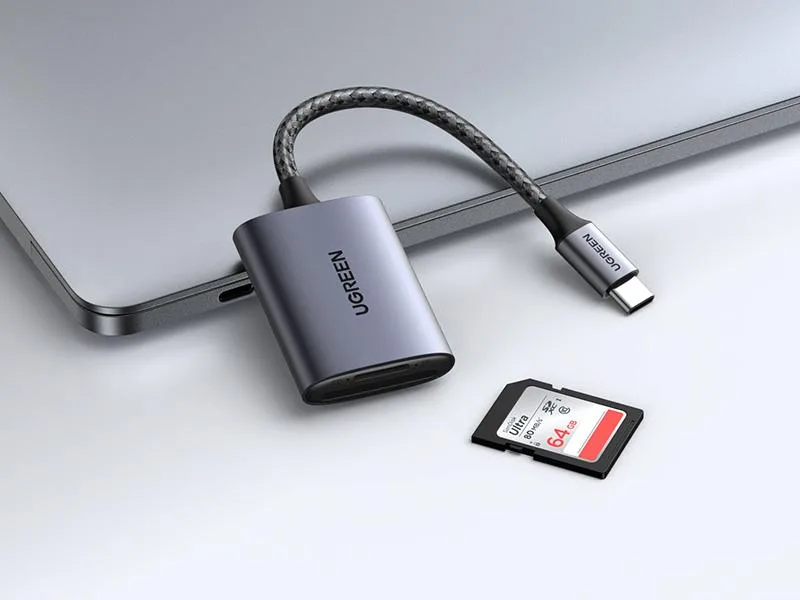
Cách chọn đầu đọc thẻ nhớ cho máy tính và MacBook
Đầu đọc thẻ nhớ là phụ kiện hữu ích khi bạn cần chuyển ảnh từ máy ảnh sang laptop, sao chép video từ thẻ microSD hoặc truy cập dữ liệu trên các thiết bị lưu trữ di động. Đặc biệt, nhiều mẫu MacBook và laptop mỏng nhẹ không có đầy đủ khe đọc thẻ, khiến một chiếc đầu đọc phù hợp trở nên cần thiết.
Tuy nhiên, không phải đầu đọc thẻ nhớ nào cũng hỗ trợ cùng loại thẻ hoặc có tốc độ truyền dữ liệu giống nhau. Một số sản phẩm chỉ đọc được microSD, trong khi những mẫu khác hỗ trợ cả SD và microSD. Tốc độ còn phụ thuộc vào chuẩn thẻ, đầu đọc và cổng kết nối của máy tính.
Vậy nên chọn đầu đọc thẻ nhớ như thế nào để phù hợp với máy tính Windows, MacBook và nhu cầu sử dụng hằng ngày? Hãy cùng tìm hiểu các tiêu chí quan trọng dưới đây.
1. Đầu đọc thẻ nhớ là gì?
Đầu đọc thẻ nhớ là thiết bị giúp máy tính hoặc thiết bị tương thích truy cập dữ liệu trên thẻ nhớ. Bạn có thể sử dụng phụ kiện này để đọc, sao chép, di chuyển hoặc quản lý ảnh, video và tài liệu được lưu trên thẻ.
Các nhu cầu sử dụng phổ biến gồm:
Chuyển ảnh từ máy ảnh kỹ thuật số sang laptop.
Sao chép video từ camera hành trình hoặc camera hành động sử dụng thẻ microSD.
Đọc dữ liệu từ thẻ nhớ của thiết bị điện tử.
Sao lưu ảnh và video vào ổ cứng ngoài hoặc SSD di động.
Quản lý tệp trên thẻ nhớ bằng máy tính Windows hoặc MacBook.
Đầu đọc thẻ nhớ thường kết nối qua USB-A hoặc USB-C. Một số máy tính có khe đọc thẻ tích hợp nên không cần mua phụ kiện riêng, nhưng bạn vẫn cần kiểm tra xem khe đó hỗ trợ loại thẻ nào và tốc độ ra sao.
2. Phân biệt thẻ SD và microSD
Trước khi mua đầu đọc, bạn cần xác định chính xác loại thẻ đang sử dụng.
Thẻ SD
SD là loại thẻ nhớ có kích thước lớn hơn, thường dùng trên máy ảnh kỹ thuật số, máy quay và một số thiết bị chuyên dụng.
Nếu thường xuyên chuyển ảnh từ máy ảnh sang máy tính, bạn nên chọn đầu đọc có khe SD tương thích với thẻ của mình.
Thẻ microSD
microSD có kích thước nhỏ hơn, thường xuất hiện trên camera hành động, camera hành trình, máy chơi game cầm tay và nhiều thiết bị điện tử khác.
Một số đầu đọc chỉ có khe microSD. Nếu bạn sử dụng cả máy ảnh có thẻ SD và thiết bị dùng microSD, hãy chọn mẫu hỗ trợ cả hai loại để tránh phải mua thêm phụ kiện.
Có thể dùng thẻ microSD trong khe SD không?
Có thể, nếu sử dụng adapter microSD sang SD phù hợp. Tuy nhiên, adapter chỉ chuyển đổi hình dạng và kết nối của thẻ; nó không tự làm tăng tốc độ của thẻ nhớ hoặc đầu đọc.
Trước khi mua, hãy kiểm tra hình dạng thẻ thực tế thay vì chỉ dựa vào dung lượng ghi trên thẻ.
3. Nên chọn đầu đọc thẻ nhớ USB-A hay USB-C?
Kiểu đầu nối quyết định cách bạn kết nối đầu đọc với máy tính. USB-A và USB-C là hai lựa chọn phổ biến, nhưng hình dạng đầu nối không trực tiếp quyết định tốc độ truyền dữ liệu.
Đầu đọc thẻ nhớ USB-A
USB-A phù hợp với nhiều máy tính để bàn và laptop có cổng USB-A truyền thống.
Ưu điểm:
Tương thích với nhiều máy tính Windows đời cũ và mới.
Có nhiều mẫu mã, từ đầu đọc đơn giản đến thiết bị nhiều khe.
Phù hợp với người chủ yếu sử dụng máy tính có cổng USB-A.
Nếu laptop của bạn có sẵn cổng USB-A và nhu cầu chỉ là chuyển ảnh, tài liệu, một đầu đọc USB-A có thông số phù hợp thường đã đủ.
Đầu đọc thẻ nhớ USB-C
USB-C phù hợp với nhiều laptop mỏng nhẹ và các mẫu MacBook hiện đại. Loại đầu nối này có thể cắm theo cả hai chiều, thuận tiện khi sử dụng.
Ưu điểm:
Kết nối trực tiếp với thiết bị có cổng USB-C tương thích.
Phù hợp với người thường xuyên làm việc trên MacBook.
Có nhiều lựa chọn hỗ trợ tốc độ truyền dữ liệu cao.
Tuy nhiên, không phải sản phẩm USB-C nào cũng nhanh. Bạn vẫn cần kiểm tra tốc độ mà đầu đọc hỗ trợ, chuẩn thẻ nhớ tương thích và khả năng của cổng trên máy tính.
Có nên mua đầu đọc hai đầu USB-A và USB-C?
Nếu thường xuyên sử dụng cả máy tính có USB-A lẫn MacBook hoặc laptop chỉ có USB-C, đầu đọc hai đầu có thể giúp bạn kết nối linh hoạt hơn.
Một lựa chọn khác là đầu đọc USB-C kết hợp hub có thêm cổng USB-A. Phương án này hữu ích khi bạn muốn dùng chung một phụ kiện để đọc thẻ, kết nối USB hoặc mở rộng cổng cho laptop.
4. Tốc độ đầu đọc thẻ nhớ phụ thuộc vào những gì?
Tốc độ là yếu tố quan trọng đối với người chụp ảnh RAW, quay video độ phân giải cao hoặc thường xuyên sao chép hàng chục gigabyte dữ liệu.
Tuy nhiên, tốc độ thực tế không chỉ do đầu đọc quyết định. Nó phụ thuộc vào ba thành phần chính:
Thẻ nhớ: Chuẩn thẻ và tốc độ đọc ghi thực tế.
Đầu đọc: Khả năng hỗ trợ giao tiếp và chuẩn thẻ.
Cổng kết nối: Tốc độ của cổng USB hoặc giao tiếp mà thiết bị sử dụng.
Nếu một thẻ nhớ có khả năng truyền dữ liệu nhanh nhưng đầu đọc chỉ hỗ trợ giao tiếp chậm, tốc độ tổng thể sẽ bị giới hạn. Tương tự, đầu đọc tốc độ cao cũng không thể khiến thẻ nhớ chậm đạt hiệu năng của một thẻ cao cấp hơn.
USB 2.0, USB 5Gbps và USB 10Gbps
Khi mua đầu đọc, bạn có thể gặp các thông số như USB 2.0, USB 5Gbps hoặc USB 10Gbps.
Chuẩn kết nốiTốc độ tín hiệu danh nghĩa tối đaUSB 2.0480 Mb/sUSB 5Gbps5 Gb/sUSB 10Gbps10 Gb/s
Các con số trên là tốc độ tín hiệu danh nghĩa, không phải cam kết tốc độ sao chép tệp thực tế. Hiệu năng còn phụ thuộc vào thẻ nhớ, đầu đọc, giao thức và điều kiện sử dụng.
Nếu chủ yếu đọc tài liệu hoặc chuyển ảnh với số lượng nhỏ, bạn có thể không cần đầu đọc tốc độ cao nhất. Nếu thường xuyên làm việc với video dung lượng lớn, hãy ưu tiên mẫu công bố rõ tốc độ hỗ trợ và có đánh giá thực tế đáng tin cậy.
5. Hiểu các chuẩn tốc độ của thẻ nhớ
Ngoài thông số của đầu đọc, bạn cũng cần hiểu những ký hiệu thường xuất hiện trên thẻ SD và microSD.
UHS-I và UHS-II
Đây là các chuẩn bus của thẻ SD, ảnh hưởng đến khả năng truyền dữ liệu giữa thẻ và thiết bị đọc.
UHS-II có thêm hàng tiếp điểm trên thẻ và có thể đạt tốc độ giao tiếp cao hơn UHS-I khi cả thẻ lẫn đầu đọc đều hỗ trợ. Nếu dùng thẻ UHS-II với đầu đọc chỉ hỗ trợ UHS-I, bạn sẽ không tận dụng được đầy đủ khả năng của thẻ.
Vì vậy, nếu đang sở hữu thẻ UHS-II và cần chuyển ảnh nhanh, hãy chọn đầu đọc hỗ trợ đúng chuẩn này thay vì chỉ nhìn vào thông số USB trên sản phẩm.
Các ký hiệu tốc độ ghi trên thẻ
Bạn có thể bắt gặp những ký hiệu như Class 10, U1, U3, V30, V60 hoặc V90. Các ký hiệu này thể hiện những mức hiệu năng tối thiểu hoặc yêu cầu tốc độ ghi theo tiêu chuẩn tương ứng của thẻ nhớ.
Chúng đặc biệt hữu ích khi chọn thẻ cho quay video, nhưng không nên được hiểu là tốc độ đọc thực tế của toàn bộ hệ thống đầu đọc và máy tính.
Khi chọn đầu đọc, hãy ưu tiên khả năng tương thích với chuẩn thẻ mà bạn đang có. Không cần mua loại cao cấp nhất nếu thẻ và nhu cầu hiện tại không thể tận dụng hiệu năng đó.
6. Nên chọn đầu đọc một khe hay nhiều khe?
Đầu đọc thẻ nhớ có nhiều thiết kế khác nhau, phù hợp với từng nhu cầu.
Đầu đọc một khe
Loại này thường nhỏ gọn, dễ mang theo và phù hợp nếu bạn chỉ sử dụng một loại thẻ, chẳng hạn microSD hoặc SD.
Ưu điểm là ít cồng kềnh và thuận tiện khi để trong túi laptop. Nếu chỉ cần chuyển ảnh từ một thiết bị cụ thể, đây thường là lựa chọn đơn giản.
Đầu đọc SD và microSD
Đây là lựa chọn linh hoạt cho người sử dụng cả máy ảnh và thiết bị dùng microSD. Bạn có thể đọc nhiều loại thẻ trên cùng một phụ kiện mà không cần mua adapter riêng trong nhiều trường hợp.
Tuy nhiên, hãy kiểm tra xem thiết bị có hỗ trợ đọc đồng thời cả hai thẻ hay không. Một số đầu đọc chỉ cho phép sử dụng một khe tại một thời điểm.
Đầu đọc nhiều khe
Các mẫu nhiều khe có thể hỗ trợ SD, microSD và một số loại thẻ khác. Chúng phù hợp với người làm nội dung, nhiếp ảnh hoặc thường xuyên làm việc với nhiều thiết bị.
Trước khi mua, hãy xem danh sách chuẩn thẻ được hỗ trợ thay vì chỉ dựa vào số lượng khe cắm. Nhiều khe không đồng nghĩa với tốc độ cao hơn.
7. Cách chọn đầu đọc thẻ nhớ cho MacBook
MacBook là một trong những thiết bị mà đầu đọc thẻ nhớ có thể mang lại nhiều tiện ích, đặc biệt khi bạn thường xuyên làm việc với ảnh và video.
Kiểm tra cổng kết nối
Trước tiên, hãy kiểm tra các cổng trên mẫu MacBook đang sử dụng. Nếu máy có cổng USB-C hoặc Thunderbolt tương thích, bạn có thể chọn đầu đọc USB-C để kết nối trực tiếp.
Nếu muốn dùng đầu đọc USB-A, bạn cần một bộ chuyển đổi hoặc hub phù hợp khi máy không có cổng USB-A.
Kiểm tra hệ thống tệp
macOS có thể đọc và ghi nhiều định dạng lưu trữ phổ biến, nhưng khả năng ghi dữ liệu còn phụ thuộc vào hệ thống tệp và cấu hình cụ thể.
Nếu cần trao đổi dữ liệu giữa MacBook và Windows, exFAT thường là lựa chọn đáng cân nhắc cho thẻ nhớ dùng chung. Tuy nhiên, trước khi định dạng thẻ, hãy kiểm tra khả năng tương thích của máy ảnh hoặc thiết bị đang sử dụng và sao lưu dữ liệu quan trọng.
Chọn tốc độ theo công việc
Nếu chỉ chuyển ảnh JPEG và tài liệu, đầu đọc phổ thông có thể đã đủ. Nếu thường xuyên sao chép ảnh RAW hoặc video dung lượng lớn, hãy cân nhắc đầu đọc có hỗ trợ chuẩn bus tương ứng với thẻ nhớ của bạn.
Đừng chỉ mua đầu đọc có tốc độ USB cao mà bỏ qua khả năng hỗ trợ UHS-I hoặc UHS-II của thẻ SD.
Có cần mua hub USB-C tích hợp đầu đọc không?
Nếu bạn cần kết nối thêm màn hình, USB flash hoặc các phụ kiện khác, hub USB-C có khe đọc thẻ có thể giúp bàn làm việc gọn hơn.
Ngược lại, nếu chỉ thường xuyên chuyển ảnh, một đầu đọc nhỏ gọn chuyên dụng có thể tiện lợi và dễ mang theo hơn.
8. Những yếu tố khác cần xem xét trước khi mua
Kích thước và độ bền
Đầu đọc nhỏ gọn phù hợp với người thường xuyên di chuyển. Tuy nhiên, hãy chú ý phần đầu nối và vỏ thiết bị, đặc biệt nếu bạn thường xuyên cắm rút hoặc mang phụ kiện trong túi.
Dây cáp hay dạng cắm trực tiếp?
Đầu đọc cắm trực tiếp tiết kiệm không gian nhưng có thể gây vướng khi cổng USB nằm sát nhau hoặc laptop có thiết kế cổng dày đặc.
Đầu đọc có dây ngắn linh hoạt hơn khi kết nối với MacBook, hub hoặc máy tính đặt ở vị trí khó thao tác. Dây cáp cũng giúp giảm lực tác động trực tiếp lên cổng máy tính trong một số tình huống.
Tình trạng tương thích và bảo hành
Nên chọn sản phẩm có thông tin rõ ràng về chuẩn thẻ, tốc độ kết nối, hệ điều hành hỗ trợ và chính sách bảo hành.
Nếu làm việc với dữ liệu quan trọng, hãy ưu tiên sản phẩm từ nhà bán hàng đáng tin cậy. Đầu đọc lỗi hoặc kết nối không ổn định có thể làm gián đoạn việc sao chép dữ liệu.
9. Cách sử dụng đầu đọc thẻ nhớ an toàn
Để giảm nguy cơ lỗi dữ liệu trong quá trình sử dụng, bạn nên lưu ý:
Không rút thẻ hoặc đầu đọc khi máy tính đang ghi dữ liệu.
Đợi quá trình sao chép hoàn tất trước khi tháo thiết bị.
Sử dụng chức năng tháo thiết bị an toàn khi hệ điều hành yêu cầu.
Sao lưu ảnh và video quan trọng sang thiết bị khác hoặc dịch vụ lưu trữ đám mây.
Tránh chạm vào các tiếp điểm kim loại của thẻ nhớ.
Giữ đầu đọc và khe thẻ sạch, khô ráo; không dùng vật sắc nhọn để vệ sinh.
Không định dạng thẻ nếu chưa chắc chắn đã sao lưu dữ liệu cần thiết.
Nếu máy tính không nhận thẻ, hãy thử kiểm tra lại chiều cắm, kết nối, đầu đọc khác hoặc thẻ khác tương thích. Nếu dữ liệu trên thẻ quan trọng và thẻ có dấu hiệu hỏng, tránh thử định dạng hoặc ghi thêm dữ liệu trước khi tìm cách khôi phục phù hợp.
10. Những sai lầm thường gặp khi chọn đầu đọc thẻ nhớ
Chỉ nhìn vào tốc độ USB: Đầu đọc có USB 10Gbps không đồng nghĩa với việc mọi thẻ nhớ đều đạt tốc độ đó. Hãy kiểm tra cả chuẩn bus của thẻ.
Mua nhầm khe thẻ: Đầu đọc chỉ hỗ trợ SD có thể không đọc trực tiếp được microSD nếu không có adapter phù hợp.
Cho rằng USB-C luôn nhanh hơn USB-A: Hình dạng đầu nối không quyết định toàn bộ tốc độ. Hãy xem thông số giao tiếp thực tế.
Bỏ qua khả năng tương thích với MacBook: Kiểm tra cổng kết nối, hệ điều hành và định dạng thẻ trước khi mua.
Chọn quá nhiều tính năng không cần thiết: Nếu chỉ đọc một loại thẻ và chuyển vài ảnh mỗi tuần, đầu đọc đơn giản có thể đáp ứng tốt hơn một phụ kiện nhiều khe đắt tiền.
11. Câu hỏi thường gặp
MacBook có cần đầu đọc thẻ nhớ riêng không?
Điều này phụ thuộc vào mẫu MacBook và loại thẻ bạn sử dụng. Nếu máy không có khe đọc phù hợp, bạn có thể dùng đầu đọc USB-C hoặc hub tương thích.
Đầu đọc thẻ nhớ USB-C có đọc được mọi loại thẻ không?
Không. Đầu đọc chỉ hỗ trợ những chuẩn thẻ được nhà sản xuất công bố. Hãy kiểm tra xem thiết bị có hỗ trợ SD, microSD và chuẩn bus cần thiết hay không.
Đầu đọc UHS-II có dùng được với thẻ UHS-I không?
Thông thường có, nếu đầu đọc hỗ trợ chuẩn thẻ đó. Tuy nhiên, tốc độ thực tế sẽ phụ thuộc vào thẻ, đầu đọc và cổng kết nối.
Đầu đọc thẻ nhớ có làm tăng tốc độ thẻ không?
Không thể vượt qua giới hạn của thẻ nhớ. Đầu đọc phù hợp giúp hệ thống tận dụng tốt hơn khả năng của thẻ, nhưng không biến thẻ chậm thành thẻ nhanh.
Có nên mua đầu đọc thẻ nhớ tích hợp hub USB-C?
Nên cân nhắc nếu bạn cần mở rộng nhiều cổng cho laptop. Nếu chỉ cần đọc thẻ, đầu đọc chuyên dụng nhỏ gọn có thể là lựa chọn kinh tế và thuận tiện hơn.
Kết luận
Khi chọn đầu đọc thẻ nhớ cho máy tính và MacBook, hãy bắt đầu từ loại thẻ đang sử dụng, sau đó kiểm tra đầu nối USB-A hoặc USB-C, chuẩn bus UHS-I hay UHS-II và tốc độ kết nối được hỗ trợ.
Với nhu cầu chuyển ảnh và tài liệu cơ bản, một đầu đọc SD hoặc microSD phù hợp có thể đã đủ. Nếu thường xuyên làm việc với ảnh RAW và video dung lượng lớn, hãy ưu tiên khả năng hỗ trợ chuẩn thẻ tốc độ cao và thông số truyền dữ liệu rõ ràng.
Cuối cùng, đừng quên kiểm tra khả năng tương thích với thiết bị, lựa chọn nhà bán hàng đáng tin cậy và sao lưu dữ liệu quan trọng. Một đầu đọc phù hợp sẽ giúp quá trình chuyển dữ liệu nhanh chóng, thuận tiện và ổn định hơn.