Cách chọn ổ cứng SSD di động cho laptop và MacBook
Cách chọn SSD di động cho laptop và MacBook: tìm hiểu dung lượng, tốc độ đọc ghi, USB-C, khả năng tương thích, độ bền và lưu ý khi mua.
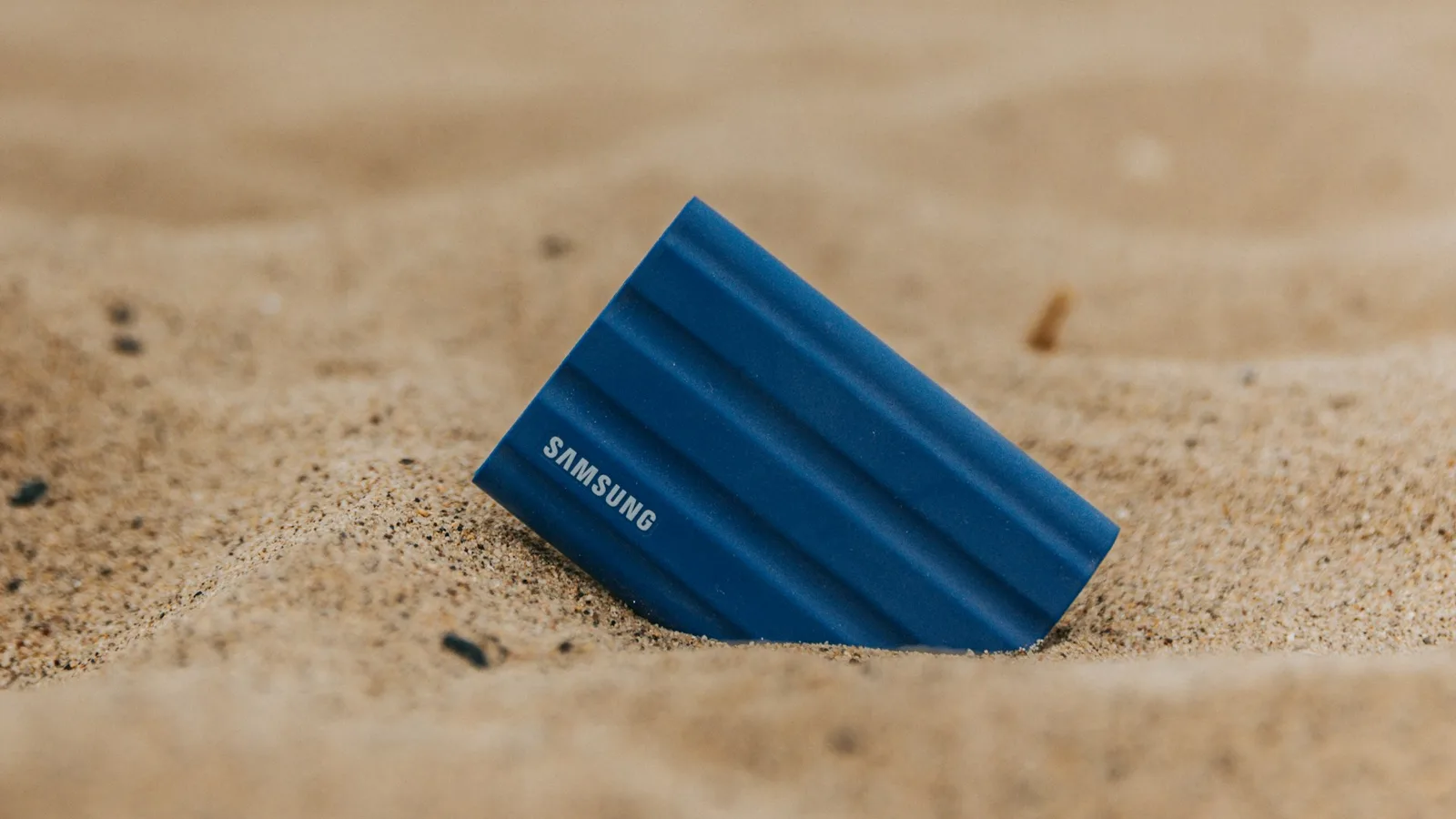
Cách chọn ổ cứng SSD di động phù hợp cho laptop và MacBook
Ổ cứng SSD di động là lựa chọn hữu ích khi bạn cần sao lưu dữ liệu, mang theo tài liệu công việc, lưu ảnh và video hoặc mở rộng không gian lưu trữ cho laptop. So với ổ cứng HDD di động truyền thống, SSD thường có tốc độ truy xuất nhanh hơn, hoạt động êm và chịu rung lắc tốt hơn do không sử dụng đĩa quay cơ học.
Tuy nhiên, không phải ổ SSD di động nào cũng phù hợp với mọi nhu cầu. Dung lượng, tốc độ truyền dữ liệu, chuẩn kết nối, khả năng tương thích và độ bền đều là những yếu tố cần cân nhắc trước khi mua.
Bài viết này sẽ giúp bạn hiểu cách chọn SSD di động phù hợp cho học tập, làm việc, lưu trữ ảnh video và sử dụng cùng laptop Windows hoặc MacBook.
1. Xác định nhu cầu sử dụng trước khi chọn SSD
Trước tiên, hãy xác định bạn cần SSD để làm gì. Đây là cách đơn giản nhất để tránh mua thiết bị có dung lượng quá nhỏ hoặc phải trả thêm tiền cho hiệu năng không cần thiết.
Lưu tài liệu học tập và công việc
Nếu chủ yếu lưu tài liệu văn phòng, PDF, bảng tính, mã nguồn và các tệp công việc, bạn có thể ưu tiên SSD dung lượng 500GB hoặc 1TB tùy lượng dữ liệu cần mang theo.
Với nhu cầu này, một mẫu SSD có tốc độ truyền dữ liệu ổn định, thiết kế nhỏ gọn và kết nối USB-C tiện lợi thường đã đáp ứng tốt.
Sao lưu ảnh và video
Nếu bạn thường xuyên chụp ảnh, quay video hoặc làm việc với các tệp dung lượng lớn, hãy cân nhắc SSD 1TB hoặc 2TB. Dung lượng càng lớn thì bạn càng có nhiều không gian lưu trữ trước khi cần chuyển dữ liệu sang thiết bị khác.
Người thường xuyên chỉnh sửa video trực tiếp từ ổ ngoài nên quan tâm cả tốc độ đọc, tốc độ ghi duy trì và khả năng tản nhiệt, thay vì chỉ nhìn vào tốc độ tối đa trên quảng cáo.
Lưu trữ game và dự án chuyên nghiệp
Nếu dùng SSD để lưu thư viện game, dự án thiết kế, video độ phân giải cao hoặc bộ dữ liệu lớn, hãy xem kỹ yêu cầu của phần mềm và thiết bị. Một số tác vụ có thể hưởng lợi từ SSD tốc độ cao, trong khi các nhu cầu lưu trữ thông thường không nhất thiết cần giao tiếp đắt tiền nhất.
2. Chọn dung lượng SSD bao nhiêu là đủ?
Dung lượng ảnh hưởng trực tiếp đến chi phí và thời gian sử dụng trước khi bạn cần nâng cấp.
500GB: phù hợp với tài liệu, phần mềm, ảnh và các dự án nhỏ.
1TB: lựa chọn cân bằng cho phần lớn người dùng laptop, sinh viên và nhân viên văn phòng.
2TB: thích hợp cho người lưu nhiều ảnh, video, game hoặc dữ liệu công việc.
4TB trở lên: dành cho thư viện dữ liệu lớn, dự án chuyên nghiệp hoặc nhu cầu sao lưu dài hạn.
Các mức dung lượng trên chỉ mang tính tham khảo. Nếu bạn thường xuyên quay video hoặc lưu nhiều tệp RAW, dung lượng cần thiết có thể cao hơn đáng kể.
Một nguyên tắc hữu ích là không nên mua ổ vừa khít với dữ liệu hiện có. Hãy dự trù thêm không gian cho các tệp mới và những bản sao lưu trong tương lai.
Ngoài ra, SSD di động không nên là nơi duy nhất lưu giữ những dữ liệu quan trọng. Với tài liệu công việc, ảnh gia đình hoặc dự án không thể khôi phục, hãy duy trì thêm một bản sao ở thiết bị khác hoặc dịch vụ sao lưu phù hợp.
3. Tốc độ đọc và ghi có quan trọng không?
Tốc độ SSD thường được quảng cáo bằng MB/s. Tuy nhiên, tốc độ thực tế còn phụ thuộc vào giao tiếp USB, cáp, cổng kết nối trên máy tính, nhiệt độ và loại dữ liệu được truyền.
Tốc độ đọc
Tốc độ đọc thể hiện khả năng lấy dữ liệu từ ổ. Tốc độ đọc cao có thể giúp mở dự án lớn, truy xuất thư viện ảnh và tải tệp nhanh hơn.
Tốc độ ghi
Tốc độ ghi thể hiện khả năng lưu dữ liệu vào ổ. Đây là thông số đáng chú ý nếu bạn thường xuyên sao chép video lớn, xuất dữ liệu hoặc sao lưu nhiều tệp cùng lúc.
Một số sản phẩm công bố tốc độ tối đa trong điều kiện thử nghiệm lý tưởng. Khi sử dụng lâu hoặc ghi dữ liệu liên tục, tốc độ có thể giảm do bộ nhớ đệm và nhiệt độ. Vì vậy, hãy tham khảo đánh giá thực tế nếu bạn có nhu cầu làm việc chuyên sâu.
Có cần SSD tốc độ cực cao không?
Không phải ai cũng cần SSD có tốc độ cao nhất. Nếu bạn chỉ lưu tài liệu, ảnh và tệp thông thường, một mẫu SSD phổ thông có tốc độ ổn định thường hợp lý hơn việc trả thêm tiền cho thông số mà mình hiếm khi sử dụng.
4. Kiểm tra chuẩn kết nối USB-C và USB-A
Chuẩn kết nối ảnh hưởng đến khả năng tương thích và tốc độ truyền dữ liệu.
USB-C không đồng nghĩa với tốc độ cao
USB-C là kiểu đầu cắm, không tự động cho biết tốc độ truyền dữ liệu. Hai thiết bị cùng dùng đầu USB-C vẫn có thể hỗ trợ tốc độ khác nhau.
Trước khi mua, hãy kiểm tra thông số của cả SSD và cổng USB trên laptop. Nếu máy chỉ hỗ trợ giao tiếp ở tốc độ thấp hơn, bạn sẽ không tận dụng được toàn bộ tốc độ mà SSD quảng cáo.
Nếu chưa quen với sự khác biệt giữa các loại cáp, bạn có thể xem hướng dẫn cách chọn cáp sạc USB-C phù hợp cho điện thoại và laptop. Khi dùng cáp cho SSD, hãy ưu tiên cáp có thông số truyền dữ liệu phù hợp, không chỉ dựa vào khả năng sạc.
Có nên chọn SSD đi kèm cả USB-C và USB-A?
Nếu bạn sử dụng cả laptop đời mới lẫn máy tính cũ, một bộ cáp hỗ trợ cả hai loại cổng có thể tiện lợi. Bạn cũng có thể dùng hub USB-C cho laptop và MacBook để kết nối SSD khi máy thiếu cổng phù hợp.
Tuy nhiên, hãy kiểm tra thông số của hub và từng cổng trước khi mua. Hub không tự nâng tốc độ của SSD vượt quá giới hạn mà các thiết bị kết nối hỗ trợ.
5. Chọn SSD cho MacBook và laptop Windows
Khả năng tương thích không chỉ phụ thuộc vào cổng kết nối mà còn liên quan đến hệ thống tệp và cách bạn sử dụng ổ.
Dùng với MacBook
Nếu SSD chỉ dùng với máy Mac, bạn có thể cân nhắc định dạng APFS cho nhu cầu sử dụng phù hợp trong hệ sinh thái Apple. Nếu cần dùng với nhiều máy tính khác nhau, hãy kiểm tra yêu cầu tương thích trước khi định dạng.
MacBook có cổng USB-C nhưng khả năng truyền dữ liệu khác nhau tùy model. Bạn nên kiểm tra thông số của chính chiếc máy mình đang sử dụng thay vì mặc định mọi cổng đều đạt tốc độ giống nhau.
Nếu bạn đang hoàn thiện bộ phụ kiện cho MacBook, bài cách chọn hub USB-C cho laptop và MacBook cũng sẽ hữu ích khi cần kết nối thêm màn hình, thiết bị lưu trữ hoặc phụ kiện ngoại vi.
Dùng với laptop Windows
SSD mới có thể cần được khởi tạo hoặc định dạng trước khi sử dụng, tùy sản phẩm và trạng thái ban đầu. Hãy làm theo hướng dẫn của nhà sản xuất và kiểm tra kỹ dữ liệu hiện có trước khi định dạng vì thao tác này có thể xóa dữ liệu trên ổ.
Nếu thường xuyên chuyển ổ giữa Windows và macOS, hãy tìm hiểu kỹ hệ thống tệp phù hợp với cả hai hệ điều hành. Không nên định dạng ngay khi máy tính thông báo ổ chưa được nhận diện nếu ổ đang chứa dữ liệu quan trọng.
Dùng chung giữa Windows và macOS
exFAT thường là một lựa chọn đáng cân nhắc khi cần trao đổi tệp giữa Windows và macOS. Tuy nhiên, hãy xác nhận khả năng tương thích của thiết bị và phần mềm bạn sử dụng trước khi quyết định.
Nếu SSD đã chứa dữ liệu, hãy sao lưu trước khi thay đổi định dạng. Định dạng ổ không phải là thao tác cần thực hiện thường xuyên.
6. Khả năng chống sốc, chống nước và tản nhiệt
SSD không có đĩa quay cơ học nên thường phù hợp hơn HDD khi cần di chuyển thường xuyên. Dù vậy, điều đó không có nghĩa SSD có thể chịu mọi va đập hoặc rơi từ bất kỳ độ cao nào.
Nếu bạn thường xuyên mang ổ theo khi đi học, đi làm hoặc công tác, hãy cân nhắc các yếu tố sau:
Vỏ ngoài chắc chắn, hạn chế trầy xước.
Có thông số chống sốc hoặc chống nước rõ ràng nếu thực sự cần.
Có nắp bảo vệ cổng kết nối hoặc thiết kế hạn chế bụi bẩn.
Kích thước nhỏ gọn, dễ cất trong túi laptop.
Khả năng tản nhiệt phù hợp với thời gian truyền dữ liệu liên tục.
Nếu sản phẩm có công bố chuẩn chống nước, hãy kiểm tra chính xác điều kiện thử nghiệm và giới hạn bảo vệ. Không nên ngâm ổ vào nước chỉ vì vỏ ngoài được quảng cáo là chống nước.
Nhiệt độ cũng là yếu tố đáng quan tâm. Một số SSD tốc độ cao có thể nóng lên khi ghi dữ liệu lớn liên tục và tự giảm tốc độ để bảo vệ linh kiện. Nếu thường xuyên làm việc với video hoặc dự án nặng, hãy tham khảo đánh giá về nhiệt độ khi sử dụng thực tế.
7. Chọn SSD di động hay HDD di động?
Hai loại ổ lưu trữ có ưu điểm riêng, tùy ngân sách và mục đích sử dụng.
SSD di động phù hợp nếu bạn ưu tiên tốc độ, kích thước gọn nhẹ và thường xuyên mang ổ theo bên mình.
HDD di động có thể đáng cân nhắc khi bạn cần dung lượng lớn với ngân sách hạn chế, chẳng hạn lưu trữ kho ảnh hoặc video ít sử dụng thường xuyên.
Không có lựa chọn nào tốt nhất cho mọi người. Nếu dữ liệu cần truy xuất nhanh và bạn thường xuyên di chuyển, SSD có thể đáng đầu tư. Nếu mục tiêu chính là lưu trữ lượng dữ liệu lớn với chi phí thấp, HDD vẫn có thể phù hợp.
Dù dùng loại ổ nào, hãy nhớ rằng một thiết bị lưu trữ có thể hỏng hoặc thất lạc. Với dữ liệu quan trọng, giải pháp sao lưu nhiều bản vẫn cần thiết hơn việc chỉ lựa chọn ổ đắt tiền.
8. Những lưu ý trước khi mua SSD di động
Trước khi quyết định, hãy kiểm tra các thông tin sau:
Dung lượng: có đủ cho dữ liệu hiện tại và nhu cầu sắp tới không?
Tốc độ: tốc độ đọc và ghi có phù hợp với công việc không?
Giao tiếp: SSD và cổng máy tính có hỗ trợ tốc độ tương ứng không?
Cáp đi kèm: có tương thích với máy tính của bạn không?
Khả năng tương thích: có dùng được với Windows, macOS hoặc thiết bị dự định kết nối không?
Độ bền: có cần khả năng chống sốc hoặc chống nước không?
Bảo hành: thời hạn và điều kiện bảo hành có rõ ràng không?
Nguồn gốc: chọn nhà bán uy tín, thông tin sản phẩm minh bạch và chính sách đổi trả dễ hiểu.
Nếu bạn cần dùng SSD để sao lưu ảnh hoặc video dung lượng lớn, hãy kiểm tra cả tốc độ ghi duy trì và khả năng tản nhiệt thay vì chỉ dựa vào một con số tốc độ tối đa.
9. Câu hỏi thường gặp về SSD di động
SSD di động 500GB có đủ dùng không?
500GB có thể đủ cho tài liệu, ảnh và các dự án nhỏ. Nếu bạn lưu nhiều video, game hoặc dữ liệu công việc trong thời gian dài, 1TB trở lên có thể thoải mái hơn.
SSD USB-C có dùng được với laptop chỉ có USB-A không?
Có thể, nếu SSD có cáp hoặc bộ chuyển đổi tương thích. Tuy nhiên, tốc độ sẽ phụ thuộc vào chuẩn kết nối mà SSD, cáp và cổng USB-A hỗ trợ.
Có thể cắm SSD di động vào MacBook để chỉnh sửa video không?
Có thể, nếu SSD, cáp, định dạng ổ và phần mềm đáp ứng yêu cầu của dự án. Với video độ phân giải cao hoặc dữ liệu lớn, hãy ưu tiên tốc độ đọc ghi ổn định và kiểm tra hiệu năng thực tế.
Có cần rút SSD an toàn trước khi tháo không?
Nên sử dụng chức năng tháo hoặc đẩy ổ an toàn của hệ điều hành trước khi ngắt kết nối, đặc biệt khi đang sao chép dữ liệu. Điều này giúp giảm nguy cơ mất hoặc hỏng dữ liệu.
SSD di động có thể thay thế hoàn toàn dịch vụ sao lưu không?
Không nên. SSD có thể bị hỏng, thất lạc hoặc gặp sự cố ngoài ý muốn. Với dữ liệu quan trọng, bạn nên có thêm một bản sao lưu độc lập.
Kết luận
Khi chọn SSD di động, hãy bắt đầu từ nhu cầu sử dụng, dung lượng và chuẩn kết nối của laptop. Người dùng phổ thông có thể ưu tiên mẫu SSD 500GB–1TB với tốc độ ổn định, trong khi người làm việc với ảnh, video và dự án lớn có thể cân nhắc dung lượng cao hơn cùng khả năng ghi dữ liệu duy trì tốt.
Đừng chỉ nhìn vào tốc độ quảng cáo hoặc đầu cắm USB-C. Khả năng tương thích, chất lượng cáp, độ bền, bảo hành và phương án sao lưu cũng quan trọng không kém.
Chọn đúng ổ SSD sẽ giúp bạn lưu trữ và di chuyển dữ liệu thuận tiện hơn, dù sử dụng laptop Windows hay MacBook.