Cách đặt router Wi-Fi trong nhà để sóng ổn định hơn
Hướng dẫn cách đặt router Wi-Fi trong nhà để sóng ổn định hơn. Tìm hiểu vị trí đặt bộ phát, độ cao, vật cản, băng tần và cách cải thiện vùng phủ sóng.
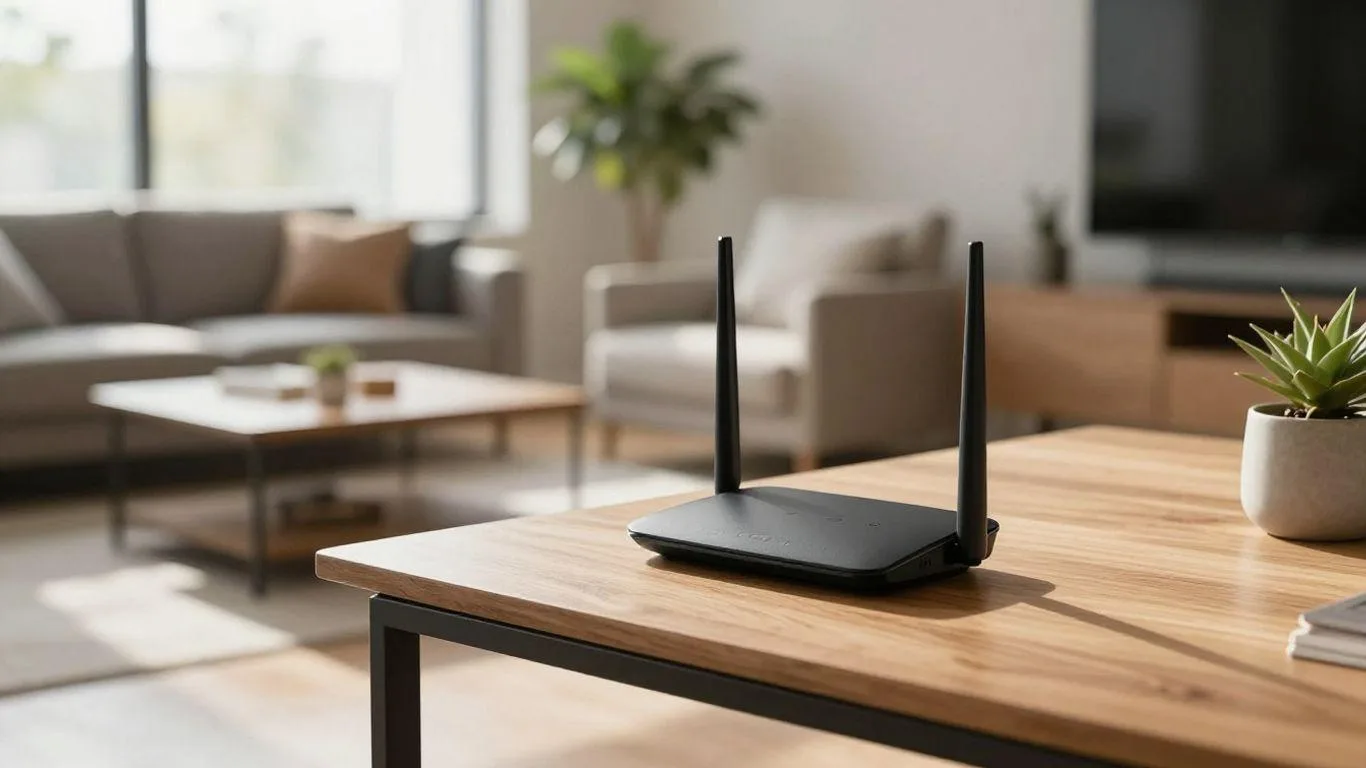
Cách đặt router Wi-Fi trong nhà để sóng ổn định hơn
Wi-Fi chậm, chập chờn hoặc mất kết nối ở một số phòng không phải lúc nào cũng do gói cước Internet. Trong nhiều trường hợp, vị trí đặt router Wi-Fi, vật cản trong nhà và cách thiết bị kết nối mạng cũng ảnh hưởng đáng kể đến chất lượng sóng.
Chỉ cần thay đổi vị trí bộ phát, điều chỉnh hướng anten và chọn băng tần phù hợp, bạn có thể cải thiện vùng phủ sóng mà chưa cần mua router mới.
Vậy nên đặt router Wi-Fi ở đâu trong nhà để sóng ổn định hơn? Hãy cùng KyFind tìm hiểu những nguyên tắc quan trọng dưới đây.
1. Đặt router Wi-Fi ở vị trí trung tâm ngôi nhà
Vị trí đặt router là yếu tố nên kiểm tra đầu tiên khi Wi-Fi yếu ở một số khu vực.
Sóng Wi-Fi lan truyền theo nhiều hướng, nhưng phạm vi thực tế phụ thuộc vào thiết kế anten, công suất phát, vật liệu xây dựng và môi trường xung quanh. Nếu đặt router ở một góc nhà, các phòng nằm phía đối diện có thể nhận được tín hiệu yếu hơn.
Bạn nên ưu tiên:
Khu vực tương đối trung tâm so với những nơi thường xuyên sử dụng Internet.
Vị trí thông thoáng, không bị tủ hoặc đồ nội thất lớn che chắn.
Khu vực có thể phủ sóng đến phòng khách, phòng ngủ và góc làm việc.
Vị trí thuận tiện để kết nối dây mạng nếu sử dụng máy tính bàn hoặc thiết bị cần kết nối có dây.
Nếu nhà có nhiều tầng, đặt router ở giữa tầng trệt chưa chắc đủ để phủ sóng tốt cho toàn bộ các tầng. Sàn bê tông, tường dày và cầu thang có thể làm tín hiệu suy giảm đáng kể.
Mẹo: Hãy xác định những khu vực cần Wi-Fi mạnh nhất, chẳng hạn bàn làm việc, phòng ngủ hoặc phòng có TV thông minh, rồi chọn vị trí router dựa trên nhu cầu thực tế thay vì chỉ đặt gần ổ cắm điện hoặc đầu dây Internet.
2. Đặt router ở độ cao phù hợp
Bạn nên đặt router trên kệ hoặc bàn chắc chắn, thay vì để sát sàn nhà.
Độ cao phù hợp giúp hạn chế vật cản gần mặt đất như ghế, tủ thấp và các đồ dùng sinh hoạt. Trong nhà nhiều tầng, vị trí đặt cũng cần tính đến hướng phủ sóng giữa các tầng.
Một số vị trí nên cân nhắc:
Trên kệ mở trong phòng khách.
Trên bàn hoặc kệ gần khu vực sử dụng Internet.
Trên vị trí cao vừa phải, thông thoáng và dễ tiếp cận để bảo trì.
Không có một độ cao tối ưu áp dụng cho mọi ngôi nhà. Bạn nên thử vài vị trí khác nhau và kiểm tra chất lượng kết nối tại những phòng thường xuyên sử dụng.
Tránh đặt router dưới gầm bàn kín, trong tủ gỗ đóng cửa hoặc sau các vật dụng lớn. Những vị trí này có thể cản trở sóng và khiến thiết bị khó tản nhiệt.
3. Tránh các vật cản làm suy yếu sóng Wi-Fi
Tín hiệu Wi-Fi có thể xuyên qua một số vật liệu, nhưng mức suy hao khác nhau tùy vật liệu, độ dày và tần số sử dụng.
Vật cảnẢnh hưởng có thể gặpTường bê tông, gạch dàyLàm tín hiệu suy giảm đáng kểCửa kim loại, tủ kim loạiCó thể cản hoặc phản xạ sóng mạnhGương lớn, bề mặt kim loạiCó thể làm tín hiệu thay đổi theo vị tríTủ gỗ kín, đồ nội thất lớnCản trở đường truyền giữa router và thiết bịSàn bê tông giữa các tầngCó thể khiến sóng yếu ở tầng trên hoặc dưới
Để cải thiện tín hiệu, hãy đặt router ở vị trí có đường truyền tương đối thông thoáng đến các khu vực cần sử dụng. Nếu phải truyền sóng qua nhiều bức tường dày, bạn có thể cân nhắc bổ sung điểm phát Wi-Fi hoặc hệ thống Mesh.
Không nên mặc định rằng chỉ cần nâng cấp router có công suất cao hơn là giải quyết được mọi vấn đề. Vị trí và cấu trúc ngôi nhà vẫn đóng vai trò quan trọng.
4. Không đặt router gần thiết bị điện tử gây nhiễu
Một số thiết bị điện tử có thể gây nhiễu hoặc làm môi trường truyền sóng phức tạp hơn, đặc biệt trên băng tần 2,4 GHz.
Bạn nên tránh đặt router quá gần:
Lò vi sóng đang hoạt động.
Thiết bị phát sóng không dây khác hoạt động trên kênh gần hoặc trùng kênh.
Các thiết bị điện tử và nguồn điện có thể gây nhiễu trong điều kiện cụ thể.
Tủ điện hoặc khu vực chật kín nhiều dây cáp và thiết bị.
Nếu router đang đặt ngay cạnh lò vi sóng hoặc một bộ phát khác, hãy thử di chuyển thiết bị ra xa rồi kiểm tra lại kết nối.
Không cần phải cách xa mọi thiết bị điện trong nhà một khoảng cố định. Quan trọng là tránh nguồn gây nhiễu rõ rệt, giữ vị trí thông thoáng và kiểm tra kết quả sau khi thay đổi.
5. Điều chỉnh anten router Wi-Fi đúng cách
Nếu router có anten ngoài, hướng anten cũng có thể ảnh hưởng đến vùng phủ sóng.
Với router có anten điều chỉnh được, bạn có thể thử đặt một anten theo phương thẳng đứng và anten khác theo phương ngang nếu thiết kế cho phép. Cách bố trí này có thể hỗ trợ thiết bị có hướng anten hoặc cách định hướng khác nhau, nhưng kết quả còn tùy cấu trúc anten và môi trường sử dụng.
Một số lưu ý:
Không phải router nào cũng có anten ngoài có thể điều chỉnh.
Không nên cho rằng chĩa đầu anten thẳng về phía điện thoại sẽ làm tín hiệu mạnh hơn.
Nếu nhà có nhiều tầng, hãy thử nhiều hướng anten và kiểm tra tín hiệu tại tầng trên, tầng dưới.
Với router có anten tích hợp, nên tuân theo hướng dẫn của nhà sản xuất.
Bạn không cần thay đổi anten liên tục. Hãy chọn một cách bố trí hợp lý, đo thử tại các khu vực quan trọng và giữ cấu hình cho kết quả tốt nhất.
6. Chọn băng tần Wi-Fi phù hợp: 2,4 GHz hay 5 GHz?
Hai băng tần phổ biến có ưu và nhược điểm khác nhau. Router Wi-Fi 6E hoặc Wi-Fi 7 còn có thể hỗ trợ băng tần 6 GHz, tùy thiết bị và khu vực sử dụng.
Tiêu chí2,4 GHz5 GHzPhạm vi phủ sóngThường có lợi thế về khoảng cáchThường ngắn hơn trong cùng điều kiệnKhả năng xuyên vật cảnThường tốt hơn 5 GHzThường suy hao nhanh hơn qua tườngTốc độ tiềm năngThường thấp hơnThường cao hơn khi điều kiện phù hợpNhiễu từ thiết bị khácCó thể cao do nhiều thiết bị dùng chungThường có nhiều lựa chọn kênh hơnNhu cầu phù hợpThiết bị ở xa, thiết bị thông minhLaptop, điện thoại gần router, xem video và tải dữ liệu
Nếu thiết bị ở phòng xa router và phải xuyên qua nhiều bức tường, hãy thử băng tần 2,4 GHz. Nếu ở gần router và cần tốc độ cao, 5 GHz thường là lựa chọn đáng thử.
Tuy nhiên, kết quả còn phụ thuộc vào mức độ nhiễu, kênh Wi-Fi, khả năng của router và thiết bị nhận sóng. Không phải cứ dùng 5 GHz là mạng luôn nhanh hơn trong mọi vị trí.
Nếu router gộp hai băng tần dưới cùng tên Wi-Fi, thiết bị có thể tự chuyển lựa chọn kết nối. Khi gặp sự cố, bạn có thể thử tách tên hai băng tần nếu router hỗ trợ, sau đó so sánh chất lượng thực tế.
7. Chọn kênh Wi-Fi phù hợp để giảm nhiễu
Ở khu vực có nhiều căn hộ hoặc nhà ở gần nhau, nhiều router có thể sử dụng các kênh Wi-Fi trùng hoặc gần nhau. Điều này đôi khi làm tăng cạnh tranh sử dụng sóng và ảnh hưởng đến hiệu năng.
Bạn có thể thực hiện các bước sau:
Mở trang quản trị router hoặc ứng dụng do nhà sản xuất cung cấp.
Kiểm tra phần cài đặt Wi-Fi và lựa chọn kênh.
Nếu không chắc nên dùng kênh nào, thử chế độ tự động trước.
Nếu mạng vẫn không ổn định, dùng công cụ phân tích Wi-Fi để quan sát mức độ sử dụng kênh xung quanh.
Thử kênh phù hợp rồi đo lại tốc độ và độ ổn định tại cùng một vị trí.
Trên băng tần 2,4 GHz, các kênh 1, 6 và 11 thường được cân nhắc vì có thể bố trí mà ít chồng lấn khi sử dụng độ rộng kênh 20 MHz. Tuy nhiên, lựa chọn tối ưu vẫn phụ thuộc vào quy định khu vực, cấu hình router và môi trường vô tuyến.
Không nên thay đổi kênh ngẫu nhiên rồi kết luận mạng đã tốt hơn chỉ dựa trên một lần đo. Hãy kiểm tra vài lần trong điều kiện tương tự.
8. Khi nào nên dùng Wi-Fi Mesh hoặc bộ kích sóng?
Nếu đã đặt router ở vị trí phù hợp nhưng vẫn có phòng mất sóng, nguyên nhân có thể nằm ở khoảng cách, tường dày hoặc cấu trúc nhiều tầng.
Lúc này, bạn có thể cân nhắc giải pháp mở rộng vùng phủ sóng.
Wi-Fi Mesh: Gồm nhiều điểm phát phối hợp thành một hệ thống, thường giúp thiết bị di chuyển giữa các khu vực thuận tiện hơn. Đây là lựa chọn đáng cân nhắc cho nhà nhiều phòng hoặc nhiều tầng.
Bộ kích sóng Wi-Fi: Nhận tín hiệu từ router rồi phát lại để mở rộng vùng phủ. Thiết bị thường dễ lắp đặt, nhưng hiệu năng phụ thuộc vào chất lượng tín hiệu nhận được và thiết kế bộ kích sóng.
Access point có dây: Kết nối về mạng chính bằng Ethernet rồi phát Wi-Fi tại khu vực cần phủ sóng. Nếu có thể đi dây mạng, đây thường là phương án ổn định cho những khu vực xa router.
Giải phápPhù hợp khiĐổi vị trí routerRouter đang bị đặt ở góc nhà hoặc bị che chắnBộ kích sóngCần mở rộng đơn giản cho một khu vực nhỏWi-Fi MeshNhà nhiều phòng, nhiều tầng hoặc cần phủ sóng đồng đềuAccess point có dâyCó thể đi dây Ethernet đến khu vực sóng yếu
Nếu muốn tìm hiểu sâu hơn, bạn có thể xem bài hướng dẫn chọn bộ phát Wi-Fi và bài so sánh khi nào nên dùng Wi-Fi Mesh thay vì bộ kích sóng.
9. Cách kiểm tra vị trí đặt router có hiệu quả hay không
Sau khi di chuyển router, bạn nên kiểm tra kết quả thay vì chỉ nhìn số vạch Wi-Fi trên điện thoại.
Thực hiện theo quy trình sau:
Chọn ba đến năm vị trí thường sử dụng Internet, chẳng hạn phòng khách, phòng ngủ, góc làm việc và tầng trên.
Dùng cùng một thiết bị để kiểm tra tại từng vị trí.
Đo tốc độ tải xuống, tải lên và độ trễ bằng cùng một công cụ.
Lặp lại phép đo vài lần để hạn chế ảnh hưởng từ biến động mạng.
Thử tải một trang web, gọi video hoặc xem video trực tuyến để đánh giá tính ổn định.
So sánh kết quả trước và sau khi thay đổi vị trí router.
Nếu có thể, hãy đo thêm tốc độ khi kết nối máy tính trực tiếp với router bằng Ethernet. Kết quả này giúp phân biệt phần nào giữa vấn đề đường truyền Internet và vấn đề Wi-Fi.
Tốc độ đo được có thể thay đổi theo thời điểm, máy chủ kiểm tra, thiết bị sử dụng và lượng người đang dùng mạng. Vì vậy, hãy xem xét cả độ ổn định thực tế, không chỉ một con số tốc độ cao nhất.
10. Những sai lầm nên tránh khi đặt router Wi-Fi
Một số cách bố trí tưởng tiện lợi nhưng có thể khiến Wi-Fi hoạt động kém hơn:
Đặt router trong tủ kín để giấu dây.
Để bộ phát sát sàn hoặc sau đồ nội thất lớn.
Đặt router ở góc nhà trong khi cần phủ sóng cả ngôi nhà.
Đặt cạnh lò vi sóng hoặc thiết bị có thể gây nhiễu.
Cho rằng router càng đắt hoặc càng nhiều anten thì chắc chắn phủ sóng tốt hơn.
Mua bộ kích sóng nhưng đặt ở nơi vốn đã không nhận được tín hiệu ổn định.
Chỉ kiểm tra tốc độ ngay cạnh router mà bỏ qua phòng thường xuyên bị yếu sóng.
Đặc biệt, không nên tự ý thay đổi công suất phát vượt giới hạn cho phép hoặc thực hiện các sửa đổi phần cứng không theo hướng dẫn của nhà sản xuất.
Câu hỏi thường gặp
Nên đặt router Wi-Fi ở tầng mấy trong nhà?
Không có tầng nào luôn tốt nhất. Với nhà nhiều tầng, hãy đặt router tại khu vực phù hợp với nơi sử dụng Internet nhiều nhất. Nếu cần phủ sóng đồng đều trên nhiều tầng, hệ thống Mesh hoặc access point có dây có thể hiệu quả hơn việc cố đặt một router ở vị trí duy nhất.
Có nên đặt router Wi-Fi trong phòng ngủ không?
Có thể, nếu vị trí thông thoáng, thiết bị được lắp đặt và sử dụng đúng hướng dẫn của nhà sản xuất. Tuy nhiên, nên tránh đặt router trong tủ kín, dưới gối, dưới chăn hoặc nơi dễ bị che chắn và tích tụ nhiệt.
Đặt router gần cửa sổ có tốt không?
Không phải lúc nào cũng tốt. Nếu các phòng cần sử dụng nằm sâu trong nhà, đặt router gần cửa sổ phía ngoài có thể làm vùng phủ sóng trong nhà kém cân bằng. Hãy ưu tiên vị trí phù hợp với bố cục không gian và nhu cầu kết nối.
Router Wi-Fi nên đặt nằm ngang hay dựng đứng?
Điều này phụ thuộc vào thiết kế của từng model. Hãy sử dụng đúng tư thế mà nhà sản xuất khuyến nghị, bảo đảm thiết bị thông thoáng và đặt anten theo hướng dẫn. Không nên dựng hoặc đặt router ở tư thế khiến khe tản nhiệt bị che kín.
Vì sao Wi-Fi vẫn yếu dù đứng gần router?
Nguyên nhân có thể là nhiễu sóng, router quá tải, lỗi phần mềm, thiết bị nhận sóng gặp vấn đề hoặc đường truyền Internet không ổn định. Hãy thử khởi động lại thiết bị theo hướng dẫn, kiểm tra bằng một thiết bị khác và đo tốc độ qua Ethernet nếu có thể.
Kết luận
Để Wi-Fi ổn định hơn, hãy bắt đầu bằng việc đặt router ở vị trí trung tâm tương đối, trên kệ thoáng, tránh vật cản lớn và nguồn gây nhiễu. Tiếp theo, thử băng tần phù hợp, kiểm tra kênh Wi-Fi và đo chất lượng kết nối tại các phòng thường sử dụng.
Nếu ngôi nhà có nhiều tầng hoặc tường dày, một router duy nhất có thể không đáp ứng tốt mọi khu vực. Khi đó, Wi-Fi Mesh hoặc access point có dây là những giải pháp đáng cân nhắc.
Trước khi mua thiết bị mới, hãy thử tối ưu vị trí đặt router và đo lại kết quả. Đây là cách đơn giản để xác định vấn đề có thể giải quyết bằng bố trí hay cần nâng cấp hệ thống mạng.