Cách kết nối hai màn hình với laptop: Những điều cần kiểm tra
Muốn dùng hai màn hình với laptop? Tìm hiểu cách kiểm tra cổng kết nối, khả năng xuất hình, độ phân giải, hub, docking station và cách thiết lập màn hình đúng cách.
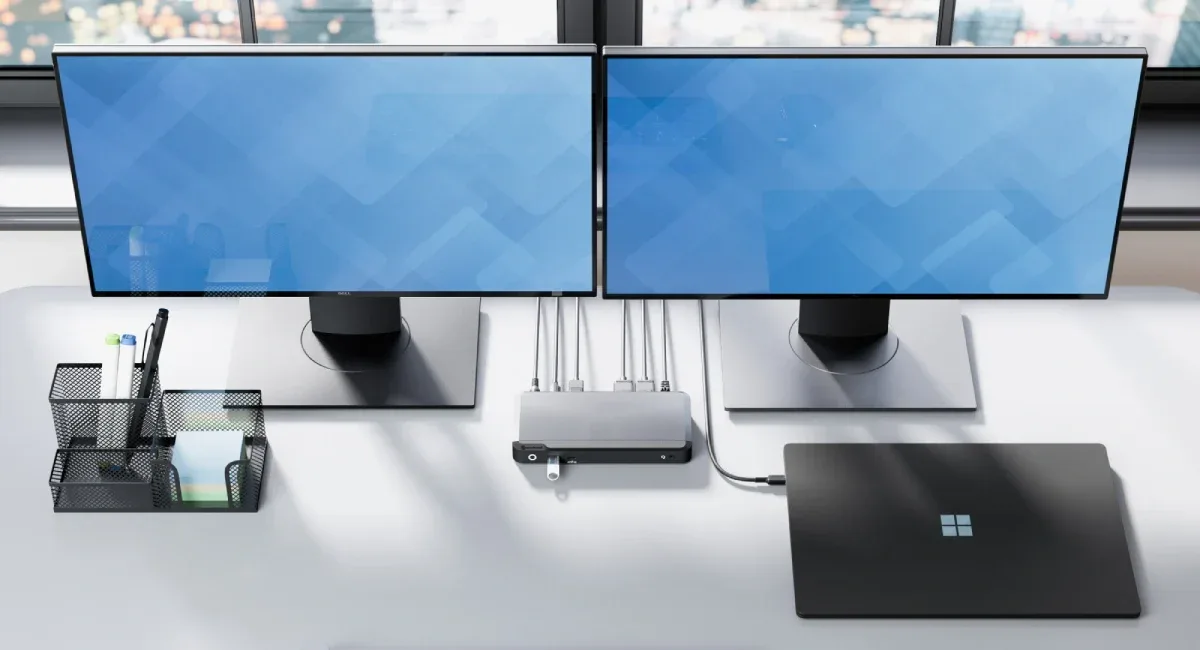
Cách kết nối hai màn hình với laptop: Những điều cần kiểm tra
Kết nối laptop với hai màn hình ngoài giúp mở rộng không gian làm việc, đặc biệt hữu ích khi bạn thường xuyên lập trình, thiết kế, xử lý dữ liệu hoặc phải làm việc với nhiều cửa sổ cùng lúc.
Tuy nhiên, không phải laptop nào cũng có thể kết nối hai màn hình theo cùng một cách. Việc laptop có đủ cổng kết nối chưa chắc đồng nghĩa với việc các cổng đó có thể xuất hình đồng thời. Khả năng hỗ trợ còn phụ thuộc vào chuẩn USB-C, DisplayPort Alt Mode, Thunderbolt, HDMI, GPU và thiết bị trung gian như hub hoặc docking station.
Trong bài viết này, KyFind sẽ hướng dẫn cách kiểm tra laptop trước khi mua màn hình hoặc phụ kiện, đồng thời giải thích những cách phổ biến để sử dụng hai màn hình ngoài.
1. Laptop có thể kết nối hai màn hình không?
Câu trả lời là có thể, nhưng tùy từng mẫu laptop.
Một số laptop có thể xuất hình ảnh ra hai màn hình thông qua hai cổng riêng biệt. Ví dụ, laptop có HDMI và USB-C hỗ trợ DisplayPort Alt Mode có thể dùng HDMI cho màn hình thứ nhất và USB-C cho màn hình thứ hai.
Một số máy khác chỉ có một cổng xuất hình trực tiếp nhưng vẫn có thể kết nối nhiều màn hình thông qua docking station hỗ trợ nhiều màn hình.
Trước khi mua màn hình hoặc dock, bạn nên kiểm tra ít nhất:
Laptop có bao nhiêu cổng xuất hình?
USB-C có hỗ trợ DisplayPort Alt Mode hay không?
Laptop có Thunderbolt hay USB4 không?
GPU có hỗ trợ số lượng màn hình cần sử dụng không?
Hệ điều hành có nhận đủ màn hình không?
Dock hoặc hub có hỗ trợ hai màn hình độc lập hay chỉ nhân bản hình ảnh?
Đây là những yếu tố quan trọng hơn việc chỉ nhìn vào số lượng cổng USB-C trên laptop.
2. Kiểm tra các cổng trên laptop
Bước đầu tiên là xác định laptop đang có những cổng nào.
Các cổng thường được sử dụng để xuất hình gồm:
CổngKhả năng xuất hìnhHDMICóDisplayPortCóMini DisplayPortCóUSB-CCó thể, tùy thiết bịThunderboltCóUSB4Có thể, tùy thiết bị
HDMI
HDMI là một trong những phương thức đơn giản nhất để kết nối laptop với màn hình ngoài.
Nếu laptop có hai cổng xuất hình độc lập, chẳng hạn HDMI và USB-C hỗ trợ xuất hình, bạn có thể sử dụng mỗi cổng cho một màn hình.
Tuy nhiên, cần kiểm tra phiên bản HDMI và khả năng của GPU nếu muốn sử dụng độ phân giải hoặc tần số quét cao.
USB-C
USB-C không mặc định đồng nghĩa với khả năng xuất hình.
Một cổng USB-C có thể chỉ dùng để:
Sạc
Truyền dữ liệu
Kết nối thiết bị USB
Trong khi một cổng USB-C khác có thể hỗ trợ xuất hình thông qua DisplayPort Alt Mode.
Vì vậy, nếu muốn kết nối màn hình qua USB-C, hãy kiểm tra thông số kỹ thuật chính xác của laptop.
Bạn có thể xem thêm bài:
Cách chọn cáp USB-C hỗ trợ xuất hình ảnh ra màn hình
và:
USB-C DisplayPort Alt Mode là gì? Cách kiểm tra laptop có hỗ trợ
3. Kiểm tra laptop có hỗ trợ hai màn hình độc lập
Đây là bước nhiều người bỏ qua.
Có laptop có thể xuất hình ra màn hình ngoài nhưng không nhất thiết hỗ trợ hai màn hình ngoài độc lập ở mọi cấu hình.
Ví dụ, một laptop có thể:
Màn hình laptop + 1 màn hình ngoài
Màn hình laptop + 2 màn hình ngoài
Chỉ 2 màn hình ngoài khi đóng màn hình laptop
Hỗ trợ hai màn hình nhưng giới hạn độ phân giải hoặc tần số quét
Do đó, bạn nên kiểm tra thông số của model laptop cụ thể, thay vì chỉ dựa vào loại CPU hoặc số lượng cổng.
Nếu laptop sử dụng GPU rời, khả năng xuất nhiều màn hình cũng phụ thuộc vào thiết kế phần cứng của nhà sản xuất.
4. Kiểm tra độ phân giải và tần số quét
Hai màn hình không nhất thiết phải có cùng độ phân giải.
Bạn hoàn toàn có thể sử dụng:
Màn hình 4K + màn hình 2K
Màn hình 2K + Full HD
Màn hình Full HD + màn hình Full HD
Tuy nhiên, cần kiểm tra khả năng xuất hình của laptop, cổng kết nối và dock.
Ví dụ, nếu muốn sử dụng hai màn hình 4K ở tần số quét cao, yêu cầu về băng thông sẽ lớn hơn đáng kể so với hai màn hình Full HD 60Hz.
Ngoài độ phân giải, hãy kiểm tra:
Refresh rate
Chuẩn HDMI
DisplayPort
USB-C/Thunderbolt
Khả năng của GPU
Khả năng của docking station
Nếu chỉ làm việc văn phòng, lập trình hoặc xử lý tài liệu, hai màn hình 1080p hoặc 1440p ở 60Hz thường đã đáp ứng tốt.
5. Kết nối hai màn hình trực tiếp vào laptop
Đây là phương án đơn giản nhất nếu laptop có đủ cổng.
Ví dụ:
Laptop
→ HDMI → Màn hình 1
→ USB-C/DisplayPort → Màn hình 2
Sau khi cắm cáp, hệ điều hành thường sẽ tự phát hiện màn hình mới.
Trên Windows, bạn có thể sử dụng tổ hợp:
Windows + P
để lựa chọn:
PC screen only
Duplicate
Extend
Second screen only
Nếu muốn sử dụng hai màn hình như một không gian làm việc mở rộng, hãy chọn Extend.
Trên macOS, mở phần cài đặt màn hình để sắp xếp vị trí và thiết lập chế độ hiển thị.
6. Khi laptop chỉ có một cổng xuất hình thì sao?
Đây là trường hợp khá phổ biến trên các laptop mỏng nhẹ.
Nếu laptop chỉ có một cổng HDMI hoặc một USB-C có khả năng xuất hình, bạn có thể cần đến:
USB-C hub
Docking station
Thunderbolt dock
USB4 dock
Tuy nhiên, không phải hub nào có hai cổng HDMI cũng có thể xuất hai hình ảnh độc lập.
Đây là điểm cần đặc biệt lưu ý khi mua phụ kiện.
Hub có hai HDMI chưa chắc là hai màn hình độc lập
Một số hub có hai cổng HDMI nhưng chỉ hỗ trợ:
Màn hình 1 = Màn hình 2
tức là hai màn hình hiển thị cùng một nội dung.
Nếu mục tiêu của bạn là mở rộng desktop:
Màn hình 1 ≠ Màn hình 2
thì phải kiểm tra rõ dock có hỗ trợ dual display / extended display hay không.
7. Hub USB-C và docking station khác nhau thế nào?
Nếu chỉ cần thêm một vài cổng, USB-C hub có thể là lựa chọn phù hợp.
Nhưng nếu thường xuyên sử dụng:
Hai màn hình
Ethernet
USB
Sạc laptop
Thẻ nhớ
Thiết bị ngoại vi
thì docking station thường tiện lợi hơn.
Dock có thể gom nhiều kết nối vào một thiết bị duy nhất. Bạn chỉ cần cắm một dây USB-C hoặc Thunderbolt vào laptop để kết nối với toàn bộ hệ thống trên bàn làm việc.
Nếu đang phân vân giữa hai loại, bạn có thể tham khảo bài:
Nên mua hub USB-C hay docking station cho laptop?
8. Kiểm tra chuẩn DisplayPort Alt Mode
Nếu muốn dùng USB-C để kết nối màn hình, hãy kiểm tra xem cổng USB-C có hỗ trợ DisplayPort Alt Mode hay không.
DisplayPort Alt Mode cho phép truyền tín hiệu hình ảnh thông qua cổng USB-C.
Điều này rất tiện vì một sợi cáp USB-C có thể vừa truyền hình ảnh vừa truyền dữ liệu và trong một số trường hợp còn hỗ trợ sạc.
Tuy nhiên, không phải USB-C nào cũng có tính năng này.
Do đó, đừng chỉ mua cáp USB-C rồi mặc định rằng laptop sẽ xuất được hình ảnh.
9. Kiểm tra Thunderbolt hoặc USB4
Nếu laptop có Thunderbolt hoặc USB4 hỗ trợ xuất hình, khả năng mở rộng màn hình thường linh hoạt hơn.
Một cổng Thunderbolt có thể được sử dụng để kết nối docking station, từ đó mở rộng ra nhiều thiết bị ngoại vi và màn hình tùy theo khả năng của laptop, dock và GPU.
Tuy nhiên, số lượng màn hình được hỗ trợ vẫn phụ thuộc vào từng thiết bị.
Vì vậy, trước khi mua dock Thunderbolt hoặc USB4, hãy kiểm tra thông số về:
Số màn hình hỗ trợ
Độ phân giải tối đa
Tần số quét
Số cổng DisplayPort/HDMI
Khả năng cấp nguồn cho laptop
10. Kiểm tra khả năng của docking station
Nếu sử dụng dock để kết nối hai màn hình, đừng chỉ nhìn vào số lượng cổng HDMI hoặc DisplayPort.
Hãy kiểm tra chính xác:
Dual 4K?
2× 1440p?
Extended display?
60Hz hay cao hơn?
Windows only hay hỗ trợ macOS?
Đặc biệt, một số dock có cách xử lý nhiều màn hình khác nhau tùy hệ điều hành.
Nếu bạn sử dụng MacBook, cần kiểm tra riêng khả năng hỗ trợ nhiều màn hình của model MacBook cụ thể. Không nên mặc định rằng mọi MacBook đều có thể xuất số lượng màn hình giống nhau.
11. Nếu dùng MacBook, cần kiểm tra kỹ hơn
MacBook có những giới hạn khác nhau tùy dòng chip và model.
Do đó, trước khi mua màn hình hoặc docking station, hãy xác định:
Model MacBook.
Chip đang sử dụng.
Số lượng màn hình ngoài được hỗ trợ.
Độ phân giải tối đa.
Tần số quét tối đa.
Có thể sử dụng màn hình laptop đồng thời hay không.
Đây là lý do hai chiếc MacBook đều có USB-C nhưng khả năng sử dụng hai màn hình ngoài có thể khác nhau.
12. Thiết lập vị trí hai màn hình
Sau khi kết nối thành công, việc tiếp theo là sắp xếp màn hình.
Ví dụ:
Màn hình 1 → bên trái
Laptop → ở giữa
Màn hình 2 → bên phải
Trong phần cài đặt Display, hãy kéo biểu tượng màn hình để chúng tương ứng với vị trí thực tế trên bàn.
Nếu vị trí hiển thị trên phần mềm không đúng, thao tác kéo chuột giữa hai màn hình sẽ rất khó chịu vì con trỏ có thể đi sang phía ngược lại.
Bạn cũng có thể chọn một màn hình làm màn hình chính để đặt:
Thanh taskbar
Menu
Cửa sổ ứng dụng mặc định
Thanh menu trên macOS
13. Hai màn hình có cần cùng kích thước không?
Không bắt buộc.
Bạn có thể sử dụng:
24 inch + 27 inch
27 inch + 32 inch
27 inch + màn hình laptop
24 inch + màn hình dọc
Tuy nhiên, nếu thường xuyên kéo cửa sổ giữa hai màn hình, sử dụng kích thước và độ phân giải tương đồng sẽ cho trải nghiệm dễ chịu hơn.
Ví dụ, hai màn hình 27 inch 2K sẽ dễ căn chỉnh hơn một màn hình 24 inch Full HD và một màn hình 32 inch 4K.
14. Có nên dùng một màn hình ngang và một màn hình dọc?
Có, nếu công việc phù hợp.
Màn hình ngang phù hợp với:
Trình duyệt
Video
Thiết kế
Bảng tính
Màn hình dọc phù hợp với:
Lập trình
Đọc tài liệu
Soạn thảo văn bản
Theo dõi log
Chat và email
Một cấu hình phổ biến là:
Màn hình chính ngang + màn hình phụ dọc
Cách bố trí này đặc biệt hữu ích nếu bạn thường xuyên làm việc với code hoặc tài liệu dài.
15. Laptop không nhận màn hình thứ hai phải làm gì?
Nếu đã cắm hai màn hình nhưng chỉ nhận một màn hình, hãy kiểm tra lần lượt.
Bước 1: Kiểm tra cáp
Thử:
Rút và cắm lại cáp.
Đổi cáp khác.
Đổi cổng HDMI/DisplayPort.
Kết nối từng màn hình riêng lẻ.
Bước 2: Kiểm tra màn hình
Đảm bảo màn hình đang chọn đúng nguồn đầu vào:
HDMI 1
HDMI 2
DisplayPort
USB-C
Bước 3: Kiểm tra chế độ hiển thị
Trên Windows, mở cài đặt Display và chọn Detect nếu màn hình chưa xuất hiện.
Trên macOS, kiểm tra phần cài đặt màn hình và xem thiết bị đã được nhận hay chưa.
Bước 4: Kiểm tra dock hoặc hub
Nếu cả hai màn hình đều đi qua dock, thử kết nối trực tiếp một màn hình vào laptop.
Nếu màn hình hoạt động khi kết nối trực tiếp nhưng không hoạt động qua dock, nguyên nhân có thể nằm ở:
Dock
Driver
Chuẩn kết nối
Giới hạn băng thông
Khả năng hỗ trợ nhiều màn hình của dock
16. Không nên bỏ qua băng thông
Khi kết nối hai màn hình, tổng lượng dữ liệu hình ảnh cần truyền sẽ tăng lên.
Ví dụ:
2 × Full HD 60Hz
sẽ nhẹ hơn đáng kể so với:
2 × 4K 144Hz
Vì vậy, nếu đang muốn sử dụng hai màn hình độ phân giải cao hoặc tần số quét cao, hãy kiểm tra toàn bộ chuỗi kết nối:
Laptop → cổng → cáp → dock → cáp → màn hình
Chỉ cần một mắt xích không đủ khả năng, cấu hình mong muốn có thể không hoạt động.
17. Những lỗi thường gặp khi kết nối hai màn hình
Mua hub chỉ vì có hai cổng HDMI
Hai HDMI không đồng nghĩa với hai màn hình mở rộng độc lập.
Nghĩ rằng USB-C nào cũng xuất hình
USB-C chỉ mô tả hình dạng cổng. Tính năng bên trong mới quyết định khả năng xuất hình.
Không kiểm tra khả năng của MacBook
Các model MacBook khác nhau có thể hỗ trợ số lượng màn hình ngoài khác nhau.
Dùng cáp chất lượng thấp
Cáp không đáp ứng đủ chuẩn có thể gây:
Mất tín hiệu
Chớp màn hình
Giới hạn độ phân giải
Không đạt tần số quét mong muốn
Chỉ kiểm tra laptop mà quên kiểm tra dock
Laptop có thể hỗ trợ hai màn hình nhưng dock đang sử dụng lại không hỗ trợ cấu hình đó.
18. Checklist trước khi mua màn hình thứ hai
Nếu đang muốn nâng cấp góc làm việc lên hai màn hình, hãy kiểm tra:
Laptop có hỗ trợ hai màn hình ngoài không?
Có bao nhiêu cổng xuất hình?
USB-C có hỗ trợ DisplayPort Alt Mode không?
Có Thunderbolt hoặc USB4 không?
GPU hỗ trợ bao nhiêu màn hình?
Màn hình cần độ phân giải bao nhiêu?
Cần 60Hz hay 120/144Hz?
Có cần sử dụng màn hình laptop đồng thời không?
Có cần hub hoặc docking station không?
Dock có hỗ trợ hai màn hình độc lập không?
Cáp có đáp ứng chuẩn kết nối không?
Laptop có đủ công suất để chạy cấu hình mong muốn không?
19. Nên chọn cách kết nối nào?
Có thể tham khảo nhanh:
Trường hợpCách kết nối phù hợpLaptop có HDMI + USB-C xuất hìnhHDMI + USB-CLaptop có HDMI + DisplayPortHDMI + DisplayPortLaptop có Thunderbolt/USB4Dock Thunderbolt/USB4Laptop ít cổngUSB-C docking stationChỉ cần một màn hình ngoàiHDMI hoặc USB-CCần hai màn hình thường xuyênDock hỗ trợ dual displayCần nhiều thiết bị trên bànDocking station
20. Kết luận
Kết nối hai màn hình với laptop không đơn giản chỉ là cắm thêm một chiếc màn hình. Trước tiên cần xác định khả năng xuất hình của laptop, chuẩn của từng cổng, khả năng của GPU, độ phân giải và tần số quét mong muốn.
Nếu laptop có sẵn hai cổng xuất hình độc lập, kết nối trực tiếp thường là phương án đơn giản và ổn định. Nếu laptop có ít cổng, một docking station phù hợp sẽ giúp mở rộng hệ thống dễ dàng hơn.
Đặc biệt, nếu sử dụng USB-C, hãy nhớ rằng không phải mọi cổng USB-C đều hỗ trợ xuất hình. Còn nếu dùng hub hoặc dock, cần kiểm tra rõ khả năng extended display thay vì chỉ nhìn vào số lượng cổng HDMI hoặc DisplayPort.
Một hệ thống hai màn hình được lựa chọn đúng ngay từ đầu sẽ giúp góc làm việc rộng rãi hơn, giảm việc chuyển đổi giữa nhiều cửa sổ và đặc biệt hữu ích cho lập trình, văn phòng, thiết kế và xử lý dữ liệu.
Câu hỏi thường gặp
Laptop nào cũng kết nối được hai màn hình không?
Không. Khả năng này phụ thuộc vào cổng xuất hình, GPU, CPU/GPU tích hợp, hệ điều hành và thiết kế của từng mẫu laptop.
USB-C có kết nối được màn hình không?
Có thể, nhưng USB-C phải hỗ trợ tính năng xuất hình như DisplayPort Alt Mode hoặc thông qua chuẩn phù hợp khác. Không phải mọi cổng USB-C đều có khả năng này.
Dùng hub hai HDMI có kết nối được hai màn hình không?
Không phải lúc nào cũng được. Một số hub chỉ nhân bản cùng một hình ảnh trên hai màn hình. Nếu muốn hai màn hình hiển thị nội dung độc lập, cần kiểm tra rõ khả năng extended display của hub hoặc dock.
Hai màn hình có cần cùng độ phân giải không?
Không. Bạn có thể sử dụng hai màn hình khác độ phân giải, nhưng màn hình có thông số tương đồng thường cho trải nghiệm đồng nhất và dễ căn chỉnh hơn.
Có nên dùng docking station để kết nối hai màn hình?
Nếu thường xuyên sử dụng hai màn hình cùng nhiều thiết bị ngoại vi, docking station thường tiện lợi hơn hub USB-C thông thường. Tuy nhiên, hãy kiểm tra khả năng hỗ trợ màn hình của dock trước khi mua.