Cách kiểm tra cổng USB-C trên laptop có hỗ trợ sạc hay không
Hướng dẫn cách kiểm tra cổng USB-C trên laptop có hỗ trợ sạc hay không qua biểu tượng, thông số kỹ thuật và thử nghiệm với bộ sạc phù hợp.
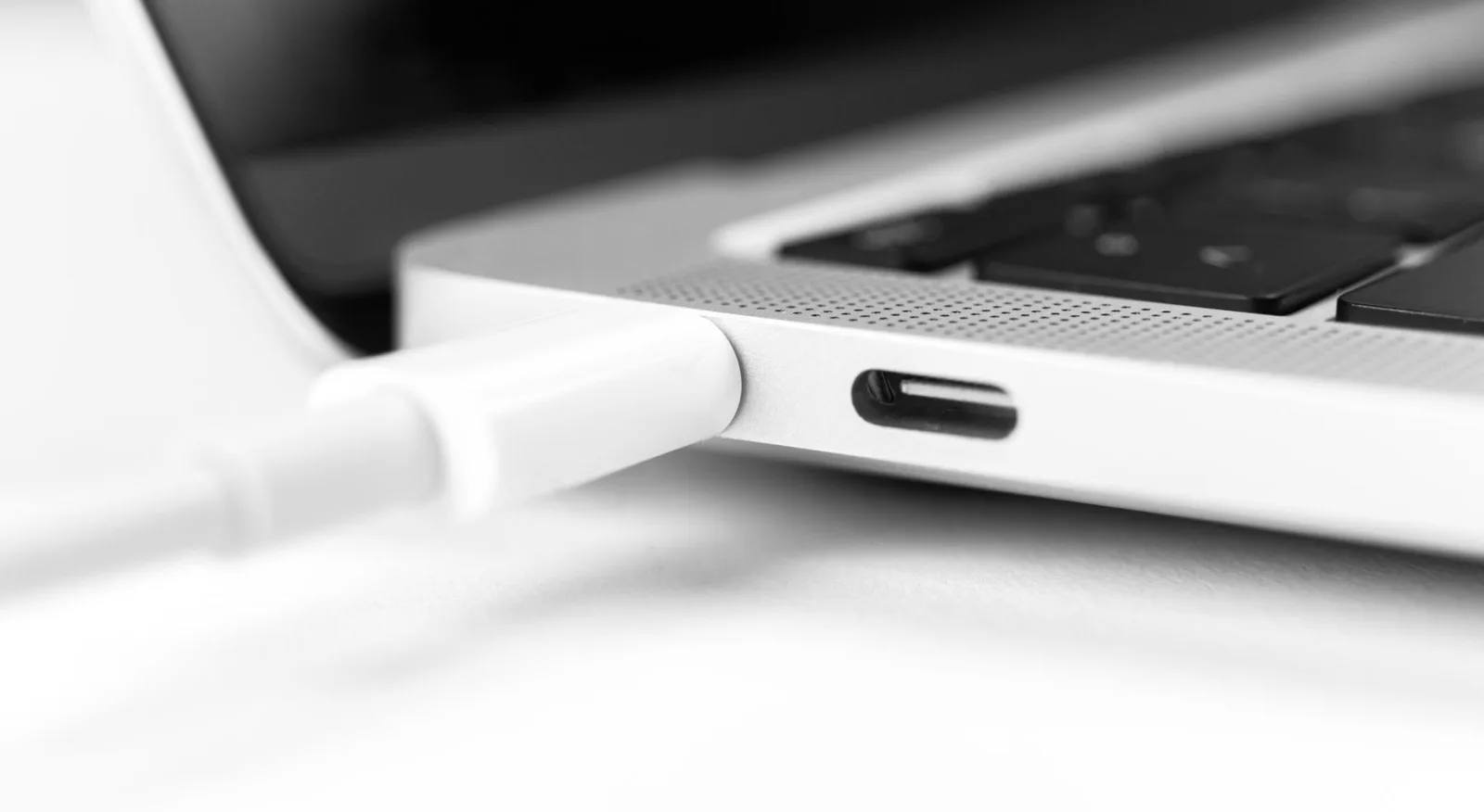
Cách kiểm tra cổng USB-C trên laptop có hỗ trợ sạc hay không
USB-C ngày càng phổ biến trên laptop nhờ khả năng truyền dữ liệu, xuất hình ảnh và kết nối với nhiều thiết bị ngoại vi. Tuy nhiên, không phải cổng USB-C nào trên laptop cũng hỗ trợ sạc pin. Một số cổng chỉ dùng để truyền dữ liệu hoặc xuất hình ảnh, trong khi những cổng khác có thể nhận nguồn điện từ bộ sạc USB-C Power Delivery (USB PD).
Nếu muốn sử dụng chung một bộ sạc cho laptop, điện thoại và máy tính bảng, bạn nên kiểm tra khả năng sạc của cổng USB-C trước khi mua phụ kiện. Bài viết dưới đây sẽ hướng dẫn các cách xác định đơn giản và đáng tin cậy.
1. Không phải cổng USB-C nào cũng hỗ trợ sạc
USB-C là tên của một kiểu đầu nối, không phải cam kết về tất cả tính năng mà cổng đó hỗ trợ. Tùy theo thiết kế của nhà sản xuất, cổng USB-C trên laptop có thể đảm nhiệm một hoặc nhiều chức năng.
Truyền dữ liệu: Kết nối với ổ cứng ngoài, USB hoặc thiết bị ngoại vi.
Xuất hình ảnh: Kết nối với màn hình thông qua DisplayPort Alt Mode hoặc chuẩn tương thích.
Nhận nguồn điện: Sạc pin laptop qua USB-C Power Delivery.
Cấp nguồn cho thiết bị khác: Một số laptop có thể cấp điện cho điện thoại hoặc phụ kiện.
Vì vậy, việc laptop có cổng USB-C không đồng nghĩa với việc bạn có thể dùng cổng đó để sạc pin.
2. Kiểm tra biểu tượng bên cạnh cổng USB-C
Cách đầu tiên là quan sát ký hiệu được in hoặc khắc gần cổng USB-C trên thân laptop.
Biểu tượng tia sét
Một số nhà sản xuất sử dụng biểu tượng tia sét để chỉ cổng Thunderbolt. Cổng Thunderbolt thường hỗ trợ truyền dữ liệu tốc độ cao và xuất hình ảnh; nhiều mẫu còn hỗ trợ cấp nguồn hoặc sạc laptop qua USB-C.
Tuy nhiên, biểu tượng tia sét không phải lúc nào cũng đủ để khẳng định cổng hỗ trợ nhận sạc. Bạn vẫn cần đối chiếu thông số của đúng mẫu laptop.
Biểu tượng phích cắm hoặc pin
Một số dòng laptop có biểu tượng phích cắm, pin hoặc ký hiệu nguồn điện bên cạnh cổng sạc USB-C. Đây có thể là dấu hiệu cho biết cổng hỗ trợ sạc, nhưng cách đánh dấu khác nhau tùy hãng.
Không có biểu tượng
Nếu cổng USB-C không có ký hiệu, đừng vội kết luận rằng cổng không hỗ trợ sạc. Nhiều laptop không in biểu tượng riêng dù có hỗ trợ USB-C Power Delivery.
Trong trường hợp này, hãy kiểm tra tài liệu kỹ thuật hoặc trang hỗ trợ chính thức của nhà sản xuất.
3. Tra cứu thông số kỹ thuật của laptop
Đây là cách đáng tin cậy nhất để xác định cổng USB-C có hỗ trợ sạc hay không.
Bước 1: Xác định chính xác model laptop
Bạn có thể tìm tên model trên tem ở mặt dưới máy, hộp sản phẩm hoặc trong phần thông tin hệ thống.
Trên Windows, nhấn Windows + R, nhập msinfo32 rồi nhấn Enter. Tìm các mục như System Manufacturer và System Model.
Trên macOS, mở menu Apple, chọn About This Mac để xem tên và thông tin model máy.
Bước 2: Mở trang thông số kỹ thuật chính thức
Truy cập trang hỗ trợ của hãng như Dell, HP, Lenovo, ASUS, Acer, MSI hoặc Apple. Tìm tài liệu thông số kỹ thuật, hướng dẫn sử dụng hay sơ đồ cổng kết nối của đúng model.
Bước 3: Tìm các cụm từ liên quan đến sạc
Các mô tả sau thường cho biết cổng có khả năng nhận nguồn điện:
USB-C Power Delivery input
USB-C charging
Supports charging via USB-C
USB Power Delivery (USB PD)
Power Delivery input/output, tùy cách ghi của nhà sản xuất
Nếu tài liệu chỉ ghi USB-C data transfer hoặc USB-C with DisplayPort, điều đó chưa đủ để xác nhận cổng có thể sạc pin laptop.
Hãy kiểm tra thêm phần nguồn điện đầu vào, công suất sạc và yêu cầu bộ chuyển đổi nguồn.
4. Kiểm tra trong hướng dẫn sử dụng
Nếu trang thông số kỹ thuật chưa rõ ràng, hãy tải hướng dẫn sử dụng của laptop và tìm những từ khóa như “USB-C charging”, “Power Delivery”, “AC adapter” hoặc “charging port”.
Một số tài liệu còn có sơ đồ các cổng ở cạnh máy, ghi rõ cổng nào hỗ trợ sạc và cổng nào chỉ dành cho dữ liệu hoặc xuất hình ảnh.
Lưu ý rằng cùng một dòng laptop có thể có nhiều cấu hình khác nhau. Hãy kiểm tra theo mã model đầy đủ, không chỉ dựa vào tên dòng sản phẩm.
5. Thử sạc bằng bộ sạc USB-C phù hợp
Nếu tài liệu xác nhận laptop hỗ trợ sạc qua USB-C, bạn có thể kiểm tra thực tế bằng bộ sạc tương thích.
Cách thực hiện
Chuẩn bị bộ sạc USB-C hỗ trợ USB Power Delivery và có công suất phù hợp với yêu cầu của laptop.
Sử dụng cáp USB-C hỗ trợ công suất cần thiết.
Cắm bộ sạc vào đúng cổng USB-C được xác nhận hỗ trợ nhận điện.
Kiểm tra biểu tượng pin, trạng thái sạc hoặc thông báo nguồn điện của hệ điều hành.
Nếu máy không nhận sạc, thử một cáp và bộ sạc tương thích khác trước khi kết luận cổng bị lỗi.
Không nên thử bằng bộ sạc công suất quá thấp rồi kết luận rằng cổng không hỗ trợ sạc. Ví dụ, một laptop cần nguồn 65 W có thể không sạc được, sạc rất chậm hoặc vẫn hao pin khi chạy tác vụ nặng nếu sử dụng bộ sạc chỉ 20 W.
Công suất được cấp còn phụ thuộc vào khả năng thương lượng nguồn điện giữa laptop, bộ sạc và cáp.
6. Kiểm tra công suất sạc có phù hợp hay không
Có cổng USB-C hỗ trợ sạc không có nghĩa là mọi bộ sạc USB-C đều phù hợp.
Bạn nên kiểm tra ba yếu tố:
Công suất bộ sạc: Đối chiếu với mức công suất laptop yêu cầu, chẳng hạn 45 W, 65 W hoặc 100 W tùy mẫu máy.
Chuẩn sạc: Laptop và bộ sạc cần tương thích với USB Power Delivery ở mức công suất tương ứng.
Cáp USB-C: Cáp phải hỗ trợ công suất cần thiết. Với một số mức công suất cao, cáp cần có khả năng định mức phù hợp, chẳng hạn cáp 5 A có chip E-Marker.
Nếu dùng bộ sạc có nhiều cổng, hãy lưu ý công suất tối đa có thể thay đổi khi cắm nhiều thiết bị cùng lúc. Một bộ sạc ghi 100 W không nhất thiết cung cấp đủ 100 W cho laptop trong mọi tình huống.
7. Vì sao cắm sạc USB-C nhưng laptop không nhận điện?
Nếu laptop được xác nhận hỗ trợ sạc USB-C nhưng vẫn không nhận điện, hãy kiểm tra những nguyên nhân sau.
Bộ sạc không đủ công suất
Bộ sạc điện thoại công suất thấp có thể không đáp ứng yêu cầu của laptop. Hãy thử bộ sạc USB-C PD với công suất phù hợp.
Cáp không hỗ trợ mức công suất cần thiết
Một số cáp USB-C chỉ hỗ trợ dòng điện hoặc công suất thấp hơn yêu cầu. Hãy thử cáp có thông số phù hợp với bộ sạc và laptop.
Cắm nhầm cổng
Trên một số mẫu máy, chỉ một hoặc một vài cổng USB-C hỗ trợ nhận nguồn điện. Hãy xem lại sơ đồ cổng trong hướng dẫn sử dụng.
Bộ sạc hoặc cổng kết nối có vấn đề
Thử bộ sạc, cáp và ổ điện khác tương thích. Nếu laptop vẫn không nhận điện, hãy kiểm tra cổng có bụi bẩn, lỏng hoặc hư hỏng hay không. Không đưa vật kim loại vào cổng để vệ sinh.
Laptop yêu cầu bộ sạc riêng hoặc có giới hạn tương thích
Một số model có thể yêu cầu mức điện áp, công suất hoặc chuẩn bộ sạc cụ thể. Hãy làm theo hướng dẫn chính thức của nhà sản xuất.
8. Những lưu ý khi chọn bộ sạc USB-C cho laptop
Trước khi mua bộ sạc mới, hãy xác nhận laptop hỗ trợ sạc qua USB-C và kiểm tra mức công suất đầu vào được khuyến nghị.
Ưu tiên bộ sạc từ nhà sản xuất uy tín, hỗ trợ USB Power Delivery và có các cơ chế bảo vệ phù hợp. Chọn cáp có thông số rõ ràng, tương thích với công suất sạc dự định sử dụng.
Không nên chỉ dựa vào hình dáng cổng, màu sắc cổng hoặc việc cáp cắm vừa để xác định khả năng sạc.
Câu hỏi thường gặp
Tất cả cổng USB-C trên laptop đều sạc được không?
Không. Một số cổng chỉ hỗ trợ truyền dữ liệu hoặc xuất hình ảnh. Bạn cần kiểm tra thông số của đúng model laptop.
Cổng Thunderbolt có sạc được laptop không?
Nhiều cổng Thunderbolt hỗ trợ nhận nguồn điện qua USB-C, nhưng khả năng sạc còn tùy vào thiết kế của laptop. Hãy kiểm tra tài liệu kỹ thuật chính thức.
Có thể dùng sạc điện thoại USB-C để sạc laptop không?
Có thể nếu laptop hỗ trợ sạc USB-C và bộ sạc tương thích với USB Power Delivery. Tuy nhiên, sạc điện thoại có thể không đủ công suất để sạc laptop hiệu quả.
Làm sao biết laptop đang nhận đủ công suất sạc?
Hãy kiểm tra trạng thái sạc và thông tin nguồn điện nếu nhà sản xuất cung cấp. Để xác nhận công suất thực tế, có thể cần thiết bị đo USB-C tương thích; trạng thái pin đang sạc không tự chứng minh rằng laptop nhận đủ công suất tối đa.
Cắm sạc USB-C nhưng pin vẫn giảm thì phải làm sao?
Có thể bộ sạc không đủ công suất cho tác vụ đang chạy, cáp không đáp ứng yêu cầu hoặc nguồn điện bị giới hạn. Hãy thử bộ sạc và cáp phù hợp theo thông số của laptop.
Kết luận
Để biết cổng USB-C trên laptop có hỗ trợ sạc hay không, bạn nên ưu tiên tra cứu thông số kỹ thuật và hướng dẫn sử dụng của đúng model. Sau khi xác nhận, hãy chọn bộ sạc USB-C Power Delivery và cáp có công suất phù hợp.
Kiểm tra đầy đủ cổng kết nối, bộ sạc và cáp sẽ giúp bạn tránh mua nhầm phụ kiện, đồng thời sử dụng laptop an toàn và hiệu quả hơn.