Cách kiểm tra thiết bị nào đang sử dụng mạng Wi-Fi trong nhà
Hướng dẫn kiểm tra thiết bị đang kết nối Wi-Fi qua ứng dụng router, xem danh sách client và nhận diện thiết bị lạ để bảo vệ mạng gia đình.
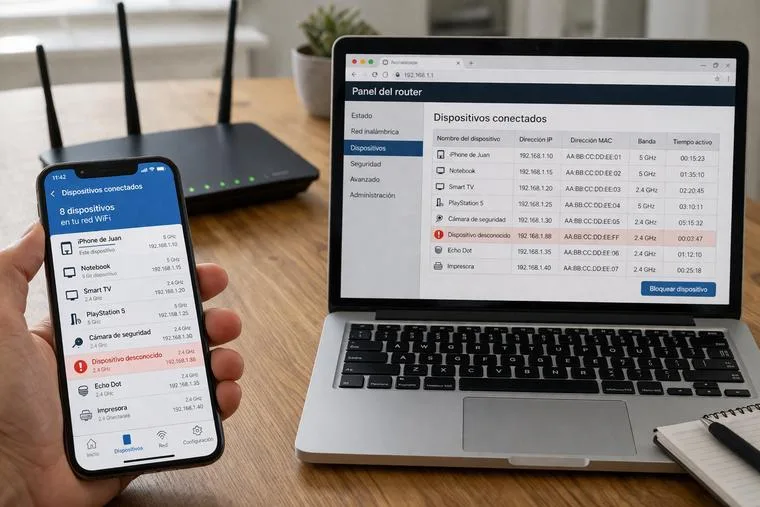
Cách kiểm tra thiết bị nào đang sử dụng mạng Wi-Fi trong nhà
Mạng Wi-Fi tại nhà có thể kết nối với nhiều thiết bị cùng lúc như điện thoại, laptop, máy tính bảng, TV thông minh, camera an ninh và các thiết bị nhà thông minh. Tuy nhiên, nếu Internet đột nhiên chậm hoặc bạn nghi ngờ có người khác sử dụng Wi-Fi mà chưa được phép, việc kiểm tra danh sách thiết bị đang kết nối là điều nên làm.
Tin tốt là bạn thường không cần cài phần mềm chuyên dụng. Hầu hết router Wi-Fi hiện nay đều có trang quản trị hoặc ứng dụng cho phép xem danh sách thiết bị kết nối mạng.
Trong bài viết này, KyFind sẽ hướng dẫn bạn cách kiểm tra thiết bị nào đang sử dụng Wi-Fi trong nhà, cách nhận diện thiết bị lạ và những bước cần làm để bảo vệ mạng gia đình.
1. Có thể kiểm tra những thiết bị nào đang kết nối Wi-Fi không?
Có. Cách phổ biến nhất là đăng nhập vào trang quản trị router hoặc sử dụng ứng dụng chính thức của nhà sản xuất, nhà cung cấp Internet.
Tùy từng thiết bị và phiên bản phần mềm, danh sách kết nối có thể hiển thị:
Tên thiết bị, chẳng hạn iPhone, MacBook hoặc Smart TV.
Địa chỉ IP nội bộ được cấp cho thiết bị.
Địa chỉ MAC của giao diện mạng.
Loại kết nối, chẳng hạn Wi-Fi 2,4 GHz, Wi-Fi 5 GHz hoặc Ethernet.
Thời điểm kết nối hoặc trạng thái trực tuyến.
Lượng dữ liệu tải lên, tải xuống hoặc mức sử dụng băng thông, nếu router hỗ trợ.
Không phải router nào cũng hiển thị đầy đủ những thông tin trên. Một số thiết bị chỉ có tên máy, địa chỉ IP và trạng thái kết nối.
Lưu ý: Danh sách này thường phản ánh các thiết bị mà router biết đến, chứ không nhất thiết cho biết chính xác thiết bị nào đang truyền dữ liệu tại thời điểm bạn kiểm tra. Một điện thoại đang kết nối Wi-Fi nhưng để màn hình tắt vẫn có thể xuất hiện trong danh sách.
2. Cách kiểm tra thiết bị đang sử dụng Wi-Fi qua router
Đây là phương pháp nên thử đầu tiên vì router là thiết bị quản lý kết nối mạng tại nhà.
Bước 1: Xác định địa chỉ quản trị router
Trước tiên, hãy kết nối điện thoại hoặc laptop với mạng Wi-Fi mà bạn muốn kiểm tra.
Tiếp theo, tìm địa chỉ gateway hoặc router trong thông tin kết nối mạng. Một số địa chỉ thường gặp là:
192.168.1.1
192.168.0.1
192.168.100.1
10.0.0.1
Đây chỉ là các ví dụ phổ biến. Router của bạn có thể sử dụng địa chỉ khác.
Trên Windows, mở Command Prompt và nhập:
ipconfig
Tìm dòng Default Gateway trong bộ điều hợp mạng đang sử dụng.
Trên macOS, mở System Settings, chọn Network, chọn kết nối đang dùng rồi mở Details và mục TCP/IP. Trường Router thường hiển thị địa chỉ router của kết nối đó.
Bước 2: Mở trang quản trị router
Mở trình duyệt và nhập địa chỉ router vào thanh địa chỉ, ví dụ:
Nếu địa chỉ này không hoạt động, hãy dùng đúng địa chỉ bạn vừa kiểm tra. Một số router sử dụng trang quản trị HTTPS hoặc ứng dụng riêng.
Đăng nhập bằng tài khoản quản trị router. Thông tin đăng nhập có thể nằm trên nhãn thiết bị, trong tài liệu của nhà cung cấp Internet hoặc trong thông tin cấu hình mà bạn đã thiết lập trước đó.
Không nên thử liên tục những mật khẩu mặc định không rõ nguồn gốc. Nếu quên mật khẩu quản trị, hãy xem hướng dẫn chính thức của nhà sản xuất hoặc liên hệ nhà cung cấp Internet.
Bước 3: Tìm danh sách thiết bị kết nối
Sau khi đăng nhập, tìm các mục có tên tương tự như:
Connected Devices
Clients
Client List
Online Devices
Device List
DHCP Clients
Wireless Clients
Tên mục sẽ khác nhau tùy hãng và dòng router.
Nếu muốn xem thiết bị kết nối bằng Wi-Fi, hãy tìm danh sách Wireless Clients hoặc Wi-Fi Clients. Nếu muốn kiểm tra tất cả thiết bị trong mạng nội bộ, danh sách Clients hoặc Network Map có thể hữu ích hơn vì nó có thể bao gồm cả thiết bị kết nối bằng cáp Ethernet.
Bước 4: Kiểm tra danh sách thiết bị
Giả sử router hiển thị danh sách minh họa như sau:
Tên thiết bịIP nội bộKết nốiiPhone192.168.1.10Wi-FiMacBook192.168.1.11Wi-FiSmart TV192.168.1.12Wi-FiCamera192.168.1.13Wi-Fi
Bạn có thể đối chiếu từng thiết bị với điện thoại, máy tính, TV hoặc camera đang có trong nhà.
Các địa chỉ và tên trong bảng chỉ là ví dụ. Danh sách thực tế phụ thuộc vào router và thiết bị của bạn.
Nếu router hiển thị những thiết bị chưa nhận ra, đừng vội kết luận có người lạ sử dụng Wi-Fi. Hãy kiểm tra kỹ trước khi chặn thiết bị.
3. Cách kiểm tra người đang dùng Wi-Fi bằng ứng dụng điện thoại
Nhiều router và thiết bị mạng hiện nay có ứng dụng quản lý trên iPhone hoặc Android. Một số nhà cung cấp Internet cũng tích hợp chức năng này trong ứng dụng chăm sóc khách hàng.
Cách thực hiện thường gồm các bước:
Tải ứng dụng chính thức của hãng router hoặc nhà cung cấp Internet.
Đăng nhập tài khoản quản lý của bạn.
Chọn đúng router hoặc mạng Wi-Fi gia đình.
Tìm mục thiết bị, danh sách client hoặc quản lý mạng.
Xem các thiết bị đang kết nối và thông tin mà ứng dụng cung cấp.
Ưu điểm của phương pháp này là bạn có thể kiểm tra nhanh mà không cần nhập địa chỉ IP router vào trình duyệt.
Tùy thiết bị, ứng dụng còn có thể hỗ trợ đổi mật khẩu Wi-Fi, tạm dừng truy cập Internet của một thiết bị, thiết lập mạng khách hoặc gửi thông báo khi có thiết bị mới kết nối.
Chỉ tải ứng dụng từ nhà phát triển chính thức và không nhập mật khẩu quản trị router vào ứng dụng không đáng tin cậy.
4. Cách nhận diện thiết bị lạ đang kết nối Wi-Fi
Đây là bước quan trọng nhất nếu bạn muốn biết có thiết bị không thuộc gia đình đang sử dụng mạng hay không.
Đối chiếu với các thiết bị đang có trong nhà
Trước tiên, hãy lập danh sách các thiết bị thường kết nối Wi-Fi:
Điện thoại của bạn và các thành viên trong gia đình.
Laptop, máy tính để bàn và máy tính bảng.
TV thông minh, loa thông minh.
Camera, robot hút bụi và thiết bị nhà thông minh.
Máy in Wi-Fi, thiết bị lưu trữ mạng hoặc thiết bị phát trực tuyến.
Một số thiết bị có thể kết nối tự động và ít khi được chú ý, vì vậy đừng chỉ tính điện thoại và laptop.
Kiểm tra tên thiết bị
Tên hiển thị trong router có thể giúp nhận diện thiết bị, nhưng không phải lúc nào cũng chính xác.
Ví dụ, router có thể hiển thị tên nhà sản xuất, tên model, tên thiết bị do người dùng đặt hoặc một chuỗi ký tự khó hiểu. Một thiết bị cũng có thể hiện là Unknown, nghĩa là router không xác định được tên rõ ràng.
Vì vậy, tên Unknown không đồng nghĩa với thiết bị trái phép.
Kiểm tra địa chỉ MAC
Địa chỉ MAC là mã nhận diện giao diện mạng ở tầng liên kết dữ liệu. Một số router dùng thông tin này để phân biệt các thiết bị trong danh sách kết nối.
Tuy nhiên, địa chỉ MAC không phải bằng chứng tuyệt đối để xác định danh tính thiết bị. Nhiều điện thoại và máy tính hiện nay có thể sử dụng địa chỉ MAC riêng tư hoặc ngẫu nhiên hóa theo từng mạng Wi-Fi.
Điều này có nghĩa là cùng một điện thoại có thể không hiển thị cùng địa chỉ MAC ở mọi mạng. Nếu bạn đổi cài đặt quyền riêng tư của Wi-Fi hoặc thiết lập lại kết nối, router cũng có thể ghi nhận địa chỉ khác.
Tạm ngắt thiết bị của chính bạn để đối chiếu
Nếu vẫn chưa xác định được một thiết bị, bạn có thể thử cách kiểm tra thực tế:
Ghi lại tên và thông tin thiết bị đang nghi ngờ.
Tắt Wi-Fi trên một thiết bị của bạn.
Làm mới danh sách kết nối trên router.
Quan sát xem thiết bị tương ứng có chuyển sang ngoại tuyến hay không.
Một số router vẫn lưu thiết bị đã từng kết nối trong danh sách, kể cả khi thiết bị không còn trực tuyến. Vì vậy, hãy chú ý trạng thái Online/Offline thay vì chỉ nhìn số lượng thiết bị được lưu.
Bạn cũng nên thực hiện từng thiết bị một để tránh nhầm lẫn.
5. Làm thế nào để biết thiết bị nào đang dùng nhiều băng thông Wi-Fi?
Danh sách thiết bị kết nối không phải lúc nào cũng cho biết thiết bị nào đang chiếm nhiều băng thông.
Ví dụ, một TV đang xem video độ phân giải cao có thể sử dụng nhiều dữ liệu hơn một điện thoại chỉ nhận thông báo. Nhưng cả hai vẫn có thể xuất hiện với cùng trạng thái Connected.
Nếu router hỗ trợ, hãy tìm những tính năng như:
Traffic Monitor hoặc Traffic Statistics.
Bandwidth Usage.
QoS hoặc thiết lập ưu tiên thiết bị.
Real-time Network Monitor.
Các chức năng này có thể cho biết lưu lượng sử dụng theo thiết bị hoặc ưu tiên một số hoạt động mạng. Tên tính năng và mức độ chi tiết phụ thuộc vào router.
Nếu router không có tính năng thống kê lưu lượng theo thiết bị, bạn có thể kiểm tra tốc độ Internet tổng thể, tạm ngắt một thiết bị của chính mình rồi quan sát sự thay đổi. Tuy nhiên, đây chỉ là cách ước lượng, không xác định chính xác thiết bị nào đang tiêu thụ bao nhiêu dữ liệu.
Cũng cần phân biệt giữa lượng dữ liệu đã truyền và băng thông đang dùng tại thời điểm hiện tại. Một thiết bị có tổng lưu lượng cao trong ngày chưa chắc đang làm mạng chậm ngay lúc này.
6. Phải làm gì khi phát hiện thiết bị lạ trên Wi-Fi?
Nếu đã kiểm tra và nghi ngờ có thiết bị không được phép sử dụng mạng, hãy xử lý theo thứ tự dưới đây.
Bước 1: Xác minh trước khi chặn
Kiểm tra xem thiết bị có thuộc về thành viên gia đình, khách đã đến nhà hoặc một thiết bị thông minh nào đó hay không.
Nếu router hỗ trợ hiển thị lịch sử kết nối, bạn có thể kiểm tra thời điểm thiết bị xuất hiện. Tuy nhiên, không phải router nào cũng lưu đầy đủ lịch sử.
Đừng chỉ dựa vào một tên lạ hoặc địa chỉ MAC để kết luận có người xâm nhập.
Bước 2: Đổi mật khẩu Wi-Fi nếu nghi ngờ bị truy cập trái phép
Nếu có cơ sở để nghi ngờ người khác biết mật khẩu Wi-Fi, bạn nên đổi sang mật khẩu mạnh, khó đoán và không dùng lại mật khẩu của tài khoản khác.
Sau khi đổi mật khẩu, những thiết bị hợp lệ có thể cần kết nối lại bằng mật khẩu mới.
Ưu tiên chuẩn bảo mật WPA3-Personal nếu router và các thiết bị hỗ trợ. Nếu không, WPA2-AES vẫn là lựa chọn phổ biến. Tránh sử dụng WEP hoặc những chế độ bảo mật lỗi thời.
Bước 3: Tắt WPS nếu không cần thiết
Nếu router có WPS và bạn không sử dụng tính năng này, hãy cân nhắc tắt nó theo hướng dẫn của nhà sản xuất. Đồng thời, kiểm tra các tính năng quản lý từ xa và chỉ bật khi thực sự cần.
Bước 4: Cập nhật router
Kiểm tra xem router có bản cập nhật firmware chính thức hay không. Bản cập nhật có thể sửa lỗi bảo mật, cải thiện độ ổn định hoặc bổ sung chức năng quản lý.
Không cài firmware từ nguồn không rõ ràng. Với router do nhà mạng cung cấp, hãy hỏi nhà mạng trước nếu bạn không chắc cách cập nhật.
Bước 5: Chặn thiết bị nếu router hỗ trợ
Một số router có chức năng Block, Deny hoặc Access Control để chặn một thiết bị cụ thể.
Tuy nhiên, chặn theo địa chỉ MAC không phải biện pháp bảo mật tuyệt đối vì địa chỉ MAC có thể bị giả mạo hoặc ngẫu nhiên hóa. Nếu nghi ngờ có người biết mật khẩu Wi-Fi, đổi mật khẩu và tăng cường bảo mật thường là bước quan trọng hơn.
7. Vì sao số lượng thiết bị kết nối Wi-Fi nhiều hơn bạn nghĩ?
Đôi khi bạn kiểm tra và thấy router báo 15 hoặc 20 thiết bị trong khi gia đình chỉ có vài người. Điều này không nhất thiết có nghĩa là mạng đang bị dùng trộm.
Một số nguyên nhân có thể gồm:
Mỗi thành viên có điện thoại, laptop và máy tính bảng.
TV, camera và thiết bị nhà thông minh luôn duy trì kết nối.
Router lưu cả thiết bị đã kết nối trước đây nhưng hiện đang ngoại tuyến.
Thiết bị dùng địa chỉ MAC riêng tư khiến router ghi nhận như một mục khác sau khi thay đổi cấu hình.
Router có nhiều băng tần hoặc điểm truy cập và cách hiển thị danh sách khác nhau.
Mạng có bộ mở rộng sóng hoặc hệ thống Mesh, làm cách hiển thị thiết bị giữa các điểm truy cập phức tạp hơn.
Nếu muốn kiểm tra chính xác, hãy xem trạng thái trực tuyến và đối chiếu với thiết bị thực tế thay vì chỉ dựa vào tổng số thiết bị.
8. Cách bảo vệ Wi-Fi gia đình để tránh người lạ truy cập
Ngoài việc kiểm tra định kỳ, bạn nên duy trì một số thói quen bảo mật cơ bản:
Dùng mật khẩu Wi-Fi dài, khó đoán và không chia sẻ công khai.
Đổi mật khẩu quản trị router nếu vẫn đang sử dụng mật khẩu mặc định dễ đoán.
Dùng WPA3-Personal hoặc WPA2-AES tùy khả năng hỗ trợ.
Cập nhật firmware router khi có bản chính thức.
Tắt WPS và quản trị từ xa nếu không cần dùng.
Tạo mạng khách riêng cho khách đến nhà nếu router hỗ trợ.
Không chia sẻ mật khẩu Wi-Fi chính với người không cần quyền truy cập lâu dài.
Kiểm tra danh sách thiết bị định kỳ và loại bỏ các thiết bị không còn sử dụng khi phù hợp.
Mạng khách đặc biệt hữu ích khi bạn muốn cho khách truy cập Internet mà không cần để họ kết nối trực tiếp vào mạng chính chứa laptop, máy in hoặc thiết bị lưu trữ trong nhà.
9. Câu hỏi thường gặp
Có thể xem ai đang dùng Wi-Fi mà không đăng nhập router không?
Bạn có thể xem một phần thông tin bằng ứng dụng quản lý mạng chính thức của nhà cung cấp Internet hoặc hãng router. Tuy nhiên, để có danh sách đầy đủ và đáng tin cậy nhất trong phạm vi router quản lý, bạn thường cần quyền truy cập vào trang quản trị hoặc ứng dụng của router.
Có thể kiểm tra thiết bị đang dùng Wi-Fi bằng điện thoại không?
Có. Bạn có thể sử dụng ứng dụng chính thức của router hoặc nhà mạng nếu ứng dụng hỗ trợ xem danh sách thiết bị. Đây thường là cách thuận tiện khi bạn không có laptop bên cạnh.
Thiết bị lạ trong danh sách có chắc chắn là người dùng trộm Wi-Fi không?
Không. Tên thiết bị có thể không rõ ràng, router có thể lưu thiết bị cũ và địa chỉ MAC riêng tư có thể khiến cùng một thiết bị xuất hiện khác nhau. Hãy đối chiếu với thiết bị thực tế trước khi chặn.
Có thể xem lịch sử những người từng kết nối Wi-Fi không?
Điều này tùy thuộc vào router. Một số thiết bị lưu lịch sử kết nối hoặc nhật ký hệ thống; một số khác chỉ hiển thị các thiết bị đang hoạt động hoặc thông tin trong thời gian giới hạn. Nếu cần lịch sử, hãy kiểm tra tài liệu của đúng model router.
Chặn một thiết bị lạ có khiến Wi-Fi nhanh hơn không?
Chỉ khi thiết bị đó thực sự đang sử dụng tài nguyên mạng đáng kể hoặc gây ra vấn đề liên quan. Nếu thiết bị chỉ kết nối nhưng hầu như không truyền dữ liệu, việc chặn có thể không tạo ra khác biệt đáng kể về tốc độ.
Kết luận
Để kiểm tra thiết bị nào đang sử dụng mạng Wi-Fi trong nhà, bạn nên bắt đầu từ trang quản trị router hoặc ứng dụng chính thức của nhà sản xuất. Hãy xem danh sách thiết bị, đối chiếu với điện thoại, laptop, TV và thiết bị thông minh của gia đình, sau đó kiểm tra thêm lưu lượng nếu router hỗ trợ.
Nếu phát hiện thiết bị đáng ngờ, đừng vội kết luận chỉ dựa vào tên hoặc địa chỉ MAC. Hãy xác minh trước, rồi đổi mật khẩu Wi-Fi, tăng cường bảo mật và cập nhật router nếu cần.
Kiểm tra định kỳ kết hợp với mật khẩu mạnh và cấu hình bảo mật phù hợp sẽ giúp bạn quản lý mạng gia đình chủ động hơn, đồng thời hạn chế nguy cơ truy cập trái phép.