Cách kiểm tra tình trạng pin laptop trên Windows và macOS
Hướng dẫn kiểm tra tình trạng pin laptop trên Windows và macOS, xem độ chai pin, dung lượng thực tế, chu kỳ sạc và dấu hiệu cần thay pin.
Cách kiểm tra tình trạng pin laptop trên Windows và macOS
Pin là một trong những linh kiện xuống cấp theo thời gian trên laptop. Sau một thời gian sử dụng, pin có thể giảm dung lượng, thời gian sử dụng ngắn hơn hoặc cần sạc thường xuyên hơn.
Tuy nhiên, thời lượng pin giảm không phải lúc nào cũng có nghĩa pin đã hỏng. Bạn có thể kiểm tra tình trạng pin để biết dung lượng hiện tại, mức độ hao mòn và số chu kỳ sạc trước khi quyết định thay pin.
Windows và macOS đều có công cụ tích hợp để kiểm tra pin mà không nhất thiết phải cài thêm phần mềm.
Những thông tin nào cần kiểm tra khi đánh giá pin laptop?
Một số thông tin quan trọng gồm:
Dung lượng thiết kế của pin.
Dung lượng sạc đầy hiện tại.
Mức độ hao mòn của pin.
Số chu kỳ sạc.
Tình trạng Battery Health.
Thời lượng sử dụng thực tế.
Tình trạng pin có cảnh báo bất thường hay không.
Trong đó, dung lượng sạc đầy hiện tại so với dung lượng thiết kế là một chỉ số hữu ích để đánh giá mức độ suy giảm của pin.
Cách kiểm tra tình trạng pin laptop trên Windows
Windows có công cụ Battery Report tích hợp, cho phép tạo báo cáo chi tiết về tình trạng pin.
Cách 1: Kiểm tra nhanh trong Settings
Trên Windows 11, mở:
Settings → System → Power & battery
Tại đây, bạn có thể xem thông tin liên quan đến mức pin hiện tại, mức tiêu thụ năng lượng và lịch sử sử dụng pin tùy phiên bản Windows.
Tuy nhiên, phần Settings thường không cung cấp đầy đủ thông tin về dung lượng thiết kế và dung lượng sạc đầy như Battery Report.
Nếu muốn kiểm tra sâu hơn, hãy sử dụng Battery Report.
Cách 2: Tạo Battery Report bằng Command Prompt
Mở Command Prompt với quyền quản trị.
Sau đó nhập:
powercfg /batteryreport
Windows sẽ tạo một file báo cáo Battery Report dạng HTML.
Thông thường, hệ thống sẽ hiển thị đường dẫn đến file vừa tạo.
Bạn có thể mở file HTML bằng trình duyệt để xem thông tin chi tiết.
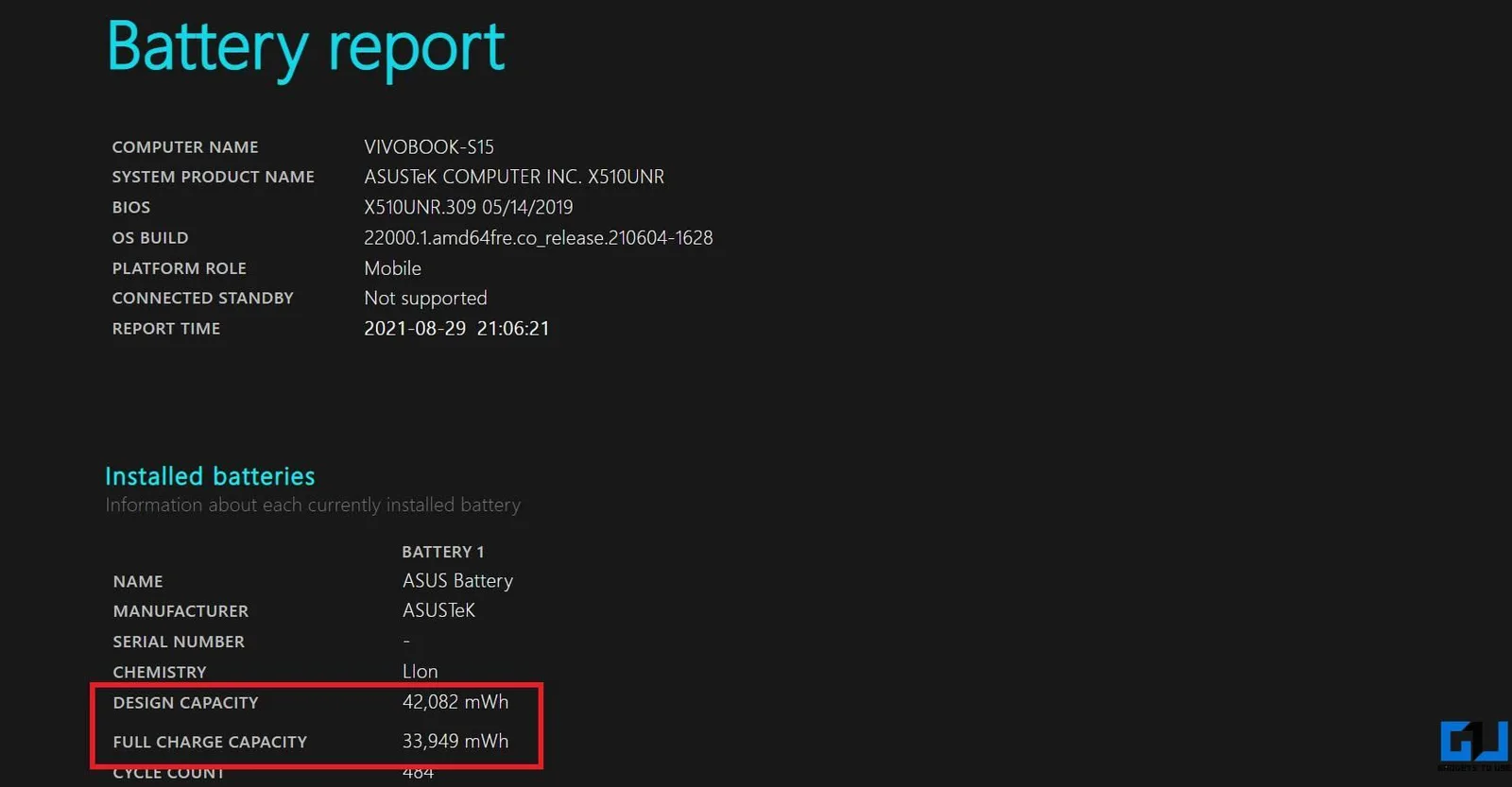
Battery Report cho biết những gì?
Trong báo cáo, hãy chú ý các mục như:
Design Capacity
Đây là dung lượng thiết kế ban đầu của pin.
Ví dụ, nếu pin được thiết kế với dung lượng 60.000 mWh thì đây là mức dung lượng ban đầu theo thiết kế.
Full Charge Capacity
Đây là dung lượng tối đa mà pin có thể sạc đầy ở thời điểm hiện tại.
Nếu con số này thấp hơn đáng kể so với Design Capacity, pin đã bị suy giảm dung lượng.
Cycle Count
Đây là số chu kỳ sạc mà hệ thống ghi nhận, nếu thiết bị hỗ trợ cung cấp thông tin này.
Một chu kỳ không nhất thiết tương đương với một lần cắm sạc.
Ví dụ, sử dụng 50% pin rồi sạc đầy và tiếp tục sử dụng 50% ở lần sau mới tương đương khoảng một chu kỳ.
Cách tính mức độ chai pin trên Windows
Bạn có thể ước tính mức dung lượng pin còn lại bằng công thức:
Mức dung lượng còn lại (%) = Full Charge Capacity ÷ Design Capacity × 100
Ví dụ:
Design Capacity: 60.000 mWh
Full Charge Capacity: 48.000 mWh
Khi đó:
48.000 ÷ 60.000 × 100 = 80%
Điều này có nghĩa pin hiện còn khoảng 80% dung lượng so với thiết kế ban đầu.
Đây chỉ là cách ước tính mức suy giảm dung lượng, không phải tiêu chuẩn duy nhất để xác định pin cần thay.
Cách kiểm tra tình trạng pin trên macOS
MacBook có công cụ kiểm tra Battery Health được tích hợp trực tiếp trong macOS.
Cách 1: Kiểm tra Battery Health trong System Settings
Trên các phiên bản macOS hiện đại, mở:
Apple menu → System Settings → Battery
Tìm mục Battery Health.
Tại đây, macOS có thể hiển thị tình trạng pin và một số thông tin liên quan tùy model máy và phiên bản hệ điều hành.
Nếu thấy trạng thái như Normal, điều đó cho thấy hệ thống không phát hiện vấn đề bất thường với tình trạng pin tại thời điểm kiểm tra.
Nếu xuất hiện cảnh báo liên quan đến tình trạng pin, bạn nên xem xét kiểm tra hoặc bảo dưỡng thiết bị.
Cách 2: Kiểm tra Battery Health trong System Information
Để xem thông tin chi tiết hơn, giữ phím Option rồi chọn:
Apple menu → System Information
Sau đó tìm:
Hardware → Power
Trong phần Battery Information, bạn có thể tìm thấy các thông tin như:
Cycle Count.
Condition.
Maximum Capacity.
Current Capacity.
Battery Installed.
Charging Information.
Tên và các trường thông tin có thể thay đổi tùy model MacBook và phiên bản macOS.
Cycle Count trên MacBook là gì?
Cycle Count là số chu kỳ sạc của pin.
Một chu kỳ được tính dựa trên tổng lượng pin đã sử dụng tương đương 100%, chứ không đơn giản là mỗi lần cắm sạc.
Ví dụ, hôm nay bạn sử dụng 40% pin rồi sạc lại. Ngày hôm sau sử dụng thêm 60% thì tổng mức sử dụng tương đương một chu kỳ.
Do đó, số lần cắm sạc không phản ánh chính xác số chu kỳ pin.
Cách đánh giá pin laptop còn tốt hay không
Không nên chỉ nhìn vào số chu kỳ sạc để kết luận pin còn tốt hay đã chai.
Bạn nên kết hợp nhiều yếu tố:
1. Dung lượng tối đa
Dung lượng tối đa hiện tại càng gần dung lượng thiết kế thì pin càng ít bị suy giảm.
Nếu dung lượng giảm đáng kể, thời gian sử dụng mỗi lần sạc cũng thường ngắn hơn.
2. Số chu kỳ sạc
Cycle Count giúp bạn biết pin đã trải qua bao nhiêu chu kỳ sử dụng.
Tuy nhiên, mức chu kỳ được xem là cao hay thấp còn phụ thuộc vào thiết kế và model pin cụ thể.
Không nên áp dụng một con số cố định cho tất cả laptop.
3. Thời lượng sử dụng thực tế
Đây là yếu tố rất quan trọng.
Một laptop có thể vẫn báo tình trạng pin tốt nhưng thời lượng sử dụng thực tế giảm đáng kể do nhu cầu sử dụng nặng hơn, độ sáng màn hình cao hoặc nhiều ứng dụng chạy nền.
Ngược lại, thời lượng pin ngắn không nhất thiết chỉ do pin chai.
4. Cảnh báo từ hệ điều hành
Nếu Windows hoặc macOS hiển thị cảnh báo liên quan đến pin, hãy chú ý đến thông báo này.
Đây thường là dấu hiệu đáng tin cậy hơn việc chỉ nhìn vào số phần trăm pin còn lại.
Khi nào nên thay pin laptop?
Bạn có thể cân nhắc thay pin khi:
Dung lượng pin giảm đáng kể so với thiết kế.
Thời gian sử dụng giảm rõ rệt dù nhu cầu không thay đổi.
Máy tắt đột ngột khi vẫn còn phần trăm pin.
Pin tụt nhanh bất thường.
Hệ điều hành liên tục cảnh báo tình trạng pin.
Pin bị phồng hoặc làm biến dạng vỏ máy.
Nếu pin bị phồng, không nên tiếp tục sử dụng hoặc cố ép phần vỏ về vị trí cũ.
Hãy ngừng sử dụng và đưa thiết bị đến trung tâm kỹ thuật có chuyên môn để xử lý pin đúng cách.
Có nên dùng phần mềm kiểm tra pin bên thứ ba?
Không phải lúc nào cũng cần.
Windows đã có Battery Report, trong khi macOS cung cấp Battery Health và System Information. Những công cụ tích hợp này thường đủ để kiểm tra các thông tin cơ bản.
Phần mềm bên thứ ba có thể cung cấp thêm dữ liệu hoặc giao diện trực quan hơn, nhưng bạn nên tải từ nguồn đáng tin cậy.
Không nên cài các ứng dụng quảng cáo có khả năng "phục hồi pin" hoặc "reset độ chai pin". Phần mềm không thể khôi phục dung lượng vật lý đã suy giảm của pin lithium-ion.
Cách kéo dài tuổi thọ pin laptop
1. Tránh nhiệt độ quá cao
Nhiệt độ là một trong những yếu tố ảnh hưởng đến tuổi thọ pin.
Không nên sử dụng laptop ở nơi quá nóng hoặc che kín các khe thông gió.
2. Không để pin cạn kiệt thường xuyên
Việc thường xuyên để pin xuống mức rất thấp rồi mới sạc không phải cách tối ưu để sử dụng laptop hiện đại.
Bạn có thể sạc khi cần thay vì cố sử dụng đến khi máy tự tắt.
3. Sử dụng tính năng quản lý sạc nếu có
Một số laptop và MacBook hỗ trợ các tính năng tối ưu hóa sạc nhằm hạn chế việc duy trì pin ở mức cao trong thời gian dài.
Nếu thiết bị có tính năng này, hãy bật theo nhu cầu sử dụng.
4. Sử dụng bộ sạc phù hợp
Nên sử dụng bộ sạc chính hãng hoặc bộ sạc tương thích với tiêu chuẩn và công suất mà laptop yêu cầu.
Bộ sạc không phù hợp có thể gây ra vấn đề về sạc và nhiệt độ.
FAQ
Làm sao biết pin laptop bị chai?
Bạn có thể so sánh dung lượng sạc đầy hiện tại với dung lượng thiết kế. Trên Windows, thông tin này có trong Battery Report. Trên macOS, có thể kiểm tra Battery Health và Maximum Capacity.
Battery Report trên Windows có chính xác không?
Battery Report sử dụng dữ liệu do hệ thống và phần cứng cung cấp nên rất hữu ích để theo dõi tình trạng pin. Tuy nhiên, các con số có thể thay đổi theo thời gian và không nên được xem là phép đo tuyệt đối về tuổi thọ pin.
Cycle Count càng cao thì pin càng chai đúng không?
Số chu kỳ cao thường đồng nghĩa pin đã trải qua nhiều lần sử dụng hơn, nhưng không thể chỉ dựa vào Cycle Count để kết luận pin đã chai. Dung lượng tối đa và tình trạng thực tế cũng rất quan trọng.
MacBook báo Battery Health là Normal có nghĩa pin còn 100% không?
Không. Trạng thái Normal cho biết macOS không phát hiện vấn đề bất thường với tình trạng pin. Nó không đồng nghĩa dung lượng pin hiện tại vẫn bằng 100% dung lượng thiết kế.
Có thể phục hồi pin laptop bị chai không?
Không thể dùng phần mềm để khôi phục dung lượng vật lý đã mất của pin lithium-ion. Khi pin suy giảm đáng kể, giải pháp phù hợp là thay pin tương thích.
Có nên vừa sạc vừa sử dụng laptop?
Có thể sử dụng laptop trong khi sạc. Với laptop hiện đại, hệ thống quản lý nguồn được thiết kế để xử lý tình huống này. Tuy nhiên, nên chú ý đến nhiệt độ và sử dụng bộ sạc phù hợp.
Pin laptop bị phồng có nguy hiểm không?
Có. Pin bị phồng là dấu hiệu bất thường và không nên tiếp tục sử dụng hoặc tự tháo pin nếu không có chuyên môn. Hãy ngừng sử dụng thiết bị và mang đến nơi sửa chữa uy tín để xử lý.