Cách sao lưu dữ liệu laptop: Ổ cứng ngoài hay lưu trữ đám mây?
Hướng dẫn sao lưu dữ liệu laptop bằng ổ cứng ngoài và lưu trữ đám mây. So sánh chi phí, dung lượng, bảo mật, tốc độ khôi phục và cách chọn phương án phù hợp.
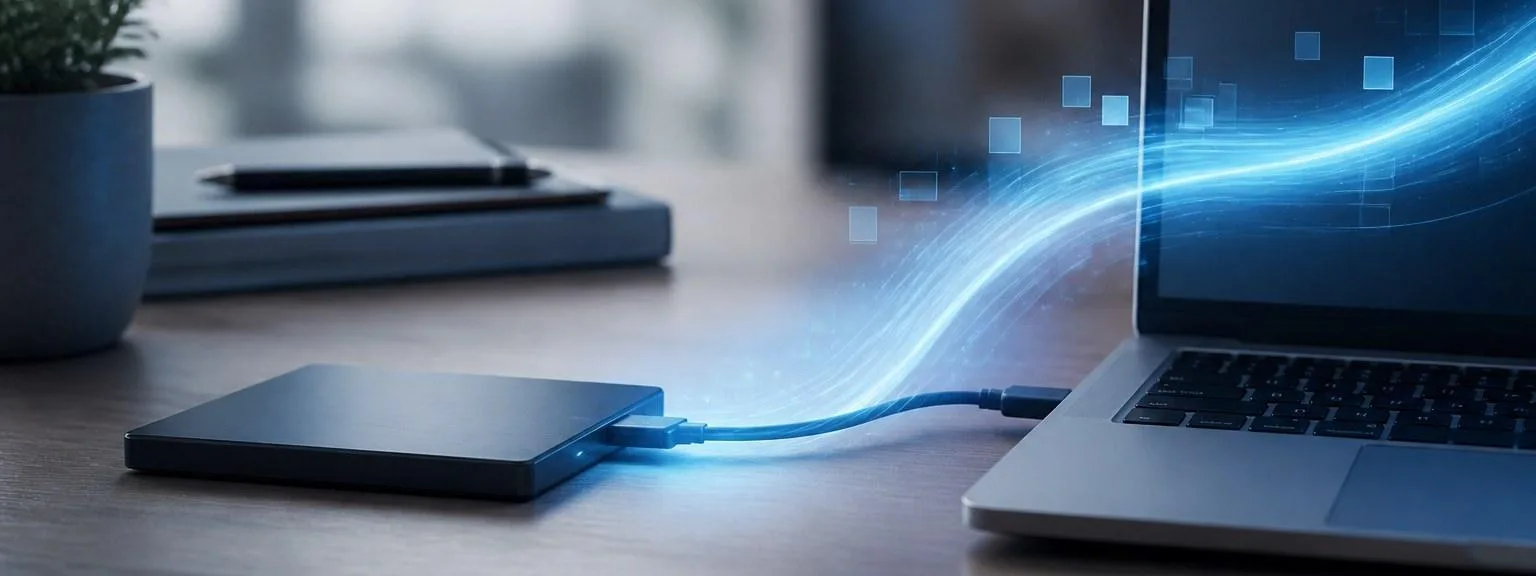
Cách sao lưu dữ liệu laptop: Ổ cứng ngoài hay lưu trữ đám mây?
Laptop có thể lưu trữ rất nhiều dữ liệu quan trọng như tài liệu công việc, hình ảnh, video, mã nguồn, hồ sơ cá nhân và các tệp phục vụ học tập. Tuy nhiên, dữ liệu có thể bị mất khi ổ cứng hỏng, laptop bị thất lạc, nhiễm mã độc hoặc người dùng vô tình xóa nhầm tệp.
Vì vậy, sao lưu dữ liệu laptop là việc nên thực hiện định kỳ, ngay cả khi máy tính vẫn đang hoạt động bình thường.
Hiện nay, hai phương án phổ biến là sử dụng ổ cứng ngoài và lưu trữ đám mây. Mỗi phương án có ưu điểm, hạn chế và mức chi phí khác nhau.
Vậy nên chọn ổ cứng ngoài hay lưu trữ đám mây? Cùng KyFind tìm hiểu cách lựa chọn và xây dựng phương án sao lưu phù hợp.
1. Vì sao cần sao lưu dữ liệu laptop?
Nhiều người chỉ nghĩ đến việc sao lưu khi laptop bắt đầu có dấu hiệu hỏng. Nhưng nếu ổ lưu trữ đã gặp sự cố, việc khôi phục dữ liệu có thể tốn kém, mất thời gian hoặc không thể thực hiện đầy đủ.
Một số nguyên nhân phổ biến khiến dữ liệu bị mất gồm:
Ổ SSD hoặc HDD bị hỏng.
Laptop bị mất hoặc bị đánh cắp.
Vô tình xóa nhầm tệp.
Hệ điều hành lỗi và cần cài đặt lại.
Mã độc hoặc ransomware mã hóa dữ liệu.
Máy bị rơi, va đập hoặc tiếp xúc với chất lỏng.
Tài khoản lưu trữ trực tuyến bị mất quyền truy cập.
Sao lưu giúp bạn có thêm một bản dữ liệu để khôi phục khi xảy ra sự cố. Tuy nhiên, sao lưu chỉ hiệu quả nếu bản sao còn nguyên vẹn, có thể truy cập và được cập nhật đủ thường xuyên.
2. Ổ cứng ngoài và lưu trữ đám mây là gì?
Ổ cứng ngoài
Ổ cứng ngoài là thiết bị lưu trữ kết nối với laptop qua USB hoặc giao diện tương thích khác. Bạn có thể sao chép tài liệu, hình ảnh, video và các tệp quan trọng vào thiết bị này.
Hai loại thường gặp là:
HDD ngoài: thường có chi phí trên mỗi GB thấp, phù hợp với nhu cầu lưu trữ dung lượng lớn.
SSD ngoài: thường có tốc độ truyền dữ liệu cao hơn và không có bộ phận cơ học chuyển động, phù hợp khi cần sao lưu hoặc di chuyển dữ liệu nhanh.
Ổ cứng ngoài không cần kết nối Internet để sao lưu tệp thông thường, nhưng vẫn cần được bảo quản cẩn thận.
Lưu trữ đám mây
Lưu trữ đám mây cho phép bạn tải dữ liệu lên máy chủ của nhà cung cấp qua Internet, sau đó truy cập từ laptop, điện thoại hoặc thiết bị khác khi được cấp quyền.
Một số dịch vụ phổ biến gồm Google Drive, Microsoft OneDrive, Apple iCloud Drive và Dropbox.
Ưu điểm của phương án này là bạn không cần mang theo thiết bị lưu trữ vật lý và có thể truy cập tệp ở nhiều nơi. Tuy nhiên, bạn cần quan tâm đến dung lượng tài khoản, tốc độ mạng, bảo mật và khả năng khôi phục dữ liệu.
3. So sánh ổ cứng ngoài và lưu trữ đám mây
Tiêu chíỔ cứng ngoàiLưu trữ đám mâyChi phíThường mua một lần, tùy dung lượngCó gói miễn phí và gói trả phí định kỳDung lượngPhụ thuộc thiết bị đã muaPhụ thuộc gói dịch vụTốc độ sao lưuPhụ thuộc ổ đĩa, cổng kết nối và tệpPhụ thuộc tốc độ Internet và máy chủTruy cập từ xaCần mang theo ổ hoặc có giải pháp riêngCó thể truy cập qua InternetKhông cần InternetCóThường cần Internet để đồng bộ hoặc khôi phụcNguy cơ vật lýCó thể hỏng, thất lạc hoặc bị đánh cắpKhông phụ thuộc vào một thiết bị cá nhân, nhưng vẫn có rủi ro tài khoản và dịch vụBảo mậtCó thể bị mất hoặc bị truy cập nếu không mã hóaPhụ thuộc bảo mật tài khoản, cài đặt chia sẻ và nhà cung cấpKhôi phục dữ liệu lớnCó thể nhanh nếu ổ còn tốtCó thể mất nhiều thời gian khi mạng chậmTự động sao lưuCó thể thiết lập bằng phần mềmThường hỗ trợ đồng bộ hoặc sao lưu tự độngPhù hợp vớiDữ liệu lớn, video, bản sao ngoại tuyếnTài liệu thường dùng, đồng bộ nhiều thiết bị
Không có phương án nào tốt nhất trong mọi trường hợp. Nếu bạn cần lưu hàng trăm GB ảnh và video, ổ cứng ngoài có thể kinh tế hơn. Nếu muốn tài liệu luôn sẵn sàng trên nhiều thiết bị, đám mây có lợi thế rõ rệt.
4. Khi nào nên chọn ổ cứng ngoài?
Ổ cứng ngoài phù hợp nếu bạn có những nhu cầu sau.
Lưu trữ dữ liệu dung lượng lớn
Video, ảnh RAW, bộ cài phần mềm và tệp dự án có thể chiếm nhiều dung lượng. Ổ HDD ngoài dung lượng lớn thường là lựa chọn đáng cân nhắc để lưu trữ các tệp này.
Muốn sao lưu mà không phụ thuộc Internet
Bạn có thể kết nối ổ cứng với laptop và sao lưu trực tiếp. Điều này đặc biệt hữu ích khi mạng chậm hoặc dữ liệu quá lớn để tải lên đám mây.
Muốn giữ một bản sao ngoại tuyến
Sau khi sao lưu, bạn có thể ngắt kết nối ổ cứng và cất ở nơi an toàn. Khi ổ không được kết nối, nó sẽ ít chịu ảnh hưởng trực tiếp từ một số sự cố trên laptop, chẳng hạn ransomware lây lan qua thiết bị đang kết nối.
Tuy nhiên, điều này không loại bỏ nguy cơ hỏng ổ, mất cắp hoặc hư hại vật lý.
Cần khôi phục lượng dữ liệu lớn
Nếu laptop gặp sự cố và bạn cần khôi phục hàng trăm GB dữ liệu, sao chép từ một ổ ngoài còn hoạt động tốt thường thuận tiện hơn tải lại toàn bộ qua Internet.
5. Khi nào nên chọn lưu trữ đám mây?
Lưu trữ đám mây phù hợp với những người cần tính linh hoạt và khả năng truy cập dữ liệu từ nhiều nơi.
Thường xuyên làm việc trên nhiều thiết bị
Nếu sử dụng laptop, điện thoại và máy tính bảng, bạn có thể truy cập tài liệu trên các thiết bị này thông qua cùng một tài khoản.
Muốn sao lưu tự động
Một số dịch vụ hỗ trợ tự động tải ảnh, tài liệu hoặc thư mục đã chọn lên đám mây.
Điều này giúp giảm nguy cơ quên sao lưu thủ công. Tuy nhiên, cần kiểm tra cài đặt để biết tệp nào thực sự được bảo vệ.
Muốn chia sẻ tệp thuận tiện
Bạn có thể chia sẻ tài liệu qua liên kết hoặc cấp quyền truy cập cho người khác mà không cần gửi ổ cứng vật lý.
Hãy kiểm tra quyền chia sẻ trước khi gửi liên kết, nhất là với tài liệu cá nhân hoặc dữ liệu công việc.
Muốn giảm nguy cơ mất dữ liệu khi laptop bị hỏng hoặc thất lạc
Nếu dữ liệu đã được tải lên đầy đủ và tài khoản vẫn truy cập được, bạn có thể khôi phục trên thiết bị khác.
Dù vậy, đồng bộ đám mây không phải lúc nào cũng tương đương với một bản sao lưu độc lập. Nếu xóa nhầm tệp, thao tác đó có thể được đồng bộ sang các thiết bị khác. Khả năng khôi phục sẽ phụ thuộc vào lịch sử phiên bản, thùng rác và chính sách của dịch vụ.
6. Phương án tốt nhất: Kết hợp ổ cứng ngoài và đám mây
Nếu dữ liệu quan trọng, bạn không nhất thiết phải chọn một trong hai. Kết hợp hai phương án sẽ giúp giảm sự phụ thuộc vào một thiết bị hoặc một dịch vụ duy nhất.
Một cách tiếp cận phổ biến là nguyên tắc 3-2-1:
Giữ ít nhất 3 bản dữ liệu, tính cả bản gốc.
Lưu trên ít nhất 2 loại thiết bị hoặc phương tiện lưu trữ.
Có ít nhất 1 bản sao ở địa điểm khác hoặc trên hệ thống tách biệt.
Ví dụ, nếu laptop là nơi lưu dữ liệu gốc, bạn có thể:
Giữ dữ liệu đang làm việc trên laptop.
Sao lưu định kỳ vào ổ cứng ngoài.
Tải các tài liệu quan trọng lên đám mây.
Trong mô hình này, bản sao trên đám mây có thể giúp bạn phục hồi khi laptop và ổ cứng ngoài gặp sự cố tại cùng một địa điểm. Bản sao trên ổ cứng ngoài lại hữu ích khi cần khôi phục dữ liệu lớn hoặc không có Internet.
Với dữ liệu đặc biệt quan trọng, hãy cân nhắc giữ một bản sao ngoại tuyến hoặc ở địa điểm khác và kiểm tra khả năng khôi phục định kỳ.
7. Hướng dẫn sao lưu dữ liệu laptop vào ổ cứng ngoài
Bước 1: Chọn ổ cứng có dung lượng phù hợp
Hãy kiểm tra tổng dung lượng dữ liệu cần sao lưu, sau đó chọn ổ có dung lượng lớn hơn để dành chỗ cho dữ liệu mới.
Nếu muốn sao lưu toàn bộ máy hoặc lưu nhiều phiên bản dữ liệu theo thời gian, bạn cần tính đến phần dung lượng dự phòng.
Bước 2: Xác định thư mục quan trọng
Những dữ liệu nên ưu tiên gồm:
Desktop hoặc Màn hình nền.
Documents hoặc Tài liệu.
Pictures hoặc Hình ảnh.
Videos hoặc Video.
Downloads nếu có tệp cần giữ.
Mã nguồn và dự án công việc.
Tệp cấu hình hoặc dữ liệu ứng dụng cần thiết.
Tài liệu lưu trữ ngoài các thư mục mặc định.
Đừng mặc định rằng mọi tệp đều nằm trong Documents. Hãy kiểm tra nơi bạn thực sự lưu dữ liệu.
Bước 3: Sao chép hoặc sử dụng công cụ backup
Bạn có thể sao chép thủ công những thư mục quan trọng. Nếu muốn sao lưu thường xuyên, hãy cân nhắc công cụ sao lưu tích hợp trong hệ điều hành hoặc phần mềm đáng tin cậy.
Ví dụ, Windows có các tính năng sao lưu riêng; macOS hỗ trợ Time Machine để sao lưu dữ liệu theo cấu hình phù hợp.
Bước 4: Kiểm tra bản sao
Sau khi sao lưu, hãy mở thử một số tài liệu, ảnh và tệp quan trọng từ ổ cứng ngoài.
Đừng chỉ dựa vào việc thấy quá trình sao chép hoàn tất để kết luận bản sao chắc chắn sử dụng được.
Bước 5: Ngắt kết nối an toàn
Sau khi hoàn thành, hãy sử dụng chức năng tháo thiết bị an toàn của hệ điều hành trước khi rút ổ, đặc biệt khi dữ liệu vẫn có thể đang được ghi.
Nếu dùng ổ cứng ngoài làm bản sao lưu, hãy ngắt kết nối khi không cần thiết và bảo quản ổ ở nơi khô ráo, tránh va đập.
8. Hướng dẫn sao lưu dữ liệu laptop lên đám mây
Bước 1: Chọn dịch vụ phù hợp
Hãy cân nhắc dung lượng miễn phí, chi phí nâng cấp, khả năng tương thích với hệ điều hành, chính sách khôi phục tệp và cách nhà cung cấp bảo vệ dữ liệu.
Nếu đã sử dụng hệ sinh thái Microsoft hoặc Apple, bạn có thể xem xét dịch vụ tích hợp tương ứng. Tuy nhiên, hãy kiểm tra chính xác thư mục và loại dữ liệu được hỗ trợ.
Bước 2: Chọn dữ liệu cần sao lưu
Bạn có thể ưu tiên tài liệu công việc, ảnh, tệp cá nhân và các dự án đang thực hiện.
Nếu dữ liệu lớn, hãy tải lên theo từng nhóm để dễ kiểm tra tiến độ và phát hiện lỗi.
Bước 3: Bật đồng bộ hoặc sao lưu phù hợp
Đọc kỹ phần cài đặt trước khi bật đồng bộ. Đồng bộ giúp các thiết bị có cùng phiên bản tệp, nhưng thao tác xóa hoặc sửa đổi có thể lan sang các thiết bị khác.
Nếu dịch vụ có tính năng sao lưu riêng, lịch sử phiên bản hoặc khôi phục tệp đã xóa, hãy tìm hiểu và cấu hình phù hợp.
Bước 4: Bảo vệ tài khoản
Nên bật xác thực đa yếu tố nếu dịch vụ hỗ trợ, sử dụng mật khẩu mạnh và kiểm tra các thiết bị đang đăng nhập.
Không chia sẻ công khai liên kết đến các thư mục chứa dữ liệu nhạy cảm.
Bước 5: Kiểm tra trạng thái tải lên
Đảm bảo các tệp quan trọng đã tải lên hoàn tất và có thể mở được từ giao diện web hoặc thiết bị khác.
Nếu máy báo lỗi đồng bộ, thiếu dung lượng hoặc tạm dừng tải lên, hãy xử lý trước khi coi dữ liệu đã được sao lưu.
9. Nên sao lưu dữ liệu bao lâu một lần?
Tần suất sao lưu phụ thuộc vào mức độ quan trọng của dữ liệu và tần suất bạn tạo hoặc chỉnh sửa tệp.
Loại dữ liệuTần suất gợi ýTài liệu công việc đang chỉnh sửaHằng ngày hoặc thường xuyên hơnMã nguồn, dự án đang phát triểnSau các thay đổi quan trọng; dùng thêm hệ thống quản lý phiên bản khi phù hợpẢnh và video cá nhânHằng tuần hoặc sau mỗi đợt chụp lớnTài liệu ít thay đổiHằng tháng hoặc khi có cập nhậtDữ liệu đặc biệt quan trọngTự động sao lưu thường xuyên và kiểm tra khôi phục định kỳ
Nếu có thể, hãy thiết lập sao lưu tự động thay vì hoàn toàn phụ thuộc vào trí nhớ.
Tần suất càng phù hợp với tốc độ thay đổi dữ liệu, lượng thông tin có thể mất khi xảy ra sự cố càng được hạn chế.
10. Những sai lầm cần tránh khi sao lưu dữ liệu
Chỉ giữ một bản dữ liệu
Nếu bản gốc và bản sao cùng nằm trên một laptop, sự cố thiết bị có thể làm mất cả hai.
Coi đồng bộ là sao lưu đầy đủ
Đồng bộ không nhất thiết giữ lại mọi phiên bản hoặc bảo vệ khỏi việc xóa nhầm. Hãy kiểm tra tính năng khôi phục của dịch vụ.
Không kiểm tra bản sao
Bản sao bị thiếu tệp hoặc lỗi có thể chỉ được phát hiện khi bạn cần khôi phục.
Luôn để ổ sao lưu kết nối với laptop
Điều này khiến ổ sao lưu có thể chịu ảnh hưởng từ một số sự cố trên máy đang kết nối. Với dữ liệu quan trọng, nên có bản sao ngoại tuyến.
Không bảo vệ tài khoản đám mây
Nếu người khác chiếm được tài khoản, dữ liệu có thể bị truy cập, xóa hoặc thay đổi. Hãy bảo vệ tài khoản bằng mật khẩu mạnh và xác thực đa yếu tố.
Không tính đến dữ liệu ứng dụng
Một số ứng dụng lưu dữ liệu ở vị trí riêng hoặc cần thao tác xuất dữ liệu. Sao chép mỗi thư mục Documents chưa chắc đã bảo vệ được toàn bộ thông tin cần thiết.
11. Cách chọn ổ cứng ngoài để sao lưu dữ liệu
Nếu quyết định dùng ổ cứng ngoài, hãy chú ý một số tiêu chí:
Dung lượng: chọn theo lượng dữ liệu hiện tại và nhu cầu tăng trưởng.
Loại ổ: HDD phù hợp lưu trữ dung lượng lớn với chi phí trên GB thường thấp; SSD phù hợp khi cần tốc độ và tính cơ động.
Kết nối: kiểm tra USB-A, USB-C và khả năng tương thích với laptop.
Tốc độ: phụ thuộc cả ổ, cổng kết nối và cáp.
Độ bền: cân nhắc khả năng chống va đập nếu thường xuyên di chuyển.
Bảo mật: xem xét mã hóa dữ liệu nếu lưu tài liệu nhạy cảm.
Phần mềm: một số sản phẩm hoặc hệ điều hành hỗ trợ công cụ sao lưu tự động.
Không nên chỉ chọn ổ theo tốc độ quảng cáo. Tốc độ thực tế còn phụ thuộc vào loại dữ liệu, hệ thống tệp và phần cứng đang sử dụng.
12. Dữ liệu quan trọng có cần mã hóa không?
Nếu ổ cứng ngoài hoặc tài khoản đám mây chứa giấy tờ cá nhân, dữ liệu công việc hoặc thông tin nhạy cảm, bạn nên cân nhắc các biện pháp bảo vệ bổ sung.
Với ổ cứng ngoài, có thể sử dụng tính năng mã hóa được hệ điều hành hỗ trợ hoặc giải pháp mã hóa đáng tin cậy.
Với lưu trữ đám mây, hãy bật xác thực đa yếu tố, hạn chế quyền chia sẻ và kiểm tra thiết bị đăng nhập.
Mã hóa giúp giảm nguy cơ người khác đọc được dữ liệu khi không được cấp quyền, nhưng cũng cần quản lý khóa hoặc mật khẩu cẩn thận. Nếu mất thông tin khôi phục, chính bạn có thể không truy cập lại được dữ liệu.
FAQ – Câu hỏi thường gặp
Nên sao lưu dữ liệu laptop vào ổ cứng ngoài hay đám mây?
Nếu cần lưu lượng dữ liệu lớn và muốn có bản sao ngoại tuyến, ổ cứng ngoài là lựa chọn tốt. Nếu cần truy cập dữ liệu từ nhiều thiết bị và đồng bộ thuận tiện, lưu trữ đám mây phù hợp hơn. Với dữ liệu quan trọng, nên kết hợp cả hai.
Ổ cứng ngoài có an toàn hơn lưu trữ đám mây không?
Không có phương án nào an toàn tuyệt đối. Ổ cứng ngoài có thể hỏng hoặc thất lạc; đám mây có thể gặp rủi ro về tài khoản, cấu hình chia sẻ hoặc dịch vụ. Bảo mật tốt và có nhiều bản sao độc lập quan trọng hơn việc chỉ dựa vào một phương án.
Có nên sao lưu toàn bộ laptop không?
Nếu muốn khôi phục máy sau sự cố hệ điều hành hoặc hỏng ổ lưu trữ, sao lưu toàn bộ hệ thống có thể hữu ích. Nếu chỉ cần bảo vệ tài liệu cá nhân, bạn có thể ưu tiên các thư mục và dữ liệu quan trọng. Hãy chọn phương án phù hợp với nhu cầu khôi phục.
Dùng Google Drive hoặc OneDrive có thay thế được ổ cứng ngoài không?
Có thể đáp ứng nhiều nhu cầu lưu trữ và đồng bộ, nhưng không phải lúc nào cũng thay thế hoàn toàn bản sao ngoại tuyến. Nếu dữ liệu quan trọng, giữ thêm một bản sao trên thiết bị riêng sẽ giúp giảm sự phụ thuộc vào tài khoản và kết nối Internet.
Bao lâu nên kiểm tra dữ liệu đã sao lưu?
Nên kiểm tra định kỳ và sau những lần sao lưu quan trọng. Hãy thử mở tệp, kiểm tra lịch sử phiên bản hoặc thực hiện khôi phục thử với một số dữ liệu không quan trọng để chắc chắn quy trình hoạt động.
Kết luận
Cách sao lưu dữ liệu laptop hiệu quả không chỉ là chọn ổ cứng ngoài hay lưu trữ đám mây mà còn là xây dựng thói quen sao lưu đều đặn và kiểm tra khả năng khôi phục.
Ổ cứng ngoài phù hợp với dữ liệu lớn, sao lưu ngoại tuyến và khôi phục nhanh khi cần. Lưu trữ đám mây thuận tiện cho đồng bộ, truy cập từ xa và bảo vệ dữ liệu khi laptop gặp sự cố. Với những tệp không thể để mất, kết hợp cả hai là phương án đáng cân nhắc.
Hãy bắt đầu bằng việc xác định các dữ liệu quan trọng nhất, chọn nơi lưu bản sao phù hợp và thiết lập lịch sao lưu. Đừng chờ đến khi laptop hỏng mới nghĩ đến việc bảo vệ dữ liệu.