Cách xử lý máy tính kết nối Wi-Fi nhưng không có Internet
Máy tính đã kết nối Wi-Fi nhưng không có Internet? Tìm hiểu cách kiểm tra router, IP, DNS, VPN, proxy và khắc phục lỗi trên Windows, macOS.
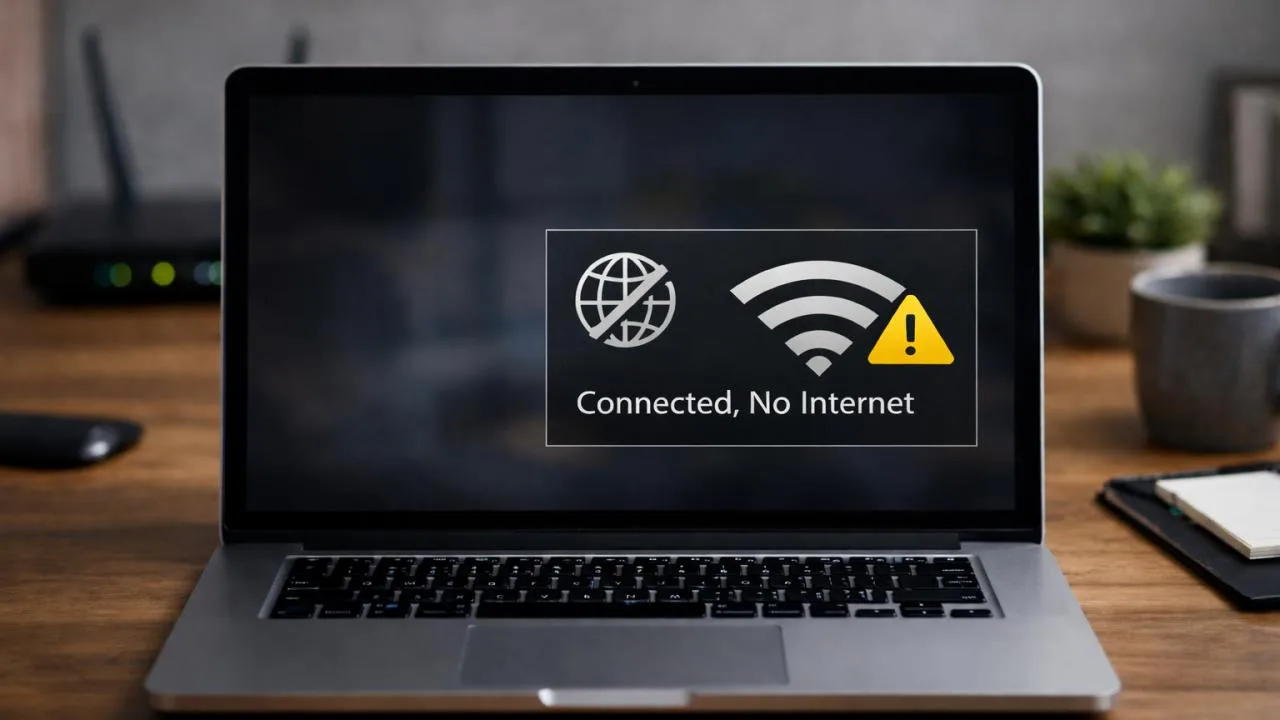
Cách xử lý máy tính kết nối Wi-Fi nhưng không có Internet
Máy tính hiển thị đã kết nối Wi-Fi nhưng không thể mở website, gửi email hoặc sử dụng các ứng dụng trực tuyến là tình trạng khá phổ biến. Biểu tượng Wi-Fi vẫn có tín hiệu, nhưng Windows có thể báo “No Internet”, còn trên macOS, bạn có thể kết nối mạng nhưng không truy cập được Internet.
Nguyên nhân có thể nằm ở router, đường truyền nhà mạng, địa chỉ IP, DNS, VPN hoặc cấu hình mạng trên máy tính. Vì vậy, bạn không nên vội đổi router hay cài lại hệ điều hành.
Bài viết này hướng dẫn cách xử lý lỗi máy tính kết nối Wi-Fi nhưng không có Internet trên Windows và macOS, bắt đầu từ những bước đơn giản nhất.
1. Xác định lỗi nằm ở máy tính hay router
Trước khi thay đổi thiết lập, hãy kiểm tra xem những thiết bị khác có truy cập Internet bình thường hay không.
Kết quả kiểm traNguyên nhân cần xem xétChỉ một máy tính không có InternetCấu hình hoặc phần mềm trên máy tínhĐiện thoại và máy tính đều không có InternetRouter, modem hoặc nhà mạngMáy tính dùng hotspot điện thoại bình thườngRouter nhà hoặc cấu hình Wi-Fi tương thíchChỉ một website không truy cập đượcWebsite, DNS hoặc tuyến kết nốiKết nối Ethernet được nhưng Wi-Fi không đượcWi-Fi hoặc cấu hình mạng không dâyMọi thiết bị đều mất Internet vào một thời điểmCó thể nhà mạng đang gặp sự cố
Đây là bước quan trọng nhất vì nó giúp bạn xác định nên kiểm tra máy tính hay thiết bị mạng trước.
2. Kiểm tra kết nối Internet trên điện thoại
Dùng điện thoại kết nối cùng mạng Wi-Fi đang sử dụng trên máy tính, sau đó thử mở một vài website khác nhau.
Nếu điện thoại cũng không truy cập được Internet: hãy kiểm tra router, modem và đường truyền nhà mạng.
Nếu điện thoại truy cập bình thường nhưng máy tính không vào được: hãy tập trung kiểm tra cấu hình mạng trên máy tính.
Nếu chỉ một website không hoạt động, hãy thử các website khác trước khi kết luận toàn bộ kết nối Internet bị lỗi.
3. Tắt rồi bật lại Wi-Fi trên máy tính
Đôi khi kết nối mạng gặp lỗi tạm thời dù máy tính vẫn hiển thị trạng thái đã kết nối.
Bạn có thể thử:
Tắt Wi-Fi trên máy tính.
Chờ khoảng 10 giây.
Bật Wi-Fi trở lại.
Kết nối lại mạng.
Mở trình duyệt và kiểm tra.
Trên Windows, bạn có thể thực hiện thao tác này từ Quick Settings. Trên macOS, sử dụng menu Wi-Fi trên thanh menu hoặc Control Center.
Nếu vẫn không có Internet, hãy chuyển sang bước tiếp theo.
4. Khởi động lại máy tính và router
Khởi động lại có thể giải quyết một số lỗi tạm thời liên quan đến kết nối mạng, địa chỉ IP hoặc dịch vụ hệ thống.
Trước tiên, hãy lưu công việc và khởi động lại máy tính.
Nếu nhiều thiết bị cùng không có Internet, bạn có thể khởi động lại router và modem:
Tắt nguồn thiết bị mạng theo hướng dẫn của nhà sản xuất.
Chờ khoảng 30 giây.
Bật modem hoặc ONT trước nếu đây là thiết bị riêng.
Chờ thiết bị khởi động và kết nối với nhà mạng.
Bật router nếu router là thiết bị riêng.
Chờ mạng hoạt động ổn định rồi kiểm tra lại.
Nếu modem và router nằm trong cùng một thiết bị, bạn chỉ cần khởi động lại thiết bị đó.
Lưu ý: Khởi động lại khác với khôi phục cài đặt gốc. Không nhấn nút Reset để xóa cấu hình router khi chưa thực sự cần thiết.
5. Quên mạng Wi-Fi và kết nối lại
Nếu chỉ máy tính gặp lỗi, hồ sơ Wi-Fi đã lưu có thể không còn phù hợp với cấu hình hiện tại của router.
Trên Windows 11
Mở Settings.
Chọn Network & internet → Wi-Fi.
Mở Manage known networks.
Chọn mạng Wi-Fi đang sử dụng.
Nhấn Forget.
Kết nối lại và nhập mật khẩu.
Tên hoặc vị trí một số mục có thể khác tùy phiên bản Windows.
Trên macOS
Mở System Settings.
Chọn Wi-Fi.
Tìm phần quản lý mạng đã lưu hoặc thông tin chi tiết của mạng đang kết nối.
Chọn quên mạng nếu tùy chọn này khả dụng.
Kết nối lại và nhập mật khẩu.
Thao tác này hữu ích khi router vừa đổi mật khẩu hoặc cấu hình Wi-Fi đã thay đổi. Nếu kết nối vẫn báo không có Internet, hãy kiểm tra địa chỉ IP và DNS.
6. Kiểm tra địa chỉ IP trên Windows
Để truy cập Internet, máy tính thường cần nhận địa chỉ IP hợp lệ từ router thông qua DHCP.
Nếu máy tính không nhận được địa chỉ IP phù hợp, nó có thể kết nối Wi-Fi nhưng không giao tiếp đúng với mạng nội bộ hoặc Internet.
Cách kiểm tra
Mở Command Prompt và nhập:
ipconfig
Tìm phần Wireless LAN adapter Wi-Fi và kiểm tra:
IPv4 Address.
Subnet Mask.
Default Gateway.
Địa chỉ IP thường có dạng như 192.168.1.20, còn Default Gateway có thể là 192.168.1.1 hoặc một địa chỉ khác tùy router.
Nếu địa chỉ IPv4 bắt đầu bằng 169.254, Windows có thể chưa nhận được địa chỉ IP từ DHCP. Khi đó, hãy kiểm tra router, DHCP và cấu hình IP của máy tính.
Không nên tự đặt IP tĩnh nếu chưa biết dải địa chỉ mạng đang sử dụng.
7. Làm mới địa chỉ IP trên Windows
Nếu máy tính đã kết nối Wi-Fi nhưng nghi ngờ địa chỉ IP hoặc DHCP gặp vấn đề, bạn có thể thử cấp phát lại địa chỉ IP.
Mở Command Prompt với quyền quản trị và chạy lần lượt:
ipconfig /release
ipconfig /renew
Lệnh đầu tiên giải phóng cấu hình địa chỉ IP hiện tại của các adapter phù hợp; lệnh thứ hai yêu cầu cấp phát lại địa chỉ IP.
Sau đó, thử mở website.
Nếu máy tính vẫn không nhận được IP hợp lệ, hãy kiểm tra DHCP trên router hoặc liên hệ người quản trị mạng nếu đây là mạng công ty.
8. Xóa bộ nhớ đệm DNS
DNS giúp chuyển tên miền thành địa chỉ IP để máy tính có thể kết nối tới website.
Ví dụ, khi bạn nhập tên một website vào trình duyệt, máy tính cần phân giải tên miền trước khi kết nối tới máy chủ.
Nếu bộ nhớ đệm DNS trên Windows chứa thông tin không còn phù hợp, việc truy cập một số website có thể gặp vấn đề.
Mở Command Prompt và chạy:
ipconfig /flushdns
Sau khi lệnh hoàn tất, thử truy cập lại website.
Tuy nhiên, DNS không phải nguyên nhân của mọi lỗi mất Internet. Nếu máy tính không thể kết nối tới router hoặc không nhận được IP hợp lệ, hãy xử lý những vấn đề đó trước.
9. Kiểm tra DNS nếu chỉ một số website không hoạt động
Nếu máy tính truy cập được một số dịch vụ nhưng các website khác không mở được, hãy kiểm tra DNS.
Bạn có thể thử sử dụng máy chủ DNS công cộng đáng tin cậy, chẳng hạn Google Public DNS hoặc Cloudflare DNS, nếu phù hợp với mạng đang sử dụng.
Trước khi thay đổi, hãy ghi lại cấu hình DNS hiện tại để có thể khôi phục khi cần.
Trên Windows, phần cấu hình nằm trong:
Settings → Network & internet → Wi-Fi → thông tin mạng hoặc thuộc tính DNS của kết nối.
Trên macOS, mở:
System Settings → Network → Wi-Fi → Details → DNS.
Tên và vị trí mục cài đặt có thể thay đổi theo phiên bản hệ điều hành.
Nếu sử dụng mạng công ty, VPN hoặc DNS nội bộ, không nên tự ý thay DNS vì có thể khiến các dịch vụ nội bộ không hoạt động.
10. Kiểm tra VPN và Proxy
VPN và Proxy có thể thay đổi cách máy tính kết nối tới Internet. Nếu cấu hình sai hoặc máy chủ trung gian gặp sự cố, máy tính vẫn có thể kết nối Wi-Fi nhưng không truy cập được website.
Hãy thử:
Ngắt kết nối VPN.
Kiểm tra cấu hình Proxy.
Thử truy cập lại website.
Nếu Internet hoạt động, kiểm tra lại cấu hình VPN hoặc Proxy.
Trên Windows, kiểm tra tại Settings → Network & internet → Proxy.
Trên macOS, kiểm tra cấu hình Proxy trong phần chi tiết của kết nối mạng.
Chỉ tắt các cấu hình do bạn tự thiết lập hoặc được phép thay đổi. Với máy tính do công ty quản lý, hãy liên hệ bộ phận IT trước khi thay đổi các thiết lập bắt buộc.
11. Kiểm tra kết nối tới router bằng lệnh ping
Lệnh ping giúp kiểm tra xem máy tính có giao tiếp được với một thiết bị mạng hoặc địa chỉ IP hay không.
Trên Windows, mở Command Prompt và nhập:
ipconfig
Ghi lại địa chỉ Default Gateway. Sau đó chạy lệnh với địa chỉ thực tế của router, ví dụ:
ping 192.168.1.1
Nếu nhận được phản hồi, máy tính có thể giao tiếp với router tại địa chỉ đó.
Nếu không nhận được phản hồi, hãy kiểm tra lại địa chỉ gateway, cấu hình mạng và router. Tuy nhiên, một số router có thể chặn phản hồi ping nên kết quả này không phải bằng chứng tuyệt đối rằng kết nối bị lỗi.
Nếu ping tới router thành công nhưng Internet vẫn không hoạt động, hãy tiếp tục kiểm tra đường truyền bên ngoài.
12. Kiểm tra driver mạng trên Windows
Nếu lỗi xuất hiện sau khi cập nhật Windows, cài phần mềm hoặc thay đổi cấu hình mạng, driver Wi-Fi có thể là nguyên nhân.
Mở:
Device Manager → Network adapters.
Tìm adapter Wi-Fi, kiểm tra trạng thái thiết bị và cập nhật driver từ Windows Update hoặc website chính thức của nhà sản xuất laptop.
Nếu driver mới gây lỗi, bạn có thể cân nhắc quay lại phiên bản trước nếu tùy chọn này khả dụng.
Không nên tải driver từ các website không rõ nguồn gốc. Nếu cần gỡ driver, hãy chuẩn bị sẵn bộ cài phù hợp để tránh mất khả năng kết nối mạng sau khi khởi động lại.
13. Kiểm tra ngày giờ trên máy tính
Ngày giờ hệ thống sai có thể gây lỗi xác thực hoặc chứng chỉ bảo mật khi truy cập một số dịch vụ trực tuyến.
Hãy bật tự động đặt ngày giờ nếu hệ điều hành hỗ trợ.
Windows: Settings → Time & language → Date & time.
macOS: System Settings → General → Date & Time.
Nếu máy tính có Internet nhưng trình duyệt liên tục báo lỗi chứng chỉ hoặc kết nối bảo mật, đây là một thiết lập đáng kiểm tra.
14. Xử lý lỗi trên macOS
Nếu MacBook đã kết nối Wi-Fi nhưng không vào được Internet, hãy thử theo thứ tự:
Kiểm tra các thiết bị khác trên cùng mạng.
Tắt rồi bật lại Wi-Fi.
Khởi động lại MacBook.
Kiểm tra ngày giờ.
Tạm ngắt VPN hoặc phần mềm bảo mật có thể ảnh hưởng đến kết nối.
Thử kết nối với hotspot điện thoại.
Kiểm tra router và đường truyền nhà mạng.
Bạn cũng có thể vào System Settings → Network để kiểm tra trạng thái kết nối và thông tin TCP/IP.
Nếu nghi ngờ cấu hình IP bị lỗi, hãy kiểm tra tùy chọn gia hạn DHCP lease trong phần chi tiết mạng nếu phiên bản macOS của bạn hỗ trợ.
Apple có hướng dẫn chính thức tại If your Mac isn't connecting to the internet over Wi-Fi.
15. Khi nào cần đặt lại mạng trên Windows?
Nếu đã thử các cách cơ bản nhưng Windows vẫn không truy cập được Internet, bạn có thể cân nhắc Network reset.
Đây nên là một trong những bước cuối cùng vì thao tác này đưa các thành phần mạng về trạng thái mặc định.
Trên Windows 11, thường có thể tìm thấy tại:
Settings → Network & internet → Advanced network settings → Network reset.
Trên Windows 10, vị trí tùy chọn có thể nằm trong phần Status của cài đặt mạng.
Sau khi đặt lại mạng, máy tính có thể cần:
Kết nối lại Wi-Fi.
Nhập lại mật khẩu.
Cấu hình lại VPN.
Thiết lập lại một số phần mềm mạng hoặc adapter ảo.
Vì vậy, hãy thử các bước ít ảnh hưởng hơn trước. Microsoft cũng khuyến nghị chỉ sử dụng Network reset khi những phương pháp khác không giải quyết được vấn đề. Xem hướng dẫn khắc phục Wi-Fi của Microsoft.
16. Khi nào nên liên hệ nhà mạng?
Nếu nhiều thiết bị cùng kết nối Wi-Fi nhưng không có Internet, hãy kiểm tra trạng thái modem/ONT và router.
Bạn nên liên hệ nhà mạng khi:
Nhiều thiết bị đều mất Internet.
Đèn trạng thái Internet hoặc WAN báo lỗi theo hướng dẫn của thiết bị.
Kết nối mất thường xuyên.
Khởi động lại thiết bị mạng không giải quyết được.
Có dấu hiệu sự cố đường truyền tại khu vực.
Khi liên hệ, hãy cung cấp thời điểm lỗi xảy ra, tình trạng đèn modem/ONT, số lượng thiết bị bị ảnh hưởng và kết quả kiểm tra bằng Ethernet nếu có.
Không nên tự thay đổi cấu hình PPPoE, VLAN hoặc khôi phục router về mặc định nếu chưa có thông tin cấu hình từ nhà mạng.
Checklist xử lý nhanh
Nếu máy tính kết nối Wi-Fi nhưng không có Internet, hãy thử theo thứ tự:
Kiểm tra điện thoại có truy cập Internet qua cùng Wi-Fi không.
Tắt rồi bật lại Wi-Fi.
Khởi động lại máy tính.
Khởi động lại modem/router nếu nhiều thiết bị bị ảnh hưởng.
Quên mạng Wi-Fi rồi kết nối lại.
Kiểm tra địa chỉ IP và Default Gateway.
Làm mới IP trên Windows nếu cần.
Xóa bộ nhớ đệm DNS.
Kiểm tra VPN và Proxy.
Thử hotspot điện thoại hoặc Ethernet.
Kiểm tra driver nếu lỗi chỉ xảy ra trên Windows.
Liên hệ nhà mạng nếu nhiều thiết bị cùng mất Internet.
Câu hỏi thường gặp
Vì sao máy tính báo Connected nhưng không có Internet?
Máy tính có thể đã kết nối thành công với router nhưng router không có kết nối Internet, hoặc máy tính gặp lỗi IP, DNS, VPN hay Proxy. Hãy thử một thiết bị khác để xác định phạm vi lỗi.
Điện thoại có Internet nhưng máy tính không có thì sao?
Nếu điện thoại sử dụng cùng mạng Wi-Fi vẫn truy cập bình thường, hãy kiểm tra cấu hình mạng trên máy tính, bao gồm IP, DNS, VPN, Proxy và driver.
Có nên đổi DNS ngay khi không có Internet?
Không nên. Trước tiên hãy kiểm tra router, địa chỉ IP và khả năng kết nối tới gateway. DNS chỉ là một trong nhiều nguyên nhân có thể xảy ra.
Có nên reset router về mặc định?
Không nên thực hiện ngay. Khôi phục cài đặt gốc có thể xóa cấu hình kết nối Internet, tên Wi-Fi, mật khẩu và các thiết lập khác. Hãy thử khởi động lại trước.
Khi nào cần cài lại Windows?
Cài lại Windows không phải bước xử lý đầu tiên. Hãy thử các phương pháp chẩn đoán và sửa lỗi mạng trước, đồng thời kiểm tra router và nhà mạng để tránh cài lại hệ điều hành trong khi nguyên nhân nằm ngoài máy tính.
Kết luận
Khi máy tính kết nối Wi-Fi nhưng không có Internet, điều quan trọng là phân biệt lỗi nằm ở máy tính, router hay đường truyền nhà mạng.
Hãy bắt đầu bằng việc kiểm tra một thiết bị khác, khởi động lại kết nối, sau đó kiểm tra IP, DNS, VPN và Proxy nếu lỗi chỉ xảy ra trên máy tính.
Nếu nhiều thiết bị cùng mất Internet, hãy ưu tiên kiểm tra modem/router và liên hệ nhà mạng khi cần. Chỉ sử dụng các biện pháp như cập nhật driver hoặc đặt lại mạng sau khi đã thử những bước đơn giản hơn.
Chẩn đoán theo từng bước sẽ giúp bạn xử lý lỗi nhanh hơn và tránh thay đổi những thiết lập mạng không cần thiết.