Hub USB-C và Docking Station khác nhau thế nào? Nên chọn loại nào?
Hub USB-C và Docking Station khác nhau thế nào? So sánh số cổng, xuất màn hình, nguồn điện, tốc độ truyền dữ liệu và cách chọn thiết bị phù hợp.
Hub USB-C và Docking Station khác nhau thế nào? Nên chọn loại nào?
Laptop ngày càng mỏng nhẹ nên số lượng cổng kết nối thường bị cắt giảm. Một số mẫu máy chỉ còn vài cổng USB-C, khiến người dùng khó kết nối đồng thời màn hình ngoài, chuột, bàn phím, USB, ổ cứng di động và mạng LAN.
Đây là lý do hub USB-C và docking station trở thành những phụ kiện được nhiều người quan tâm. Cả hai đều giúp mở rộng khả năng kết nối cho laptop, nhưng khác nhau về thiết kế, nguồn điện, số lượng cổng và mục đích sử dụng.
Vậy hub USB-C và docking station khác nhau thế nào? Có phải docking station luôn tốt hơn hub USB-C? Bài viết dưới đây sẽ giúp bạn hiểu rõ và chọn được thiết bị phù hợp.
1. Hub USB-C là gì?
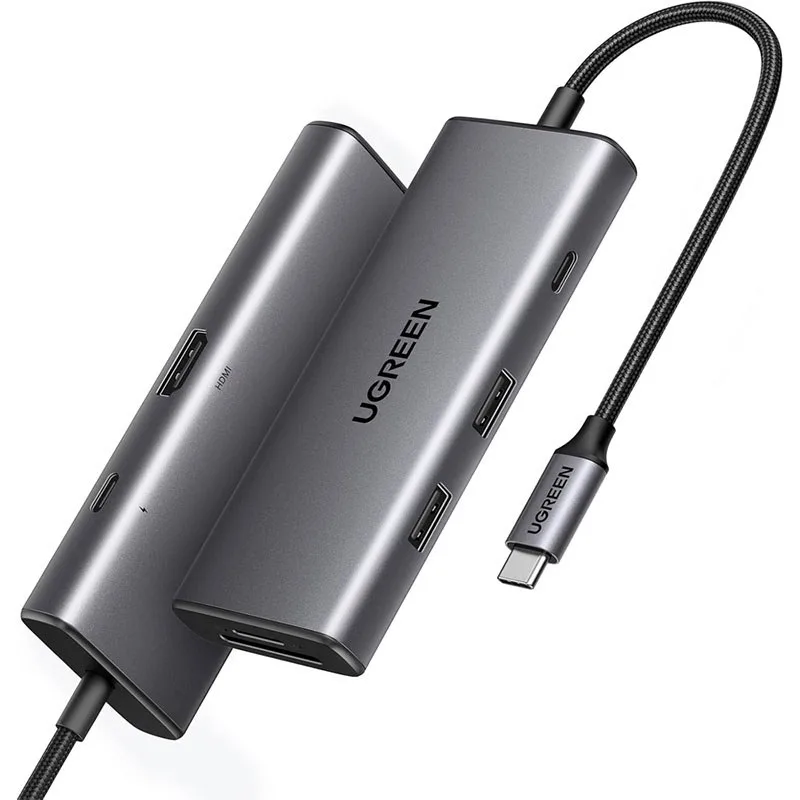
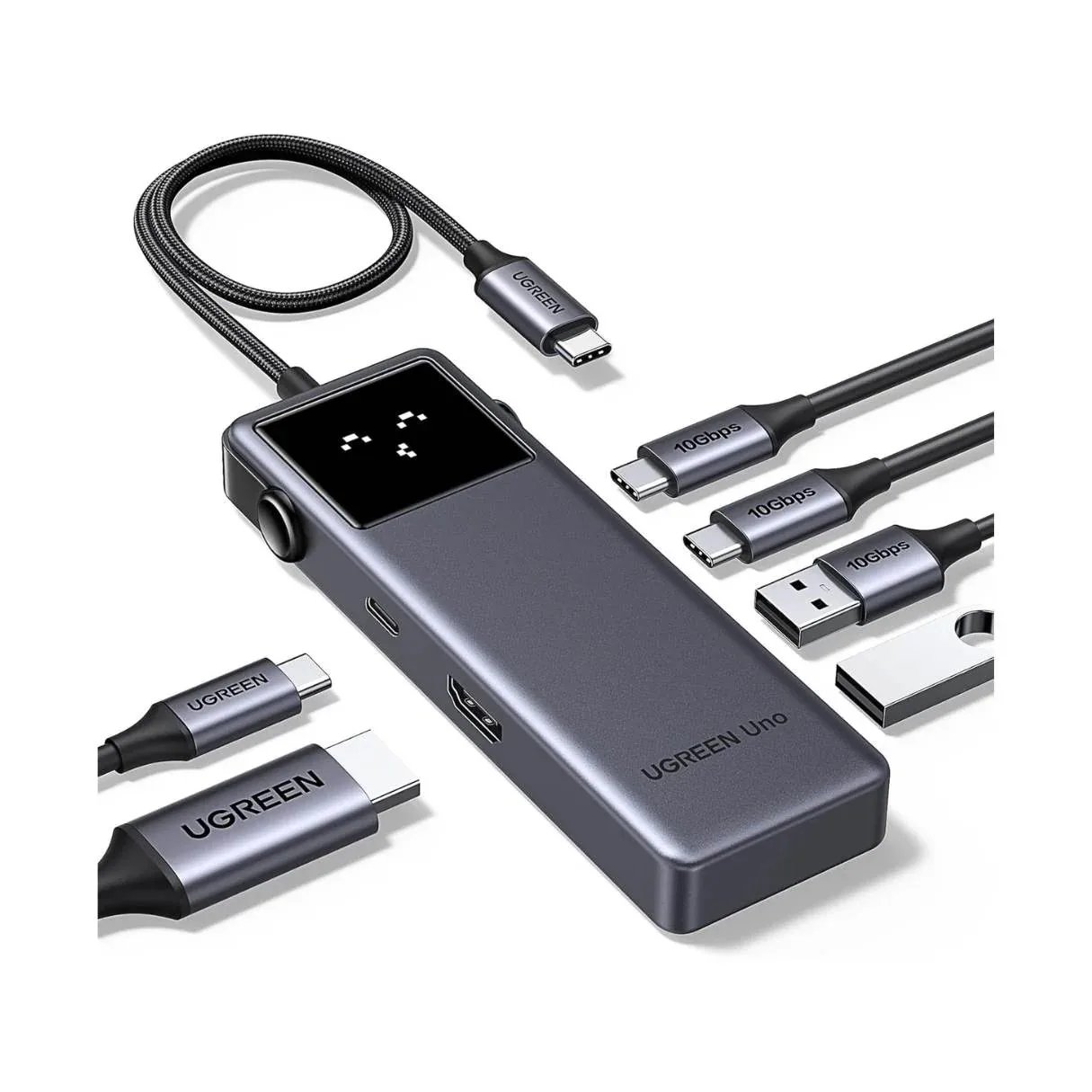
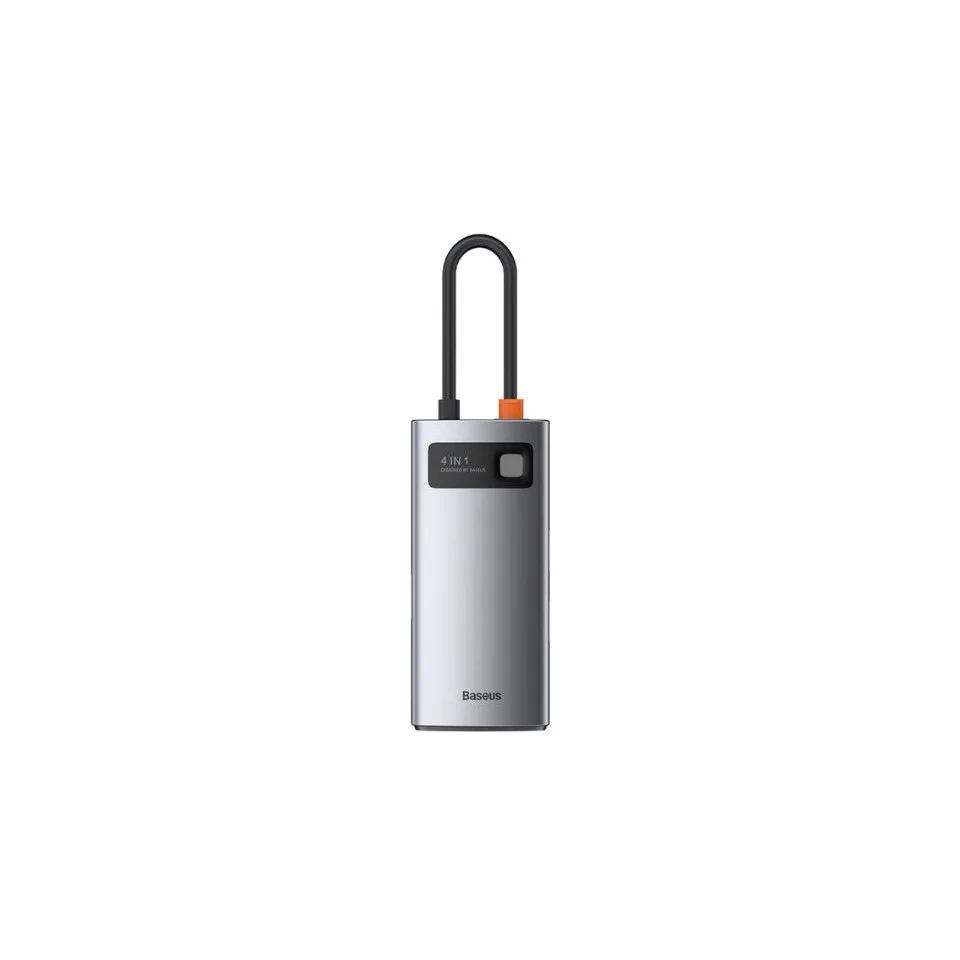
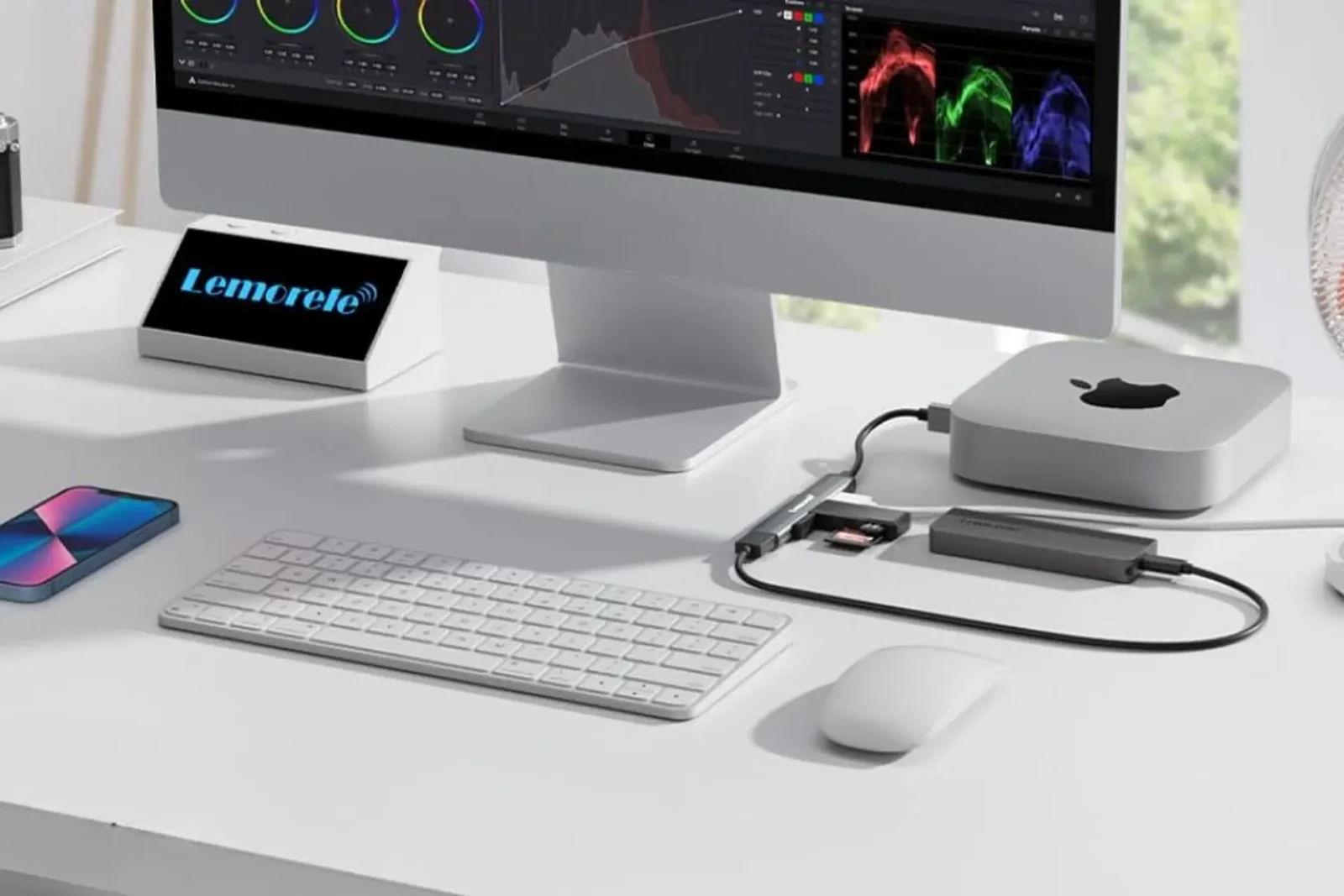
Hub USB-C là bộ chuyển đổi kết nối sử dụng cổng USB-C để mở rộng thêm các cổng ngoại vi cho laptop, máy tính bảng hoặc một số thiết bị tương thích.
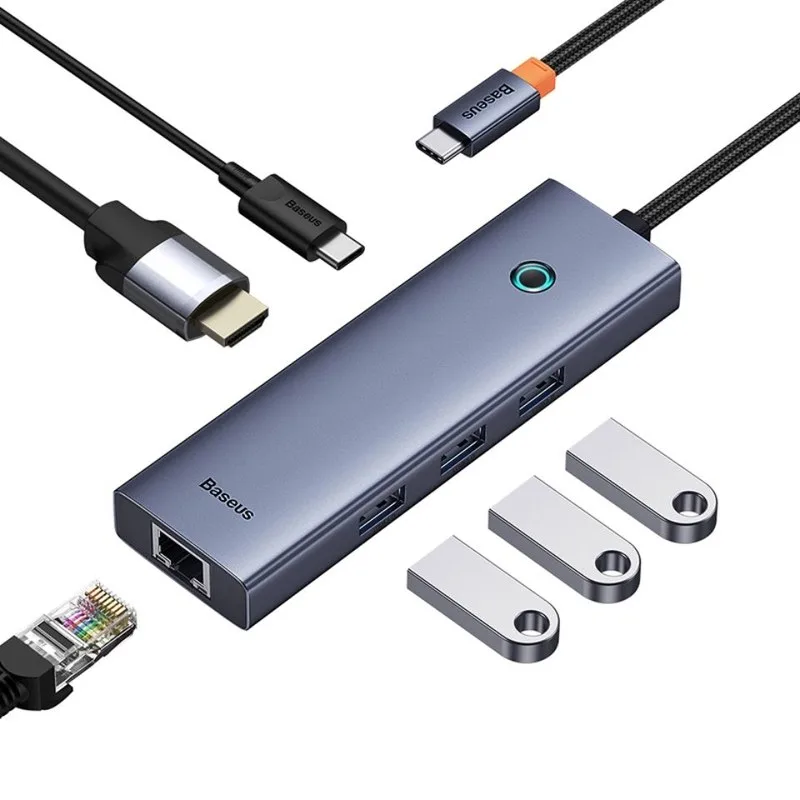
Một hub USB-C phổ biến thường có thiết kế nhỏ gọn, tích hợp nhiều cổng trên cùng một thiết bị, chẳng hạn:
USB-A để kết nối chuột, bàn phím, USB flash.
USB-C để truyền dữ liệu hoặc nhận nguồn điện.
HDMI để xuất hình ảnh ra màn hình ngoài.
SD và microSD để đọc thẻ nhớ.
Ethernet RJ45 để kết nối mạng dây.
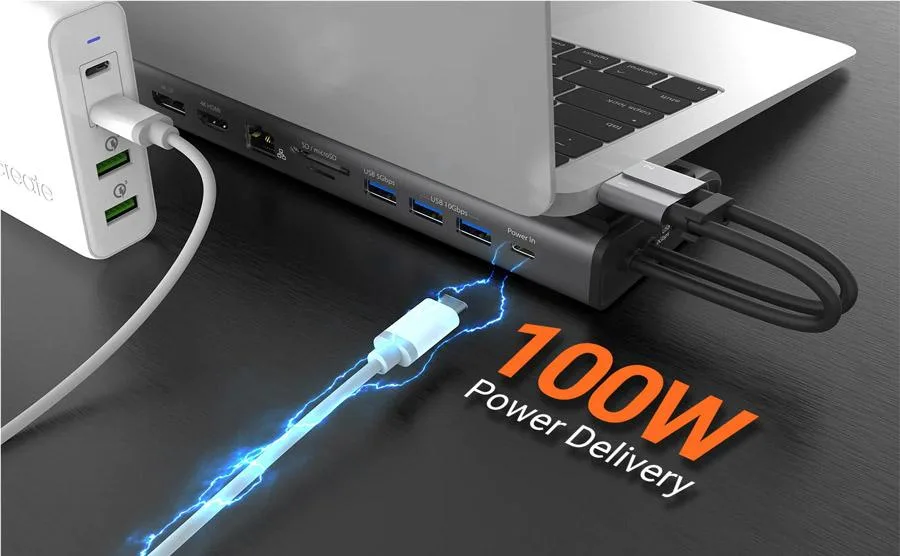
USB-C Power Delivery để nhận nguồn sạc từ củ sạc ngoài.
Điểm nổi bật của hub USB-C là tính di động. Người dùng có thể mang theo trong túi laptop và sử dụng khi làm việc tại văn phòng, quán cà phê, trường học hoặc trong những chuyến công tác.
Tuy nhiên, không phải hub USB-C nào cũng có đầy đủ các cổng kể trên. Một số sản phẩm chỉ có thêm USB-A, trong khi những mẫu đa năng có thể tích hợp HDMI, Ethernet, đầu đọc thẻ nhớ và cổng sạc.
2. Docking Station là gì?
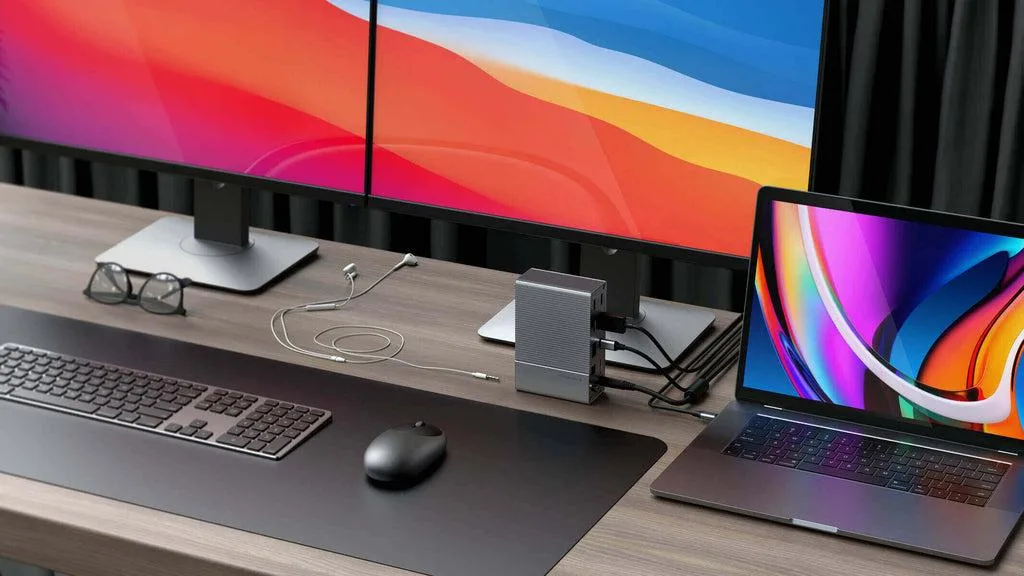
Docking Station, hay trạm kết nối, là thiết bị mở rộng cổng kết nối được thiết kế chủ yếu cho bàn làm việc cố định.
Thay vì chỉ bổ sung một vài cổng cơ bản, docking station thường đóng vai trò trung tâm kết nối nhiều thiết bị ngoại vi. Người dùng có thể kết nối màn hình, bàn phím, chuột, ổ cứng, mạng LAN, tai nghe và nguồn điện vào dock.
Khi cần sử dụng laptop, chỉ cần kết nối một dây USB-C hoặc Thunderbolt từ docking station đến máy tính nếu thiết bị hỗ trợ tương ứng.
Một docking station có thể được trang bị:
Nhiều cổng USB-A và USB-C.
HDMI hoặc DisplayPort để kết nối màn hình.
Ethernet RJ45.
Cổng âm thanh 3.5 mm.
Đầu đọc thẻ SD.
Cổng USB-C hoặc Thunderbolt truyền dữ liệu tốc độ cao.
Bộ nguồn riêng để cấp điện cho dock và sạc laptop.
Không phải docking station nào cũng có toàn bộ tính năng trên. Khả năng xuất hình, công suất sạc và tốc độ truyền dữ liệu phụ thuộc vào chuẩn kết nối, chipset và thiết kế của từng model.
3. So sánh Hub USB-C và Docking Station
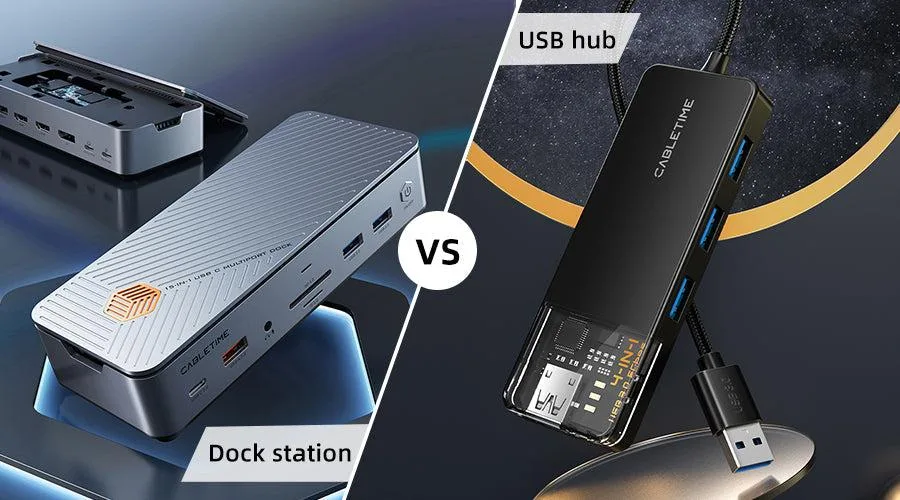
Mặc dù có chức năng tương tự, hai thiết bị hướng đến những nhu cầu sử dụng khác nhau.
Tiêu chí | Hub USB-C | Docking Station |
|---|---|---|
Mục đích | Mở rộng một số cổng cơ bản | Kết nối tập trung nhiều thiết bị |
Thiết kế | Nhỏ gọn, dễ mang theo | Thường lớn hơn, đặt cố định |
Nguồn điện | Thường lấy điện từ laptop hoặc nhận sạc PD pass-through | Thường có adapter nguồn riêng |
Số lượng cổng | Thường ít hơn | Thường nhiều hơn |
Xuất màn hình | Thường tập trung một màn hình, tùy model | Có thể hỗ trợ nhiều màn hình |
Sạc laptop | Một số mẫu hỗ trợ PD pass-through | Nhiều mẫu hỗ trợ sạc qua cáp kết nối |
Ethernet | Có ở một số model | Thường xuất hiện trên các mẫu đa năng |
Tính di động | Cao | Thấp hơn |
Không gian sử dụng | Văn phòng, quán cà phê, di chuyển | Bàn làm việc cố định |
Giá thành | Thường dễ tiếp cận hơn | Thường cao hơn, tùy chuẩn và tính năng |
Lưu ý: Đây là xu hướng phổ biến chứ không phải quy tắc tuyệt đối. Một số hub cao cấp có nguồn riêng và nhiều cổng, trong khi một số dock nhỏ gọn chỉ có vài kết nối. Bạn nên xem thông số kỹ thuật thay vì chỉ dựa vào tên gọi của sản phẩm.
4. Khác biệt về khả năng xuất hình ra màn hình ngoài
Đây là một trong những yếu tố quan trọng nhất khi lựa chọn hub USB-C hoặc docking station.
Hub USB-C có xuất được màn hình ngoài không?
Có. Nhiều hub USB-C được trang bị cổng HDMI hoặc DisplayPort để kết nối với màn hình ngoài, máy chiếu và TV.
Tuy nhiên, khả năng xuất hình không chỉ phụ thuộc vào hub. Cổng USB-C trên laptop cũng phải hỗ trợ truyền tín hiệu hình ảnh, thường thông qua DisplayPort Alt Mode hoặc chuẩn USB4/Thunderbolt tương ứng.
Khi chọn hub, bạn cần kiểm tra:
Độ phân giải tối đa, chẳng hạn Full HD, 2K hoặc 4K.
Tần số quét hỗ trợ, chẳng hạn 60Hz hoặc 120Hz.
Chuẩn HDMI hoặc DisplayPort.
Khả năng xuất hình đồng thời nếu có nhiều cổng video.
Giới hạn màn hình ngoài của chính laptop.
Ví dụ, một hub quảng cáo hỗ trợ HDMI 4K 60Hz không có nghĩa mọi laptop kết nối vào đều xuất được 4K 60Hz. Khả năng thực tế còn phụ thuộc vào cổng USB-C, GPU, chuẩn truyền tín hiệu và cách phân bổ băng thông.
Docking Station có hỗ trợ nhiều màn hình tốt hơn không?
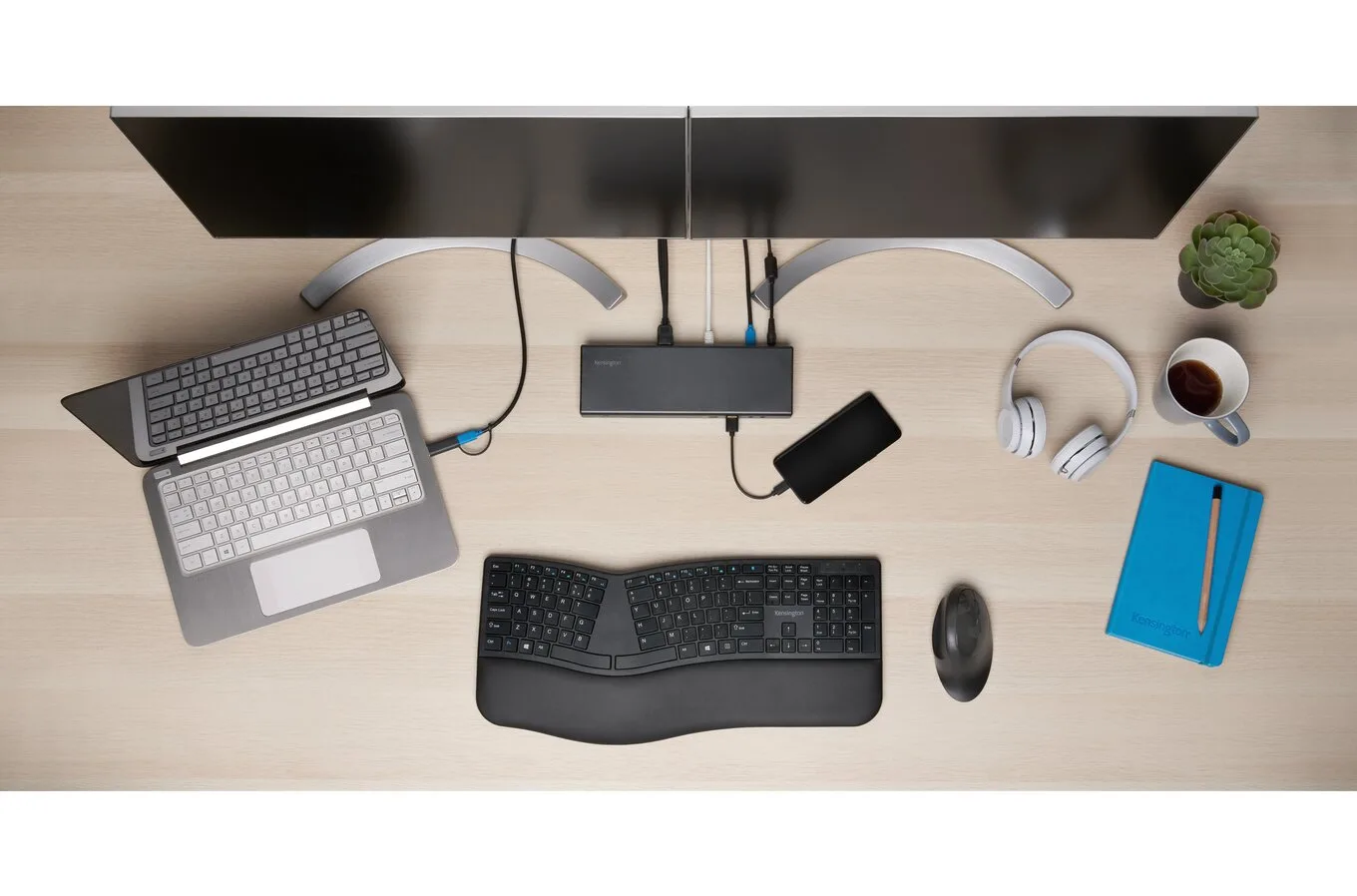
Docking station thường có nhiều lựa chọn xuất hình hơn, chẳng hạn HDMI, DisplayPort hoặc Thunderbolt downstream. Một số model hỗ trợ hai màn hình 4K hoặc nhiều màn hình độ phân giải cao.
Tuy nhiên, bạn cần phân biệt ba công nghệ phổ biến:
DisplayPort Alt Mode: Cho phép truyền tín hiệu hình ảnh qua cổng USB-C tương thích.
MST (Multi-Stream Transport): Hỗ trợ chia tín hiệu DisplayPort để xuất nhiều màn hình trên hệ thống tương thích.
DisplayLink: Sử dụng công nghệ xử lý hình ảnh qua USB và thường cần cài phần mềm hoặc driver.
Đặc biệt, macOS và Windows có cách hỗ trợ nhiều màn hình khác nhau. Không nên mặc định một docking station xuất được hai màn hình độc lập trên Windows cũng sẽ hoạt động tương tự trên mọi MacBook.
Trước khi mua, hãy kiểm tra số lượng màn hình ngoài mà laptop hỗ trợ, độ phân giải và tần số quét mong muốn.
5. Khác biệt về nguồn điện và khả năng sạc laptop
Hub USB-C và docking station cũng có sự khác biệt về cách cấp nguồn.
Hub USB-C và sạc Power Delivery
Nhiều hub USB-C sử dụng nguồn điện trực tiếp từ laptop. Khi kết nối thêm ổ cứng, đầu đọc thẻ hoặc nhiều thiết bị USB, hub sẽ tiêu thụ một phần điện năng từ máy tính.
Một số sản phẩm có cổng USB-C PD Input để kết nối với củ sạc ngoài. Cơ chế này thường được gọi là PD pass-through.
Ví dụ, bạn có thể kết nối:
Củ sạc USB-C với cổng PD Input trên hub.
Hub với cổng USB-C của laptop.
Màn hình và các thiết bị ngoại vi vào những cổng còn lại.
Tuy nhiên, công suất ghi trên cổng PD Input không nhất thiết là công suất laptop thực nhận. Hub có thể sử dụng một phần điện năng cho chính nó và các cổng kết nối.
Docking Station có nguồn riêng
Phần lớn docking station dành cho bàn làm việc có adapter nguồn riêng. Nguồn điện này cấp cho dock và có thể cung cấp điện ngược lại cho laptop thông qua USB Power Delivery hoặc Thunderbolt.
Khi lựa chọn, hãy quan tâm đến công suất sạc đầu ra thực tế dành cho laptop.
Ví dụ:
Laptop sử dụng củ sạc 45W: có thể phù hợp với dock hỗ trợ sạc từ 45W trở lên.
Laptop sử dụng củ sạc 65W: nên ưu tiên dock có công suất sạc phù hợp.
Laptop hiệu năng cao sử dụng củ sạc 100W hoặc lớn hơn: cần kiểm tra kỹ giới hạn công suất của dock và laptop.
Một số laptop gaming hoặc workstation vẫn cần bộ sạc riêng để đạt hiệu năng tối đa, ngay cả khi docking station có hỗ trợ Power Delivery.
6. USB-C, USB4 và Thunderbolt: Cần hiểu gì trước khi mua?
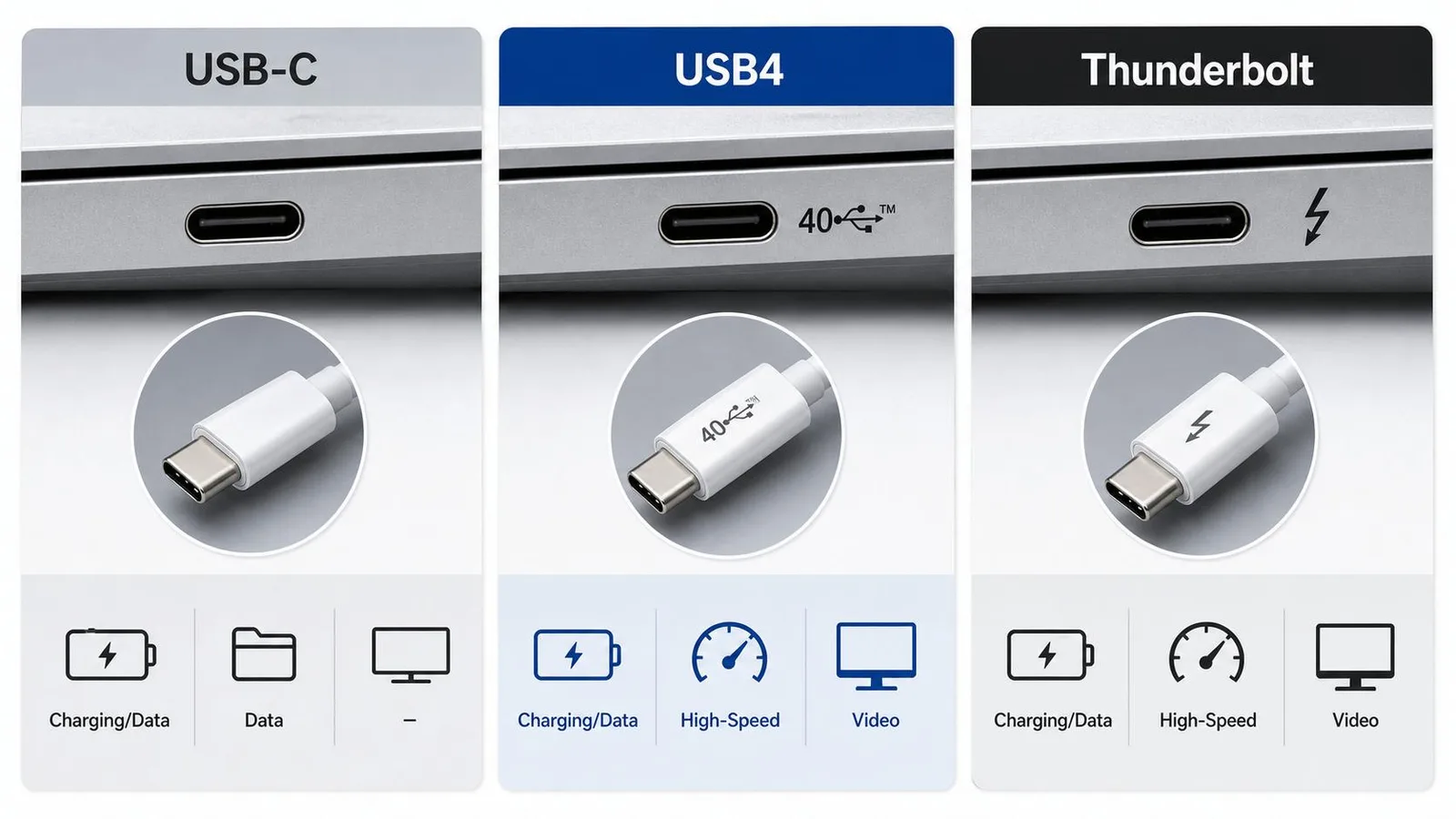
Một nhầm lẫn phổ biến là cho rằng tất cả cổng USB-C đều có tốc độ và tính năng giống nhau.
Thực tế, USB-C chỉ là tên gọi của kiểu đầu nối. Khả năng truyền dữ liệu, xuất hình và sạc phụ thuộc vào chuẩn mà cổng USB-C hỗ trợ.
Chuẩn kết nối | Đặc điểm cần quan tâm |
|---|---|
USB 3.2 | Có nhiều mức tốc độ, cần xem cụ thể phiên bản |
USB4 | Hỗ trợ băng thông cao và có thể hỗ trợ truyền hình ảnh qua DisplayPort tunneling |
Thunderbolt 3 | Băng thông tối đa 40Gbps |
Thunderbolt 4 | Băng thông 40Gbps cùng các yêu cầu tối thiểu chặt chẽ hơn về tính năng |
Thunderbolt 5 | Băng thông hai chiều 80Gbps, Bandwidth Boost có thể đạt 120Gbps theo chiều ưu tiên |
Khi mua docking station, bạn nên đối chiếu chuẩn kết nối của cả laptop và dock.
Ví dụ, một dock Thunderbolt 4 không thể phát huy đầy đủ tính năng nếu laptop chỉ có cổng USB-C hỗ trợ truyền dữ liệu thông thường. Ngược lại, thiết bị Thunderbolt có thể tương thích với một số hệ thống USB-C nhưng tính năng sẽ bị giới hạn theo khả năng của máy chủ.
Đừng chỉ nhìn vào hình dạng cổng cắm. Hãy kiểm tra thông số kỹ thuật của laptop hoặc biểu tượng và tài liệu từ nhà sản xuất.
7. Nên mua Hub USB-C hay Docking Station?
Không có lựa chọn nào tốt nhất cho tất cả mọi người. Thiết bị phù hợp phụ thuộc vào cách bạn sử dụng laptop.
Chọn Hub USB-C nếu bạn thường xuyên di chuyển
Hub USB-C phù hợp khi bạn cần mở rộng một vài cổng kết nối mà không muốn mang theo thiết bị cồng kềnh.
Bạn nên cân nhắc hub nếu:
Laptop thiếu cổng USB-A.
Thường xuyên kết nối USB flash hoặc ổ cứng di động.
Chỉ cần kết nối một màn hình ngoài.
Muốn đọc thẻ SD hoặc microSD.
Cần kết nối máy chiếu khi thuyết trình.
Thường xuyên làm việc ở nhiều địa điểm.
Với nhu cầu cơ bản, một hub USB-C có HDMI, USB-A và PD pass-through thường đã đáp ứng được phần lớn công việc văn phòng.
Chọn Docking Station nếu bạn có bàn làm việc cố định
Docking station phù hợp với người muốn biến laptop thành trung tâm của một hệ thống làm việc có nhiều thiết bị ngoại vi.
Bạn nên cân nhắc docking station nếu:
Sử dụng hai màn hình ngoài trở lên.
Kết nối thường xuyên với bàn phím, chuột, webcam và ổ cứng.
Cần mạng LAN ổn định.
Muốn sạc laptop qua cùng một dây kết nối.
Không muốn tháo lắp nhiều dây mỗi khi bắt đầu làm việc.
Cần băng thông cao cho ổ cứng tốc độ cao hoặc thiết bị chuyên dụng.
Đặc biệt, nếu bạn thường xuyên làm việc với nhiều màn hình, hãy ưu tiên dock USB4 hoặc Thunderbolt phù hợp với laptop thay vì chọn sản phẩm chỉ dựa trên số lượng cổng.
8. Những tiêu chí cần kiểm tra trước khi mua
Dù lựa chọn hub USB-C hay docking station, bạn nên kiểm tra các yếu tố sau.
8.1. Khả năng tương thích với laptop
Đây là điều cần kiểm tra đầu tiên.
Hãy tìm hiểu cổng USB-C trên laptop hỗ trợ những tính năng nào:
Chỉ truyền dữ liệu USB.
Hỗ trợ DisplayPort Alt Mode.
Hỗ trợ USB Power Delivery.
Hỗ trợ USB4.
Hỗ trợ Thunderbolt 3, 4 hoặc 5.
Nếu laptop không hỗ trợ xuất hình qua USB-C, một hub HDMI thông thường sẽ không tự tạo ra khả năng xuất hình cho máy.
8.2. Số lượng và loại cổng kết nối
Hãy liệt kê những thiết bị bạn thường sử dụng trước khi mua.
Ví dụ:
Thiết bị | Cổng cần có |
|---|---|
Chuột và bàn phím | USB-A hoặc USB-C |
Màn hình ngoài | HDMI hoặc DisplayPort |
Ổ cứng di động | USB-A hoặc USB-C hỗ trợ dữ liệu |
Mạng dây | Ethernet RJ45 |
Thẻ nhớ máy ảnh | SD hoặc microSD |
Tai nghe có dây | Audio 3.5 mm |
Củ sạc laptop | USB-C PD Input hoặc nguồn riêng tùy thiết bị |
Không nên chọn thiết bị chỉ vì có nhiều cổng. Hãy ưu tiên những cổng bạn thực sự sử dụng.
8.3. Độ phân giải và tần số quét màn hình
Nếu thường xuyên làm việc với màn hình 2K hoặc 4K, hãy kiểm tra khả năng xuất hình của thiết bị.
Một số thông số cần chú ý:
1920 × 1080 ở 60Hz.
2560 × 1440 ở 60Hz hoặc cao hơn.
3840 × 2160 ở 60Hz.
3840 × 2160 ở 120Hz hoặc cao hơn.
Cần lưu ý rằng độ phân giải và tần số quét tối đa có thể thay đổi tùy số màn hình được kết nối đồng thời.
8.4. Công suất sạc Power Delivery
Nếu muốn sử dụng một dây USB-C để vừa kết nối thiết bị vừa sạc laptop, hãy kiểm tra công suất đầu ra của hub hoặc dock.
Đừng nhầm công suất đầu vào tối đa của hub với công suất đầu ra thực tế dành cho laptop.
8.5. Tốc độ truyền dữ liệu
Nếu thường xuyên sao chép tệp lớn hoặc sử dụng SSD di động, hãy kiểm tra tốc độ của các cổng USB.
Một sản phẩm có nhiều cổng USB-C không đồng nghĩa tất cả đều hỗ trợ tốc độ cao. Có cổng chỉ dùng để cấp nguồn, có cổng truyền dữ liệu ở tốc độ thấp và có cổng hỗ trợ tốc độ cao hơn.
8.6. Hệ điều hành và driver
Người dùng Windows, macOS và Linux nên kiểm tra danh sách hệ điều hành được nhà sản xuất hỗ trợ.
Đặc biệt, docking station sử dụng DisplayLink thường cần cài driver để xuất hình. Nếu muốn thiết lập đơn giản, hãy ưu tiên thiết bị hỗ trợ xuất hình theo chuẩn gốc của máy tính khi đáp ứng đủ nhu cầu.
9. Những sai lầm thường gặp khi mua Hub USB-C và Docking Station
Chỉ nhìn số lượng cổng: Nhiều cổng không đồng nghĩa với tốc độ cao hoặc khả năng xuất nhiều màn hình. Hãy kiểm tra thông số từng cổng.
Cho rằng mọi USB-C đều xuất được hình: Cổng USB-C trên laptop có thể chỉ hỗ trợ truyền dữ liệu hoặc sạc mà không hỗ trợ xuất hình.
Nhầm PD Input với công suất sạc laptop: Công suất ghi trên sản phẩm có thể là công suất đầu vào tối đa, không phải công suất thực tế cấp cho laptop.
Không kiểm tra giới hạn màn hình của laptop: Dock có hai cổng HDMI không có nghĩa laptop chắc chắn xuất được hai màn hình độc lập.
Chọn dock không tương thích hệ điều hành: Một số dock cần driver hoặc có giới hạn riêng khi sử dụng trên macOS.
Mua dock quá dư thừa tính năng: Nếu chỉ cần thêm một cổng HDMI và hai cổng USB-A, một hub nhỏ gọn có thể tiết kiệm chi phí hơn nhiều.
10. Câu hỏi thường gặp
Hub USB-C có thay thế được Docking Station không?
Có thể trong những trường hợp nhu cầu kết nối đơn giản. Một số hub cao cấp có HDMI, Ethernet, USB-A, đầu đọc thẻ và PD pass-through. Tuy nhiên, nếu cần kết nối nhiều màn hình, nhiều thiết bị ngoại vi và sạc laptop ổn định tại bàn làm việc, docking station thường phù hợp hơn.
Docking Station có dùng được cho mọi laptop không?
Không. Docking station cần tương thích với cổng kết nối và hệ điều hành của laptop. Một số dock yêu cầu USB-C hỗ trợ DisplayPort Alt Mode, USB4 hoặc Thunderbolt. Hãy kiểm tra thông số máy trước khi mua.
Có thể vừa sạc laptop vừa sử dụng Hub USB-C không?
Có, nếu hub hỗ trợ PD pass-through và laptop tương thích. Bạn cần kết nối củ sạc vào cổng PD Input của hub. Công suất laptop nhận được có thể thấp hơn công suất ghi trên củ sạc.
Hub USB-C có xuất được hai màn hình không?
Một số hub hỗ trợ hai màn hình, nhưng khả năng thực tế phụ thuộc vào chuẩn kết nối, GPU, hệ điều hành và giới hạn của laptop. Hãy kiểm tra rõ độ phân giải, tần số quét và khả năng xuất hình độc lập.
Docking Station Thunderbolt có dùng được với laptop USB-C thông thường không?
Một số dock Thunderbolt có thể hoạt động với laptop USB-C tương thích, nhưng tính năng có thể bị giới hạn. Bạn không nên mặc định rằng kết nối được đồng nghĩa với việc sử dụng được toàn bộ tốc độ, số màn hình hoặc công suất sạc.
Nên mua hub USB-C giá rẻ hay sản phẩm chính hãng?
Nếu chỉ sử dụng các cổng cơ bản, bạn có thể cân nhắc hub từ thương hiệu uy tín ở phân khúc phổ thông. Với nhu cầu xuất màn hình 4K, sạc công suất cao hoặc kết nối SSD tốc độ cao, nên ưu tiên sản phẩm có thông số rõ ràng, bảo hành và tài liệu tương thích từ nhà sản xuất.
Kết luận
Hub USB-C và Docking Station đều giúp mở rộng khả năng kết nối cho laptop, nhưng phục vụ những nhu cầu khác nhau.
Nếu thường xuyên di chuyển và chỉ cần bổ sung một vài cổng kết nối, hub USB-C là lựa chọn nhỏ gọn, tiện lợi. Nếu muốn xây dựng bàn làm việc với nhiều màn hình, mạng LAN, thiết bị ngoại vi và sạc laptop qua một dây duy nhất, docking station sẽ phù hợp hơn.
Quan trọng nhất, hãy kiểm tra chuẩn USB-C, USB4 hoặc Thunderbolt trên laptop, khả năng xuất hình và công suất sạc trước khi quyết định mua. Điều này giúp bạn tránh tình trạng thiết bị có nhiều tính năng trên quảng cáo nhưng không thể sử dụng đầy đủ với máy tính đang sở hữu.