Laptop nóng bất thường: Nguyên nhân và cách xử lý hiệu quả
Laptop nóng bất thường có thể do bụi bẩn, quạt tản nhiệt, keo tản nhiệt hoặc phần mềm chạy nền. Tìm nguyên nhân và cách xử lý an toàn.
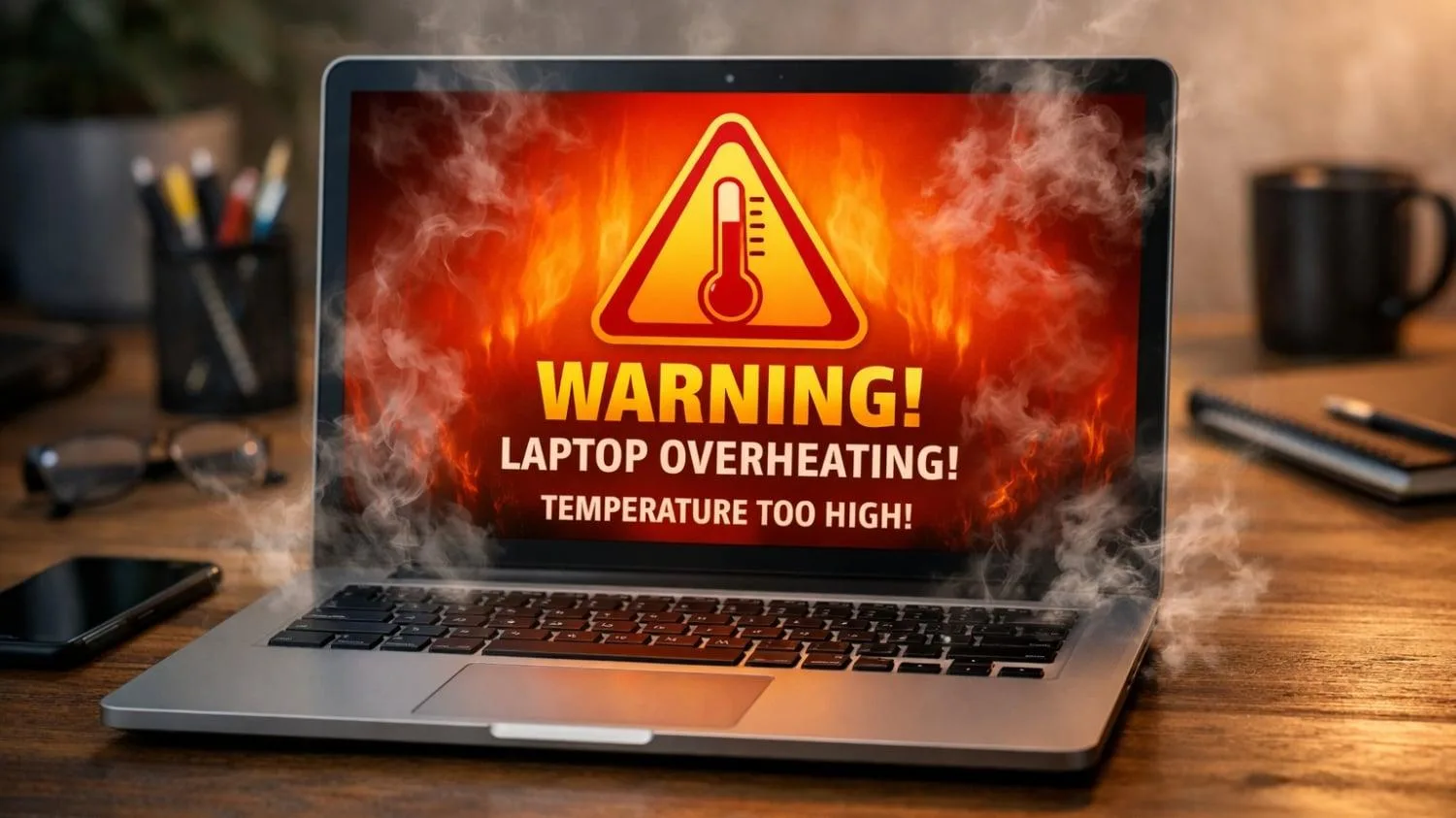
Laptop nóng bất thường: Nguyên nhân và cách xử lý
Laptop nóng lên khi chạy ứng dụng nặng là điều bình thường. Tuy nhiên, nếu máy nóng nhanh dù chỉ mở trình duyệt, quạt liên tục chạy lớn, hiệu năng giảm hoặc máy tự tắt thì đây có thể là dấu hiệu hệ thống tản nhiệt đang gặp vấn đề.
Nhiệt độ cao kéo dài không chỉ gây khó chịu khi sử dụng mà còn có thể khiến CPU, GPU giảm xung để bảo vệ phần cứng. Vì vậy, việc xác định đúng nguyên nhân sẽ giúp bạn xử lý hiệu quả mà không cần thay linh kiện khi chưa cần thiết.
Laptop nóng bất thường có biểu hiện gì?
Một số dấu hiệu thường gặp gồm:
Khu vực gần CPU, GPU hoặc phía trên bàn phím nóng hơn bình thường.
Quạt tản nhiệt chạy liên tục dù chỉ sử dụng các tác vụ nhẹ.
Máy bị chậm, giật hoặc giảm hiệu năng sau một thời gian sử dụng.
Laptop nóng rất nhanh ngay sau khi khởi động.
Máy tự giảm xung hoặc tự tắt khi chạy ứng dụng nặng.
Khe thoát nhiệt thổi ra luồng khí rất nóng nhưng lượng gió yếu.
Pin tụt nhanh hơn bình thường khi máy nóng.
Không phải cứ laptop nóng là có lỗi. Khi chơi game, chỉnh sửa video, dựng hình hoặc chạy các tác vụ nặng, CPU và GPU có thể tiêu thụ nhiều điện năng và sinh ra lượng nhiệt lớn.
Điều đáng chú ý là máy nóng bất thường so với chính điều kiện sử dụng trước đây.
Vì sao laptop bị nóng bất thường?
1. Khe tản nhiệt bị bụi bẩn
Đây là một trong những nguyên nhân phổ biến nhất, đặc biệt với laptop đã sử dụng lâu.
Bụi có thể tích tụ ở:
Khe hút gió.
Khe thoát nhiệt.
Cánh quạt.
Lá tản nhiệt.
Khi luồng khí bị cản trở, quạt phải quay nhanh hơn nhưng khả năng đưa nhiệt ra ngoài lại giảm.
Nếu laptop đã sử dụng trong thời gian dài mà chưa vệ sinh, bạn nên kiểm tra hệ thống tản nhiệt trước khi nghĩ đến các nguyên nhân phức tạp hơn.
2. Quạt tản nhiệt hoạt động không bình thường
Quạt có thể bị kẹt bụi, khô bạc đạn hoặc gặp lỗi khiến tốc độ quay không đạt mức cần thiết.
Một số dấu hiệu dễ nhận biết:
Quạt phát ra tiếng kêu lạ.
Quạt lúc chạy lúc không.
Quạt quay rất lớn nhưng máy vẫn nóng.
Có tiếng rè hoặc tiếng lạch cạch.
Nếu quạt gặp vấn đề cơ học, việc chỉ vệ sinh bên ngoài có thể không giải quyết được tình trạng nóng máy.
3. Keo tản nhiệt đã xuống cấp
CPU và GPU truyền nhiệt sang bộ phận tản nhiệt thông qua keo tản nhiệt.
Sau một thời gian dài sử dụng, keo có thể bị khô hoặc suy giảm khả năng truyền nhiệt. Khi đó, nhiệt từ chip khó truyền sang heatsink và nhiệt độ có thể tăng cao hơn trước.
Tuy nhiên, không nên tự thay keo tản nhiệt chỉ vì laptop nóng. Hãy kiểm tra nhiệt độ, quạt và tình trạng bụi trước.
4. Có ứng dụng sử dụng CPU hoặc GPU cao
Laptop có thể nóng ngay cả khi bạn không chạy game.
Một ứng dụng bị lỗi hoặc tác vụ chạy nền có thể liên tục sử dụng CPU/GPU.
Trên Windows, mở Task Manager bằng Ctrl + Shift + Esc, sau đó kiểm tra mức sử dụng CPU, GPU và bộ nhớ.
Nếu một ứng dụng không rõ lý do nhưng liên tục chiếm tỷ lệ CPU cao, hãy kiểm tra ứng dụng đó trước.
Trên macOS, có thể sử dụng Activity Monitor để tìm tiến trình đang tiêu thụ nhiều CPU hoặc năng lượng.
5. Laptop đang chạy tác vụ nặng
Không phải trường hợp nhiệt độ cao nào cũng là lỗi.
Các tác vụ như:
Chơi game.
Render video.
Biên tập ảnh nặng.
Biên dịch phần mềm.
Chạy máy ảo.
Xử lý dữ liệu lớn.
Sử dụng AI hoặc các ứng dụng tận dụng GPU.
đều có thể khiến laptop nóng đáng kể.
Nếu nhiệt độ tăng khi chạy các tác vụ này nhưng giảm trở lại khi tải giảm, đó có thể là hoạt động bình thường.
6. Sử dụng laptop trên bề mặt cản gió
Đặt laptop trên chăn, nệm, gối hoặc sofa có thể che mất các khe hút hoặc thoát khí.
Laptop nên được đặt trên mặt phẳng cứng và ổn định để hệ thống tản nhiệt hoạt động hiệu quả.
7. Nhiệt độ môi trường quá cao
Môi trường nóng cũng ảnh hưởng trực tiếp đến khả năng tản nhiệt.
Khi nhiệt độ phòng cao, hệ thống tản nhiệt phải làm việc với không khí đầu vào đã nóng sẵn. Vì vậy, laptop có thể đạt nhiệt độ cao hơn dù phần cứng vẫn hoạt động bình thường.
Cách kiểm tra laptop đang nóng do đâu
Không nên vội tháo máy. Hãy kiểm tra lần lượt từ những nguyên nhân đơn giản nhất.
Bước 1: Kiểm tra ứng dụng đang sử dụng CPU/GPU
Mở Task Manager hoặc Activity Monitor và quan sát những tiến trình đang tiêu thụ tài nguyên cao.
Nếu CPU/GPU liên tục tải cao khi không chạy tác vụ nặng, hãy tìm nguyên nhân từ phần mềm trước.
Bước 2: Kiểm tra khe thông gió
Quan sát các khe hút và thoát khí ở mặt dưới, cạnh hoặc phía sau laptop.
Nếu nhìn thấy nhiều bụi hoặc luồng khí ra rất yếu, hệ thống tản nhiệt có thể đang bị cản trở.
Bước 3: Kiểm tra tiếng quạt
Lắng nghe xem quạt có:
Tiếng rè.
Tiếng lạch cạch.
Tiếng quay không đều.
Tiếng quạt lớn bất thường.
Nếu có, khả năng cao hệ thống quạt cần được kiểm tra kỹ hơn.
Bước 4: Theo dõi nhiệt độ
Có thể sử dụng phần mềm theo dõi nhiệt độ phù hợp với hệ điều hành và phần cứng.
Quan trọng hơn một con số nhiệt độ đơn lẻ là mức nhiệt trong cùng một điều kiện sử dụng.
Ví dụ, nếu trước đây máy chạy một tác vụ quen thuộc rất ổn định nhưng gần đây nhiệt độ tăng rõ rệt và hiệu năng giảm, đó là dấu hiệu đáng kiểm tra.
Cách xử lý laptop nóng bất thường
1. Đặt laptop trên bề mặt phẳng, cứng
Đây là cách đơn giản nhất.
Không đặt máy trên chăn, nệm hoặc các bề mặt có thể che khe thông gió.
2. Vệ sinh khe tản nhiệt
Nếu laptop đã lâu chưa vệ sinh, hãy làm sạch bụi ở các khe thông gió.
Với laptop cần tháo nắp đáy để vệ sinh sâu bên trong, nên thực hiện đúng quy trình hoặc nhờ kỹ thuật viên nếu bạn không quen tháo lắp.
3. Giảm các ứng dụng chạy nền không cần thiết
Đóng các ứng dụng đang sử dụng CPU/GPU cao mà bạn không cần dùng.
Đồng thời kiểm tra các chương trình tự khởi động cùng hệ điều hành để hạn chế tác vụ chạy nền.
4. Cập nhật hệ điều hành và driver
Một số vấn đề liên quan đến quản lý điện năng, driver GPU hoặc phần mềm hệ thống có thể khiến CPU/GPU hoạt động không tối ưu.
Hãy cập nhật hệ điều hành và driver từ nguồn chính thức, đặc biệt là driver đồ họa trên laptop Windows.
5. Sử dụng chế độ hiệu năng phù hợp
Không phải lúc nào cũng cần để laptop ở chế độ hiệu năng cao.
Nếu chỉ duyệt web, làm việc văn phòng hoặc xem video, chế độ cân bằng hoặc tiết kiệm năng lượng có thể giúp giảm mức tiêu thụ điện và nhiệt lượng.
6. Sử dụng đế tản nhiệt khi thực sự cần
Đế tản nhiệt có thể hỗ trợ tăng luồng khí cho một số mẫu laptop, đặc biệt khi máy có khe hút gió ở mặt dưới.
Tuy nhiên, đế tản nhiệt không thể thay thế việc vệ sinh quạt và heatsink nếu hệ thống bên trong đã bị bụi bít kín.
7. Kiểm tra và thay keo tản nhiệt khi cần
Nếu laptop đã sử dụng lâu, nhiệt độ cao vẫn xuất hiện sau khi vệ sinh và kiểm tra quạt, có thể cân nhắc kiểm tra keo tản nhiệt.
Việc này nên được thực hiện bởi người có kinh nghiệm vì cần tháo bộ phận tản nhiệt và lắp lại đúng lực, đúng vị trí.
Có nên tiếp tục sử dụng laptop khi máy quá nóng?
Nếu laptop chỉ nóng khi chạy tác vụ nặng và sau đó nhiệt độ giảm khi tải giảm, bạn có thể tiếp tục sử dụng và theo dõi.
Ngược lại, nếu máy:
Nóng rất nhanh khi chỉ làm việc nhẹ.
Liên tục tự tắt.
Hiệu năng giảm mạnh.
Quạt phát ra tiếng động bất thường.
Có mùi khét.
Pin hoặc khu vực thân máy bị phồng, biến dạng.
thì nên ngừng sử dụng và kiểm tra máy.
Đặc biệt, nếu nghi ngờ pin bị phồng, không nên tiếp tục sạc hoặc cố ép phần vỏ đang bị đội lên.
Laptop nóng bất thường: Khi nào nên mang đi kiểm tra?
Bạn nên đưa laptop đến trung tâm kỹ thuật nếu đã thử các bước cơ bản nhưng máy vẫn nóng bất thường.
Đặc biệt cần kiểm tra khi:
Nhiệt độ tăng đột ngột so với trước đây.
Quạt không hoạt động hoặc phát ra tiếng bất thường.
Máy tự tắt khi tải cao.
Laptop bị giảm hiệu năng rõ rệt do nhiệt.
Pin có dấu hiệu phồng.
Máy đã lâu chưa được vệ sinh và bảo dưỡng.
Không nên tự thay quạt, keo tản nhiệt hoặc tháo pin nếu bạn không có kinh nghiệm, vì thao tác sai có thể gây hư hỏng thêm.
FAQ
Laptop nóng khi sạc có bình thường không?
Laptop có thể nóng hơn khi vừa sạc vừa sử dụng, đặc biệt khi chạy tác vụ nặng. Tuy nhiên, nếu nhiệt độ tăng bất thường ngay cả khi chỉ sử dụng nhẹ, bạn nên kiểm tra hệ thống tản nhiệt và mức sử dụng CPU/GPU.
Laptop nóng nhưng quạt không chạy có sao không?
Tùy thiết kế của từng laptop, quạt có thể không quay khi nhiệt độ thấp. Nhưng nếu máy đã nóng cao mà quạt vẫn không hoạt động hoặc không tăng tốc, hệ thống quạt cần được kiểm tra.
Có nên dùng đế tản nhiệt cho laptop?
Có thể. Đế tản nhiệt phù hợp có thể cải thiện luồng khí ở mặt dưới laptop. Tuy nhiên, nó không giải quyết được tình trạng bụi bẩn hoặc quạt bị lỗi bên trong.
Bao lâu nên vệ sinh laptop một lần?
Không có một thời gian cố định cho mọi laptop. Tần suất phụ thuộc vào môi trường sử dụng, lượng bụi và thời gian hoạt động. Nếu máy bắt đầu nóng hơn, quạt chạy lớn hoặc luồng khí yếu, đó là lúc nên kiểm tra.
Laptop nóng có làm giảm tuổi thọ không?
Nhiệt độ cao kéo dài có thể ảnh hưởng đến độ bền và hiệu năng của các linh kiện. Laptop hiện đại có cơ chế bảo vệ bằng cách giảm xung hoặc tắt máy khi nhiệt độ quá cao, nhưng việc thường xuyên hoạt động ở mức nhiệt cao vẫn không phải điều lý tưởng.