Router Wi-Fi và modem khác nhau thế nào? Cách phân biệt
Tìm hiểu router Wi-Fi và modem khác nhau thế nào, chức năng của từng thiết bị, cách kết nối và khi nào nên mua router riêng cho gia đình.
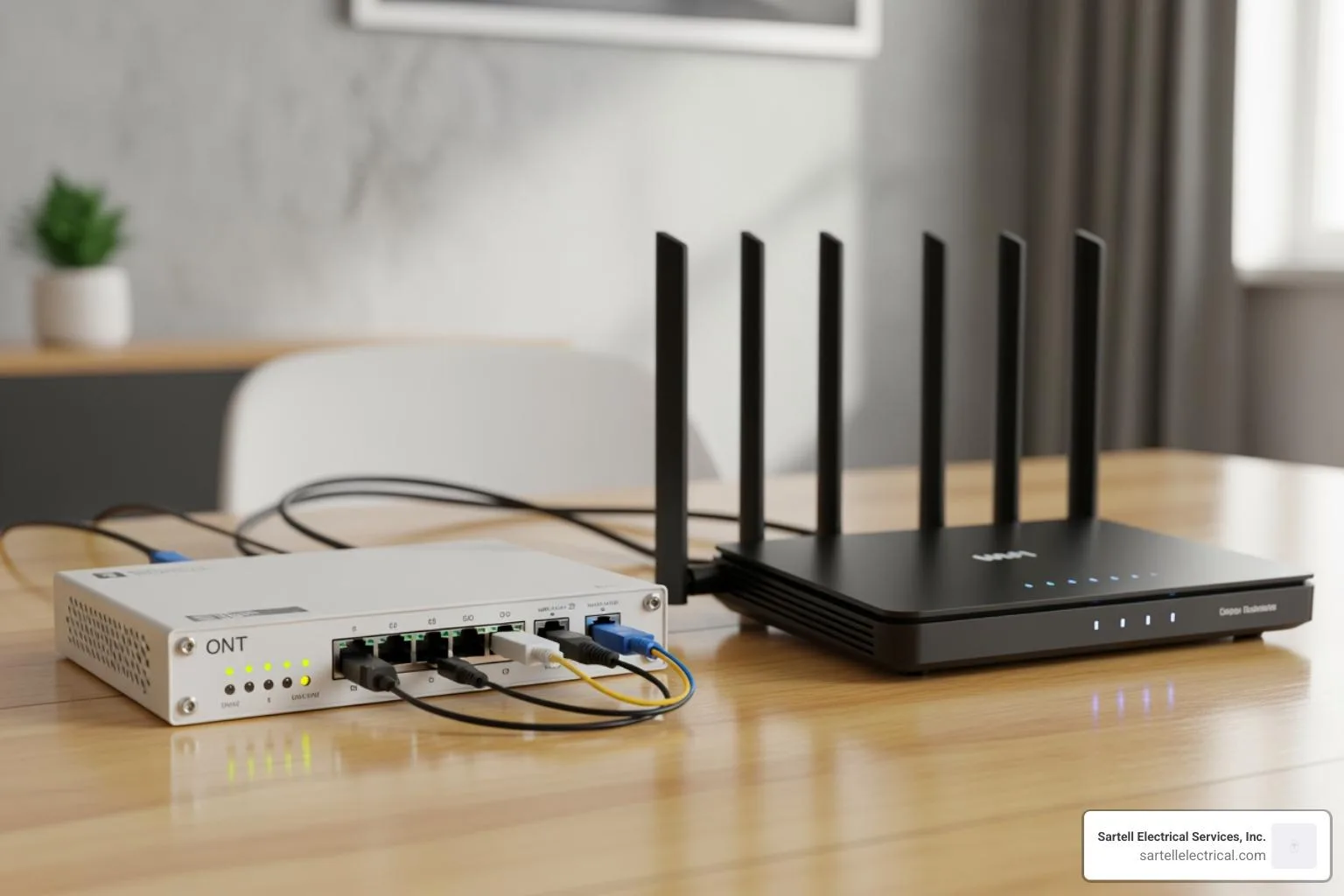
Router Wi-Fi và modem khác nhau thế nào? Cách phân biệt đơn giản
Khi lắp đặt Internet tại nhà, bạn thường nghe đến hai thiết bị là modem và router Wi-Fi. Nhiều người cho rằng chúng có chức năng giống nhau vì đều liên quan đến kết nối Internet. Tuy nhiên, mỗi thiết bị đảm nhận một nhiệm vụ riêng trong hệ thống mạng.
Hiểu rõ router Wi-Fi và modem khác nhau thế nào sẽ giúp bạn lựa chọn thiết bị phù hợp, xử lý các vấn đề kết nối dễ dàng hơn và tránh mua nhầm thiết bị khi muốn nâng cấp Wi-Fi cho gia đình.
1. Modem là gì?
Modem là thiết bị giúp kết nối mạng tại nhà với hạ tầng của nhà cung cấp dịch vụ Internet. Tùy loại đường truyền, modem có thể tiếp nhận tín hiệu qua cáp đồng trục, đường dây điện thoại hoặc những công nghệ truy cập khác.
Với Internet cáp quang phổ biến tại Việt Nam, thiết bị thực hiện chức năng kết cuối đường truyền quang thường được gọi là ONT. Trong giao tiếp thông thường, nhiều người vẫn gọi thiết bị này là modem quang.
Modem hoặc ONT giúp thiết lập kết nối với nhà mạng, nhưng bản thân thiết bị này không nhất thiết có đầy đủ chức năng quản lý mạng nội bộ hay phát Wi-Fi.
Modem có chức năng gì?
Kết nối đường truyền Internet của nhà cung cấp.
Chuyển tiếp dữ liệu giữa đường truyền của nhà mạng và thiết bị mạng phía trong.
Cung cấp kết nối Ethernet cho router hoặc thiết bị phù hợp.
Hiển thị trạng thái hoạt động thông qua các đèn báo, tùy từng mẫu.
Nếu đường truyền từ nhà mạng gặp sự cố hoặc thiết bị kết cuối không hoạt động, gia đình có thể mất kết nối Internet dù router Wi-Fi vẫn đang bật.
2. Router Wi-Fi là gì?
Router là thiết bị định tuyến, có nhiệm vụ kết nối và quản lý việc truyền dữ liệu giữa mạng gia đình với các mạng khác, bao gồm Internet.
Router Wi-Fi tích hợp thêm chức năng phát mạng không dây để điện thoại, laptop, máy tính bảng, Smart TV và nhiều thiết bị khác có thể kết nối mà không cần cắm dây mạng trực tiếp.
Router Wi-Fi có chức năng gì?
Chia sẻ một kết nối Internet cho nhiều thiết bị.
Tạo và quản lý mạng nội bộ trong gia đình.
Cấp địa chỉ IP nội bộ cho thiết bị thông qua DHCP nếu chức năng này được bật.
Phát Wi-Fi và cung cấp cổng Ethernet cho kết nối có dây.
Hỗ trợ các tính năng như mạng khách, kiểm soát truy cập, QoS và tường lửa tùy thiết bị.
Router cũng có thể giúp quản lý cách các thiết bị giao tiếp với nhau trong mạng gia đình. Tuy nhiên, tốc độ Internet và chất lượng Wi-Fi còn phụ thuộc vào đường truyền, cấu hình thiết bị, môi trường sử dụng và chuẩn Wi-Fi của điện thoại hoặc laptop.
3. Router Wi-Fi và modem khác nhau thế nào?
Sự khác biệt quan trọng nhất nằm ở nhiệm vụ của mỗi thiết bị: modem hoặc ONT kết nối gia đình với hạ tầng nhà mạng, còn router quản lý mạng nội bộ và phân phối kết nối đến các thiết bị.
Tiêu chíModem hoặc ONTRouter Wi-FiChức năng chínhKết nối với đường truyền của nhà mạngĐịnh tuyến và quản lý mạng gia đìnhKết nối đầu vàoĐường truyền do nhà mạng cung cấpThường nhận kết nối Ethernet từ modem/ONT hoặc nguồn mạng tương thíchPhát Wi-FiCó thể có nếu tích hợp chức năng router và điểm truy cậpCó ở router Wi-FiChia sẻ InternetTùy chức năng tích hợp và cấu hìnhThường là chức năng chínhCổng kết nốiTùy loại đường truyền và thiết bịThường có cổng WAN và các cổng LANKhi nào cần thay?Khi hỏng, không tương thích hoặc cần thay đổi thiết bị đầu cuối theo yêu cầu nhà mạngKhi cần cải thiện Wi-Fi, tăng khả năng quản lý mạng hoặc nâng cấp hiệu năng
Lưu ý: Bảng trên mô tả thiết bị có chức năng riêng biệt. Trên thực tế, nhiều thiết bị nhà mạng tích hợp modem/ONT, router, bộ chuyển mạch Ethernet và điểm truy cập Wi-Fi trong cùng một vỏ máy.
Vì vậy, không thể xác định chính xác chức năng chỉ bằng hình dáng bên ngoài hoặc số lượng anten. Bạn nên kiểm tra nhãn thiết bị, cổng kết nối và thông số kỹ thuật của nhà sản xuất.
4. Modem và router Wi-Fi hoạt động cùng nhau như thế nào?
Trong một hệ thống mạng gia đình dùng Internet cáp quang, mô hình phổ biến là:
Đường truyền cáp quang → ONT của nhà mạng → Cáp Ethernet → Cổng WAN của router → Điện thoại, laptop, TV và các thiết bị khác.
ONT tiếp nhận đường truyền từ nhà mạng. Router nhận kết nối từ ONT, tạo mạng gia đình rồi phân phối dữ liệu đến các thiết bị thông qua Wi-Fi hoặc cáp Ethernet.
Ví dụ, khi bạn mở một trang web trên điện thoại:
Điện thoại gửi yêu cầu qua Wi-Fi đến router.
Router chuyển tiếp yêu cầu qua kết nối Internet.
Dữ liệu phản hồi từ Internet đi về router.
Router chuyển dữ liệu đến đúng điện thoại đang yêu cầu.
Toàn bộ quá trình diễn ra rất nhanh nên người dùng thường chỉ thấy biểu tượng Wi-Fi và trạng thái kết nối Internet.
Nếu thiết bị nhà mạng đã tích hợp sẵn chức năng router và Wi-Fi, bạn có thể không cần mua thêm router riêng. Điều quan trọng là xác định hệ thống hiện tại đang đảm nhận những chức năng nào.
5. Modem Wi-Fi tích hợp và router Wi-Fi riêng khác nhau ra sao?
Đây là điểm dễ gây nhầm lẫn nhất khi chọn mua thiết bị mạng.
Thiết bị modem/ONT tích hợp Wi-Fi
Thiết bị này thường do nhà mạng cung cấp, có thể thực hiện nhiều chức năng cùng lúc: kết cuối đường truyền, định tuyến, phát Wi-Fi và cung cấp các cổng mạng LAN.
Ưu điểm là dễ lắp đặt, gọn gàng và thuận tiện khi cần nhà mạng hỗ trợ kỹ thuật. Tuy nhiên, khả năng phát Wi-Fi, tính năng quản lý và phạm vi phủ sóng có thể chưa đáp ứng tốt mọi không gian.
Router Wi-Fi riêng
Router riêng thường kết nối với thiết bị của nhà mạng thông qua cáp Ethernet. Bạn có thể chọn thiết bị hỗ trợ chuẩn Wi-Fi mới hơn, có nhiều cổng mạng hoặc các tính năng quản lý phù hợp với nhu cầu.
Phương án này hữu ích khi gia đình có nhiều thiết bị, cần vùng phủ sóng tốt hơn hoặc muốn chủ động cấu hình mạng.
Tuy nhiên, mua router riêng không đồng nghĩa Wi-Fi chắc chắn mạnh hơn. Hiệu quả phụ thuộc vào chất lượng router, vị trí lắp đặt, cấu trúc nhà và cách cấu hình.
6. Khi nào nên mua thêm router Wi-Fi?
Bạn có thể cân nhắc mua router riêng trong các trường hợp sau:
Wi-Fi của thiết bị nhà mạng yếu ở một số phòng.
Gia đình có nhiều thiết bị kết nối cùng lúc.
Router hiện tại thiếu cổng mạng hoặc tính năng quản lý cần thiết.
Bạn muốn nâng cấp lên Wi-Fi 6 hoặc Wi-Fi 7 và có thiết bị đầu cuối tương thích.
Bạn cần tạo mạng khách, kiểm soát thiết bị hoặc tùy chỉnh mạng nâng cao.
Trước khi mua, hãy kiểm tra nguyên nhân thực sự gây ra vấn đề. Nếu Internet chậm do đường truyền nhà mạng, router mới chưa chắc giải quyết được. Nếu sóng yếu vì nhà nhiều tầng hoặc có tường dày, bổ sung điểm truy cập hoặc hệ thống Wi-Fi Mesh có thể phù hợp hơn.
Bạn cũng nên hỏi nhà mạng xem thiết bị hiện tại có hỗ trợ chế độ bridge hay không nếu muốn sử dụng router riêng làm thiết bị định tuyến chính.
7. Có thể dùng router Wi-Fi mà không cần modem không?
Câu trả lời phụ thuộc vào loại đường truyền và hệ thống mạng.
Router thông thường không thể tự kết nối trực tiếp với cáp quang chỉ vì có cổng WAN Ethernet. Đường truyền cáp quang thường cần ONT tương thích để chuyển đổi và kết cuối kết nối quang.
Tuy nhiên, router có thể sử dụng mà không cần modem riêng trong một số tình huống:
Nhà đã có cổng Ethernet cung cấp kết nối mạng từ hệ thống khác.
Đường truyền được cung cấp qua thiết bị đầu cuối khác đã có chức năng tương ứng.
Router được kết nối với mạng mà không cần thiết bị modem riêng theo công nghệ truy cập đang sử dụng.
Một số router chuyên dụng có thể kết nối với đường truyền nhất định bằng phương thức riêng, nhưng không nên mặc định rằng mọi router đều thay thế được thiết bị nhà mạng.
Nếu dùng Internet cáp quang tại nhà, bạn nên giữ ONT do nhà mạng cung cấp và kết nối router riêng theo hướng dẫn tương thích.
8. Có thể dùng modem mà không cần router không?
Trong một số trường hợp, modem hoặc thiết bị kết cuối đường truyền có thể kết nối trực tiếp với một máy tính qua Ethernet nếu cấu hình và chính sách của nhà mạng cho phép.
Tuy nhiên, cách này thường không phù hợp với gia đình có nhiều thiết bị. Bạn có thể thiếu mạng Wi-Fi, khả năng chia sẻ kết nối, quản lý thiết bị và các tính năng bảo vệ của router.
Ngoài ra, không nên cắm trực tiếp máy tính vào thiết bị mạng rồi mặc định rằng kết nối đã an toàn. Hãy kiểm tra cấu hình, tường lửa và hướng dẫn của nhà mạng trước khi sử dụng cách kết nối này.
Với nhu cầu thông thường, sử dụng thiết bị tích hợp hoặc kết hợp modem/ONT với router vẫn là lựa chọn thuận tiện hơn.
9. Cách phân biệt thiết bị đang sử dụng tại nhà
Nếu không biết thiết bị hiện tại là modem hay router, bạn có thể kiểm tra theo các bước sau:
Bước 1: Xem dây đầu vào. Nếu thiết bị có dây cáp quang đi trực tiếp vào, nó có thể là ONT hoặc thiết bị tích hợp có chức năng ONT.
Bước 2: Kiểm tra nhãn và model. Tìm tên thiết bị trên nhãn dưới đáy hoặc mặt sau, sau đó tra tài liệu của nhà sản xuất để biết các chức năng tích hợp.
Bước 3: Quan sát các cổng kết nối. Cổng quang thường khác cổng Ethernet. Router phổ thông thường có cổng WAN và một hoặc nhiều cổng LAN, nhưng thiết kế có thể khác nhau giữa các mẫu.
Bước 4: Kiểm tra cách kết nối. Nếu có một thiết bị nhận cáp quang và một thiết bị khác nối với nó bằng Ethernet để phát Wi-Fi, rất có thể hệ thống đang dùng ONT và router riêng.
Bước 5: Kiểm tra thông tin từ nhà mạng. Nếu vẫn chưa chắc chắn, hãy hỏi nhà mạng trước khi rút dây, đổi chế độ hoạt động hoặc mua thiết bị thay thế.
Không nên xác định thiết bị chỉ dựa vào việc có anten hay không, vì ONT tích hợp Wi-Fi cũng có thể có anten, trong khi router có thể dùng anten ẩn bên trong.
10. Những sai lầm thường gặp khi mua thiết bị mạng
Nghĩ rằng router có thể thay thế mọi modem
Router thông thường không tự tương thích với tất cả loại đường truyền. Bạn cần xác nhận công nghệ kết nối và yêu cầu của nhà mạng.
Mua thêm router nhưng không cấu hình đúng
Nếu router mới và thiết bị nhà mạng đều chạy chức năng định tuyến, mạng có thể phát sinh hai lớp NAT. Một số ứng dụng vẫn hoạt động bình thường, nhưng việc chơi game, chuyển tiếp cổng hoặc truy cập từ xa có thể phức tạp hơn.
Tùy hệ thống, bạn có thể giữ router mới ở chế độ Access Point hoặc cấu hình thiết bị nhà mạng ở chế độ bridge nếu được hỗ trợ. Hãy lựa chọn theo nhu cầu và hướng dẫn kỹ thuật.
Cho rằng đổi router sẽ luôn làm Internet nhanh hơn
Router tốt có thể cải thiện Wi-Fi và xử lý lưu lượng, nhưng không thể tự nâng cấp tốc độ gói cước hoặc khắc phục mọi sự cố đường truyền.
Bỏ qua bảo mật
Sau khi lắp đặt, hãy đổi mật khẩu quản trị mặc định, sử dụng mật khẩu Wi-Fi đủ mạnh và cập nhật firmware. Nếu router hỗ trợ WPA3, bạn có thể sử dụng khi các thiết bị trong gia đình tương thích.
Câu hỏi thường gặp
Modem Wi-Fi và router Wi-Fi có phải là một không?
Không hoàn toàn. Modem hoặc ONT đảm nhận kết nối với hạ tầng nhà mạng, còn router quản lý mạng nội bộ và định tuyến dữ liệu. Một thiết bị có thể tích hợp cả hai chức năng cùng khả năng phát Wi-Fi.
Nhà mạng lắp một thiết bị phát Wi-Fi thì có cần mua router nữa không?
Không nhất thiết. Nếu thiết bị hiện tại phủ sóng tốt, đáp ứng số lượng thiết bị và tốc độ sử dụng, bạn có thể tiếp tục dùng. Chỉ nên mua thêm router hoặc điểm truy cập khi có nhu cầu cụ thể.
Modem có phát Wi-Fi được không?
Có, nếu thiết bị tích hợp thêm chức năng router và điểm truy cập Wi-Fi. Tên gọi thông dụng “modem Wi-Fi” thường chỉ những thiết bị kết hợp nhiều chức năng như vậy.
Router Wi-Fi có cần cắm dây vào modem không?
Với hệ thống dùng modem/ONT riêng, router thường kết nối với thiết bị đó bằng cáp Ethernet qua cổng WAN. Một số hệ thống có thể dùng kết nối không dây giữa các điểm mesh hoặc những phương thức khác, tùy thiết bị.
Muốn Wi-Fi mạnh hơn thì nên thay modem hay router?
Nếu đường truyền Internet vẫn hoạt động ổn định nhưng Wi-Fi yếu hoặc thiếu tính năng, nâng cấp router hoặc bổ sung điểm truy cập có thể là giải pháp phù hợp. Nếu thiết bị kết cuối đường truyền gặp lỗi, bạn nên liên hệ nhà mạng để kiểm tra trước khi thay.
Kết luận
Modem và router Wi-Fi đảm nhận hai nhiệm vụ khác nhau nhưng bổ trợ cho nhau. Modem hoặc ONT kết nối gia đình với hạ tầng nhà mạng, còn router tạo và quản lý mạng nội bộ để nhiều thiết bị cùng truy cập Internet.
Nếu thiết bị nhà mạng đã tích hợp đủ chức năng và đáp ứng nhu cầu, bạn không nhất thiết phải mua thêm thiết bị. Nếu cần cải thiện Wi-Fi, tăng vùng phủ sóng hoặc có thêm tính năng quản lý, hãy cân nhắc router riêng hoặc hệ thống Mesh.
Hiểu đúng chức năng của từng thiết bị sẽ giúp bạn lựa chọn chính xác, tránh chi phí không cần thiết và xây dựng hệ thống mạng gia đình ổn định hơn.