Thunderbolt và USB-C khác nhau thế nào? Cách phân biệt dễ hiểu
Thunderbolt và USB-C khác nhau thế nào? Tìm hiểu sự khác biệt về đầu nối, tốc độ, xuất màn hình, docking station, sạc và cách nhận biết cổng Thunderbolt trên laptop.
Thunderbolt và USB-C khác nhau thế nào? Cách phân biệt dễ hiểu
Thunderbolt và USB-C thường được nhắc đến cùng nhau vì các thiết bị Thunderbolt hiện đại thường sử dụng đầu nối USB-C. Điều này khiến nhiều người nghĩ rằng Thunderbolt và USB-C là cùng một thứ.
Thực tế, chúng không giống nhau.
Có thể hiểu đơn giản:
USB-C chủ yếu nói về hình dạng đầu nối, còn Thunderbolt là một chuẩn kết nối với các yêu cầu và khả năng cụ thể.
Vì vậy, một laptop có cổng USB-C chưa chắc đã có Thunderbolt. Ngược lại, một cổng Thunderbolt hiện đại có thể trông hoàn toàn giống cổng USB-C.
Trong bài viết này, KyFind sẽ giải thích sự khác biệt giữa hai khái niệm, cách nhận biết cổng Thunderbolt và khi nào bạn thực sự cần Thunderbolt.
1. USB-C là gì?
USB-C, hay USB Type-C, là một loại đầu nối được thiết kế nhỏ gọn, có thể cắm đảo chiều.
Khác với USB-A truyền thống, USB-C không có mặt trên và mặt dưới cố định. Bạn có thể cắm theo cả hai chiều.
USB-C có thể được sử dụng cho nhiều mục đích như:
Truyền dữ liệu
Sạc thiết bị
Truyền hình ảnh
Kết nối màn hình
Kết nối docking station
Kết nối các thiết bị ngoại vi
Nhưng điểm quan trọng là:
Không phải mọi cổng USB-C đều hỗ trợ tất cả các chức năng trên.
Một laptop có USB-C có thể chỉ hỗ trợ sạc và truyền dữ liệu, trong khi một laptop khác có USB-C hỗ trợ DisplayPort Alt Mode hoặc Thunderbolt.
2. Thunderbolt là gì?
Thunderbolt là một công nghệ kết nối tốc độ cao do Intel phát triển, sau đó được đưa vào hệ sinh thái tiêu chuẩn hóa rộng hơn với sự tham gia của các đối tác.
Thunderbolt được thiết kế để truyền nhiều loại dữ liệu thông qua một kết nối duy nhất, bao gồm:
Dữ liệu tốc độ cao
Hình ảnh
Âm thanh
Kết nối thiết bị ngoại vi
Docking station
Lưu trữ ngoài
Mạng và các thiết bị khác thông qua dock
Các thế hệ Thunderbolt hiện đại sử dụng đầu nối USB-C.
Đây chính là nguyên nhân khiến Thunderbolt và USB-C dễ bị nhầm lẫn.
3. Điểm khác biệt quan trọng nhất
Hãy nhớ câu này:
USB-C là đầu nối. Thunderbolt là công nghệ kết nối.
Ví dụ:
Laptop A
Có cổng USB-C nhưng chỉ hỗ trợ USB data.
Laptop B
Có cổng USB-C hỗ trợ DisplayPort Alt Mode.
Laptop C
Có cổng USB-C hỗ trợ Thunderbolt.
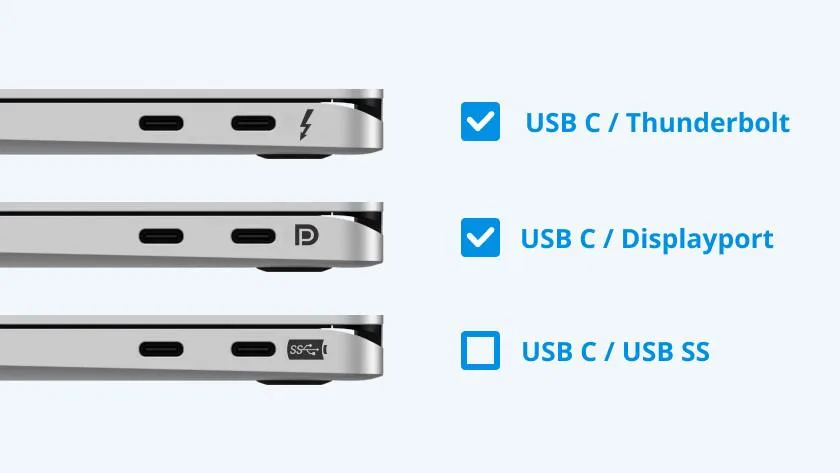
Cả ba cổng có thể có hình dạng gần như giống nhau, nhưng khả năng hoàn toàn khác nhau.
Do đó, nhìn vào hình dạng cổng thôi chưa đủ để biết laptop hỗ trợ những tính năng gì.
4. USB-C có phải Thunderbolt không?
Không.
USB-C không đồng nghĩa với Thunderbolt.
Có thể hiểu:
USB-C
→ đầu nối
Thunderbolt
→ chuẩn kết nối có thể sử dụng đầu nối USB-C
Vì vậy, bạn có thể có:
USB-C không có Thunderbolt
nhưng không thể suy ra:
USB-C = Thunderbolt
Đây là một trong những nhầm lẫn phổ biến nhất khi mua laptop, cáp hoặc docking station.
5. Thunderbolt có dùng cổng USB-C không?
Có, đối với các thế hệ Thunderbolt hiện đại.
Thunderbolt 3 và Thunderbolt 4 sử dụng đầu nối USB-C.
Điều đó có nghĩa là:
Cổng Thunderbolt 4 nhìn giống cổng USB-C.
Nhưng không phải:
Cổng USB-C nào cũng là Thunderbolt 4.
Bạn cần nhìn vào biểu tượng hoặc thông số kỹ thuật của laptop để xác định.
6. Thunderbolt 3, Thunderbolt 4 và USB-C khác nhau thế nào?
Có thể hình dung đơn giản:
Công nghệĐầu nối thường gặpBản chấtUSB-CUSB-CĐầu nốiUSB 3.x qua USB-CUSB-CGiao tiếp USBUSB4USB-CChuẩn USBThunderbolt 3USB-CChuẩn kết nốiThunderbolt 4USB-CChuẩn kết nốiThunderbolt 5USB-CChuẩn kết nối thế hệ mới
Vì vậy, việc nhìn thấy một cổng USB-C không cho biết chính xác nó đang sử dụng USB 3.x, USB4 hay Thunderbolt.
7. Thunderbolt nhanh hơn USB-C không?
Câu hỏi này hơi dễ gây hiểu nhầm.
USB-C không có một tốc độ cố định.
Tốc độ phụ thuộc vào chuẩn giao tiếp mà cổng USB-C đang sử dụng.
Ví dụ, USB-C có thể đi cùng nhiều chuẩn USB khác nhau, trong khi Thunderbolt cũng có các thế hệ với tốc độ khác nhau.
Do đó, không nên so sánh:
“Thunderbolt vs USB-C về tốc độ”
như thể đây là hai chuẩn cùng loại.
Cách chính xác hơn là so sánh:
Thunderbolt 4 vs USB4
hoặc:
Thunderbolt 4 vs USB 3.2
khi bạn muốn biết khả năng truyền dữ liệu cụ thể.
8. Thunderbolt 4 có tốc độ bao nhiêu?
Thunderbolt 4 cung cấp băng thông kết nối lên đến 40Gbps.
Intel cũng quy định các yêu cầu tối thiểu về khả năng kết nối màn hình, PCIe và thiết bị ngoại vi đối với Thunderbolt 4, thay vì chỉ tập trung vào con số tốc độ tối đa.
Điều này rất quan trọng vì Thunderbolt không chỉ hướng đến truyền file nhanh mà còn được thiết kế để kết nối nhiều loại thiết bị thông qua một cổng.
9. Thunderbolt 5 có gì khác?
Thunderbolt 5 là thế hệ mới hơn với băng thông lên đến 80Gbps trong điều kiện thông thường và có thể cung cấp băng thông cao hơn cho một số nhu cầu truyền tải hình ảnh nhờ công nghệ Bandwidth Boost.
Intel công bố Thunderbolt 5 hướng đến các hệ thống có nhu cầu cao như nhiều màn hình độ phân giải cao, lưu trữ tốc độ cao và kết nối chuyên nghiệp.
Tuy nhiên, nếu chỉ dùng laptop để:
Lướt web
Soạn văn bản
Lập trình
Họp trực tuyến
Kết nối một màn hình văn phòng
thì Thunderbolt 5 chưa chắc tạo ra lợi ích đáng kể so với USB-C phù hợp.
10. Thunderbolt có xuất màn hình không?
Có.
Một trong những ưu điểm quan trọng của Thunderbolt là khả năng hỗ trợ kết nối màn hình.
Thunderbolt có thể truyền tín hiệu hình ảnh thông qua kết nối USB-C và hỗ trợ các cấu hình màn hình khác nhau tùy thế hệ, thiết bị nguồn, GPU và dock.
Ví dụ:
Laptop Thunderbolt
→ Thunderbolt dock
→ DisplayPort
→ Màn hình
Hoặc:
Laptop Thunderbolt
→ USB-C/Thunderbolt
→ Màn hình tương thích
Đây là lý do Thunderbolt thường xuất hiện trên các laptop dành cho người dùng chuyên nghiệp và các docking station cao cấp.
11. USB-C không có Thunderbolt có xuất màn hình được không?
Có thể.
Đây là điểm rất quan trọng.
USB-C không có Thunderbolt vẫn có thể xuất hình nếu cổng đó hỗ trợ DisplayPort Alt Mode.
Ví dụ:
Laptop USB-C + DisplayPort Alt Mode
→ Cáp USB-C
→ Màn hình
Bạn không cần Thunderbolt chỉ để xuất một màn hình nếu DisplayPort Alt Mode đã đáp ứng nhu cầu.
Đây cũng là lý do bạn nên phân biệt:
USB-C
DisplayPort Alt Mode
Thunderbolt
thay vì coi cả ba là một.
Bạn có thể xem thêm bài:
USB-C DisplayPort Alt Mode là gì? Cách kiểm tra laptop có hỗ trợ
12. Thunderbolt có sạc laptop không?
Có thể.
Thunderbolt sử dụng USB-C và có thể kết hợp với USB Power Delivery tùy thiết bị.
Ví dụ, một Thunderbolt dock có thể:
Kết nối màn hình
Kết nối USB
Kết nối Ethernet
Đọc thẻ nhớ
Kết nối ổ SSD
Cấp nguồn cho laptop
Nhờ đó, người dùng chỉ cần một sợi cáp nối dock với laptop.
Tuy nhiên, Thunderbolt không phải công nghệ sạc. Công suất sạc phụ thuộc vào khả năng USB Power Delivery của laptop, dock và bộ sạc.
13. Thunderbolt có kết nối được USB-C không?
Có, nhưng cần phân biệt đầu nối và giao thức.
Thiết bị Thunderbolt sử dụng đầu nối USB-C nên về mặt vật lý chúng có thể trông giống nhau.
Thunderbolt cũng được thiết kế với khả năng tương thích với nhiều thiết bị USB và DisplayPort, nhưng tính năng thực tế phụ thuộc vào chuẩn cụ thể của thiết bị và cổng.
Vì vậy, không nên mặc định rằng:
“Cắm bất kỳ thiết bị USB-C nào vào Thunderbolt là mọi tính năng đều hoạt động.”
Bạn vẫn cần kiểm tra khả năng tương thích của thiết bị.
14. Cách nhận biết cổng Thunderbolt trên laptop
Cách nhanh nhất là nhìn biểu tượng cạnh cổng.
Cổng Thunderbolt thường có biểu tượng:
tia sét ⚡
Ví dụ:
⚡ USB-C
Đây là dấu hiệu phổ biến cho thấy cổng hỗ trợ Thunderbolt.
Tuy nhiên, biểu tượng có thể thay đổi tùy thiết bị và thế hệ.
Vì vậy, phương pháp chắc chắn nhất vẫn là kiểm tra thông số kỹ thuật của model laptop.
15. USB-C có biểu tượng gì?
USB-C có thể xuất hiện mà không có biểu tượng đặc biệt.
Một số cổng có thể có:
Logo USB
Logo SuperSpeed
Logo DisplayPort
Logo Thunderbolt
Biểu tượng sạc
Mỗi biểu tượng có thể cho biết một tính năng khác nhau.
Do đó, nếu cạnh cổng có:
DP
thì có thể liên quan đến DisplayPort Alt Mode.
Nếu có:
⚡
thì thường liên quan đến Thunderbolt.
Nhưng khi mua thiết bị, hãy ưu tiên thông số chính thức thay vì chỉ dựa vào biểu tượng.
16. Thunderbolt và USB-C: khả năng kết nối màn hình
Đây là phần nhiều người quan tâm nhất khi mua laptop.
Nhu cầuUSB-CThunderboltSạcCó thểCó thểUSB dataCóCóXuất hìnhCó thểCóDisplayPort Alt ModeCó thểCó khả năng hỗ trợ các kết nối hiển thị phù hợpDockCó thểRất phù hợpSSD tốc độ caoTùy chuẩnCóNhiều thiết bị qua dockTùy chuẩnRất phù hợpNhiều màn hìnhTùy thiết bịTùy thiết bị
Điểm mấu chốt là USB-C có thể đủ dùng, trong khi Thunderbolt mang lại một hệ sinh thái kết nối rộng và yêu cầu kỹ thuật cao hơn.
17. Thunderbolt có cần thiết cho màn hình 4K không?
Không nhất thiết.
Nếu laptop có USB-C hỗ trợ DisplayPort Alt Mode và cổng đó đáp ứng đủ độ phân giải/tần số quét của màn hình, bạn không cần Thunderbolt chỉ để chạy một màn hình 4K.
Ví dụ:
Laptop USB-C + DP Alt Mode
→ USB-C to DisplayPort
→ Màn hình 4K
có thể hoạt động mà không cần Thunderbolt.
Thunderbolt trở nên đáng cân nhắc hơn khi bạn cần:
Nhiều màn hình
Dock nhiều thiết bị
SSD tốc độ cao
Kết nối chuyên nghiệp
Băng thông lớn
Một dây kết nối toàn bộ bàn làm việc
18. Thunderbolt có tốt hơn USB-C không?
Câu trả lời là:
Không nên nói đơn giản là Thunderbolt tốt hơn USB-C.
Bởi vì USB-C và Thunderbolt không phải hai thứ cùng cấp để so sánh trực tiếp.
Một chiếc laptop có USB-C phù hợp có thể hoàn toàn đáp ứng nhu cầu của người dùng.
Ví dụ nếu bạn chỉ cần:
Sạc laptop
Chuột
Bàn phím
Một màn hình
USB flash
SSD ngoài thông thường
thì USB-C/USB4 hoặc USB-C có DisplayPort Alt Mode có thể đã đủ.
Thunderbolt đáng cân nhắc khi bạn cần một hệ thống kết nối mạnh hơn.
19. Khi nào nên chọn laptop có Thunderbolt?
Thunderbolt đặc biệt đáng quan tâm nếu bạn thường xuyên sử dụng:
Nhiều màn hình
Ví dụ:
Laptop → Dock → 2 màn hình
SSD tốc độ cao
Nếu thường xuyên làm việc với:
Video
Dữ liệu lớn
File dự án
Máy ảo
Backup dung lượng lớn
Thunderbolt có thể hữu ích.
Docking station
Nếu muốn biến laptop thành máy tính để bàn:
Một dây → màn hình + Ethernet + USB + SSD + sạc
Thunderbolt là một lựa chọn rất đáng cân nhắc.
Công việc chuyên nghiệp
Những người làm:
Video
Thiết kế
Lập trình chuyên sâu
Xử lý dữ liệu
Sáng tạo nội dung
có thể tận dụng tốt hơn lợi thế của Thunderbolt.
20. Khi nào USB-C là đủ?
USB-C hoàn toàn có thể đáp ứng tốt nếu nhu cầu của bạn là:
Sạc điện thoại
Sạc laptop
Kết nối chuột và bàn phím
Kết nối USB
Một màn hình ngoài
SSD ngoài tốc độ vừa phải
Hub USB-C
Truyền dữ liệu thông thường
Nếu cổng USB-C có DisplayPort Alt Mode, bạn còn có thể sử dụng nó để kết nối màn hình ngoài.
Do đó, đừng mua laptop chỉ vì thấy chữ Thunderbolt nếu bạn chưa xác định nhu cầu thực tế.
21. USB-C và Thunderbolt khi sử dụng docking station
Đây là trường hợp Thunderbolt tạo ra khác biệt rõ ràng hơn.
Một docking station có thể gom:
HDMI/DisplayPort
USB-A
USB-C
Ethernet
Audio
SD card
SSD
Power Delivery
vào một thiết bị.
Nếu sử dụng dock Thunderbolt tương thích, bạn có thể tận dụng băng thông lớn để kết nối nhiều thiết bị.
Tuy nhiên, một dock USB-C thông thường cũng có thể đáp ứng nhu cầu cơ bản với chi phí thấp hơn.
Nếu chỉ cần thêm vài cổng USB và một màn hình, chưa chắc phải mua Thunderbolt dock.
22. Cáp Thunderbolt có khác cáp USB-C không?
Có.
Mặc dù sử dụng cùng kiểu đầu nối USB-C trên nhiều thiết bị, cáp Thunderbolt có yêu cầu và khả năng khác với nhiều loại cáp USB-C thông thường.
Một cáp USB-C có thể chỉ hỗ trợ:
USB data
Sạc
trong khi cáp Thunderbolt được thiết kế để đáp ứng các yêu cầu của hệ thống Thunderbolt tương ứng.
Nếu sử dụng Thunderbolt dock hoặc thiết bị Thunderbolt, hãy dùng cáp phù hợp với chuẩn mà thiết bị yêu cầu.
Đừng chỉ nhìn thấy đầu cáp giống USB-C rồi cho rằng mọi cáp đều có khả năng giống nhau.
23. Thunderbolt và USB-C có dùng chung cáp không?
Có thể trong một số trường hợp, nhưng không phải mọi tính năng đều giống nhau.
Khả năng tương thích phụ thuộc vào:
Chuẩn cáp
Chuẩn thiết bị
Giao thức đang sử dụng
Băng thông yêu cầu
Nếu muốn tận dụng đầy đủ khả năng Thunderbolt, nên sử dụng cáp được chứng nhận/phù hợp với Thunderbolt.
Điều này đặc biệt quan trọng khi bạn cần:
Tốc độ truyền dữ liệu cao
Nhiều màn hình
SSD tốc độ cao
Dock Thunderbolt
24. Thunderbolt có đáng tiền không?
Điều này phụ thuộc vào nhu cầu.
Không nhất thiết cần Thunderbolt nếu:
Chỉ dùng laptop văn phòng
Một màn hình Full HD/2K
Chuột và bàn phím
USB flash
SSD ngoài thông thường
Không sử dụng nhiều thiết bị cùng lúc
Nên cân nhắc Thunderbolt nếu:
Dùng nhiều màn hình
Dùng docking station thường xuyên
Làm video
Dùng SSD tốc độ cao
Truyền lượng dữ liệu lớn
Muốn một dây kết nối toàn bộ bàn làm việc
25. Bảng so sánh nhanh
Tiêu chíUSB-CThunderboltBản chấtĐầu nốiChuẩn kết nốiHình dạngUSB-CUSB-C trên các thế hệ hiện đạiTốc độTùy chuẩn USBTùy thế hệ ThunderboltXuất màn hìnhCó thểCóSạcCó thểCó thểDataCóCóDockCóRất phù hợpNhiều thiết bịTùy chuẩnTốtGiá phụ kiệnThường đa dạng hơnThường cao hơnNgười dùng phổ thôngĐủ dùng trong nhiều trường hợpKhông bắt buộcNgười dùng chuyên nghiệpTùy nhu cầuĐáng cân nhắc
26. Checklist trước khi mua laptop hoặc dock
Nếu đang cân nhắc giữa USB-C và Thunderbolt, hãy tự hỏi:
Tôi cần bao nhiêu màn hình?
Tôi cần độ phân giải bao nhiêu?
Tôi có dùng docking station không?
Tôi có cần SSD tốc độ cao không?
Tôi có thường xuyên truyền dữ liệu lớn không?
Tôi có cần Ethernet qua dock không?
Tôi có cần vừa sạc vừa xuất nhiều màn hình không?
Laptop có DisplayPort Alt Mode không?
Laptop có Thunderbolt không?
Dock có tương thích với laptop không?
Cáp có hỗ trợ đúng chuẩn không?
27. Ví dụ chọn theo nhu cầu
Trường hợp 1: Văn phòng
Bạn cần:
Laptop
Một màn hình 2K
Chuột
Bàn phím
USB-C có DisplayPort Alt Mode là đủ.
Không nhất thiết phải mua laptop Thunderbolt.
Trường hợp 2: Hai màn hình + Ethernet + USB
Bạn muốn:
Laptop → một dây → Dock → 2 màn hình + LAN + USB
Lúc này nên xem xét kỹ khả năng của USB-C/USB4 hoặc Thunderbolt dock tùy laptop và cấu hình màn hình.
Trường hợp 3: Làm video
Bạn thường xuyên:
Chỉnh sửa video
Dùng SSD ngoài
Xuất nhiều màn hình
Truyền file dung lượng lớn
Thunderbolt có thể mang lại nhiều lợi ích hơn so với một kết nối USB-C cơ bản.
28. Kết luận
Thunderbolt và USB-C không phải hai tên gọi khác nhau của cùng một thứ.
Điều quan trọng nhất cần nhớ:
USB-C là đầu nối.
Thunderbolt là một chuẩn kết nối sử dụng đầu nối USB-C trên các thế hệ hiện đại.
Một cổng USB-C có thể hỗ trợ nhiều mức tính năng khác nhau. Nó có thể chỉ truyền dữ liệu và sạc, có thể hỗ trợ DisplayPort Alt Mode để xuất màn hình, hoặc có thể hỗ trợ Thunderbolt.
Vì vậy, khi mua laptop, cáp hoặc docking station, đừng chỉ nhìn vào hình dạng USB-C.
Hãy kiểm tra chính xác:
USB-C → chuẩn USB → DisplayPort Alt Mode → Thunderbolt → băng thông → số màn hình → độ phân giải → khả năng của dock.
Nếu chỉ cần kết nối một màn hình ngoài và các thiết bị cơ bản, USB-C có DisplayPort Alt Mode có thể đã đủ. Nếu muốn xây dựng một hệ thống làm việc với nhiều màn hình, SSD tốc độ cao và docking station, Thunderbolt là lựa chọn đáng cân nhắc.
Câu hỏi thường gặp
USB-C có phải Thunderbolt không?
Không. USB-C chủ yếu mô tả đầu nối, trong khi Thunderbolt là một chuẩn kết nối có thể sử dụng đầu nối USB-C.
Cổng Thunderbolt có hình giống USB-C không?
Có. Thunderbolt 3, 4 và 5 sử dụng đầu nối USB-C, vì vậy hình dạng bên ngoài có thể giống cổng USB-C thông thường.
Làm sao nhận biết cổng Thunderbolt?
Biểu tượng tia sét cạnh cổng USB-C thường là dấu hiệu nhận biết Thunderbolt. Tuy nhiên, cách chắc chắn nhất là kiểm tra thông số kỹ thuật của đúng model laptop.
USB-C không có Thunderbolt có xuất màn hình được không?
Có thể. Nếu USB-C hỗ trợ DisplayPort Alt Mode, laptop vẫn có thể xuất hình ảnh mà không cần Thunderbolt.
Thunderbolt có nhanh hơn USB-C không?
Không nên so sánh trực tiếp như vậy vì USB-C là đầu nối còn Thunderbolt là chuẩn kết nối. Tốc độ USB-C phụ thuộc vào chuẩn USB được triển khai phía sau đầu nối.
Có cần Thunderbolt để dùng màn hình 4K không?
Không nhất thiết. USB-C hỗ trợ DisplayPort Alt Mode có thể đủ cho màn hình 4K nếu laptop, cáp và màn hình đáp ứng cấu hình mong muốn.
Có nên mua laptop có Thunderbolt không?
Nếu bạn sử dụng nhiều màn hình, docking station, SSD tốc độ cao hoặc thường xuyên truyền dữ liệu lớn thì Thunderbolt đáng cân nhắc. Với nhu cầu văn phòng thông thường, USB-C phù hợp có thể đã đủ.